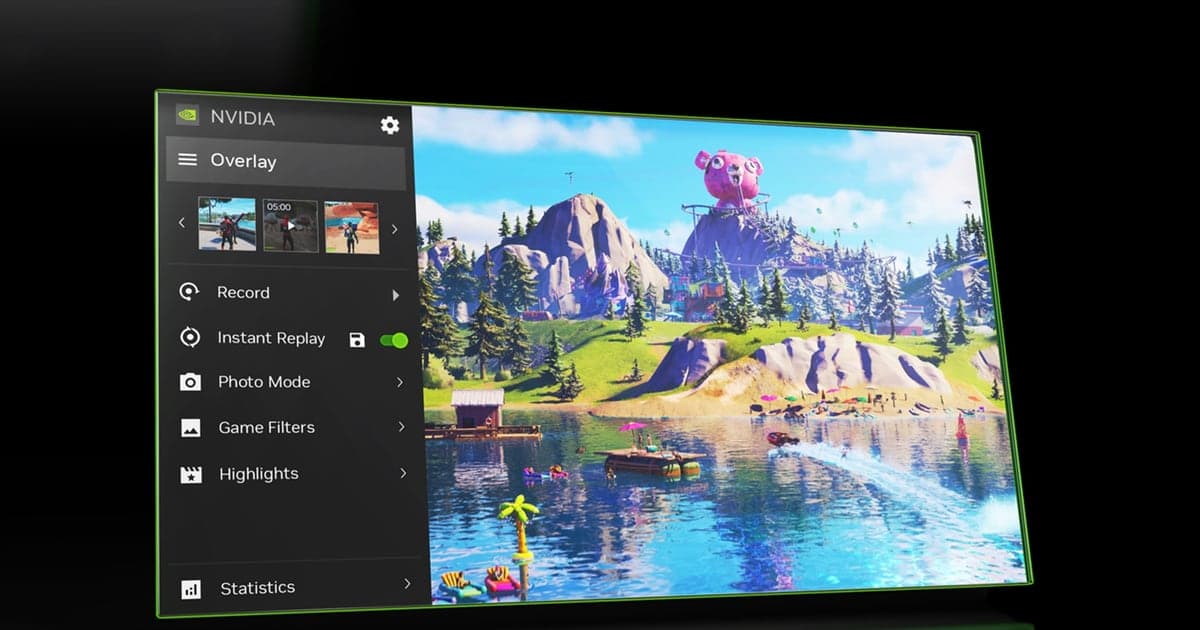
Die meisten Beschwerden à la „Meine PUBG-Highlights werden nicht aufgenommen“ liegen nicht an einer kaputten Funktion, sondern an einem vergessenen Schalter. NVIDIA Highlights funktioniert wie ein Handschlag: PUBG sendet Ereignissignale für Kills und Knocks, und das NVIDIA-Overlay schneidet diese Momente zu Clips. Es müssen also zwei getrennte Einstellungen an sein – eine in der NVIDIA App und eine im Spiel. Ist nur eine aktiv, passiert gar nichts. Dieser Guide geht zuerst die Einrichtung der Reihe nach durch und zeigt dann genau, wo du nachsehen musst, wenn es trotzdem nicht klappt. Einen breiteren Überblick über Aufnahmeoptionen für das Spiel bekommst du im PUBG-Spiele-Hub.
Highlights oder Instant Replay – was passt zu deinem Ziel?
Highlights läuft ohne dein Zutun: Das Spiel entscheidet, was als Moment zählt, Kills und Knocks werden also automatisch geschnitten – was das Spiel nicht markiert, wird aber nie erfasst. Instant Replay ist das Gegenteil: Du drückst einen Hotkey, und die letzten Minuten werden gespeichert, egal was das Spiel davon hält. Damit ist es das richtige Werkzeug für Fahrzeugstunts, Psychospielchen auf kurze Distanz und andere nicht markierte Plays. Willst du eine Sammlung von Kill-Clips, nutze Highlights; verlierst du immer wieder Momente, die das Spiel nicht markiert, lass Instant Replay parallel laufen. Startet Instant Replay selbst nicht, arbeite zuerst den Guide zur Fehlerbehebung bei Instant Replay durch. Und wenn du ein Match aus anderen Perspektiven ansehen statt deinen Bildschirm aufnehmen willst, ist der Guide zur Replay-Funktion in PUBG das Richtige.
Highlights in PUBG aktivieren und speichern – Schritt für Schritt
- 1NVIDIA App installieren oder aktualisierenErsetze das alte GeForce Experience durch die aktuelle NVIDIA App und aktualisiere auf den neuesten Game-Ready-Treiber. Highlights läuft nur auf GeForce-GPUs.
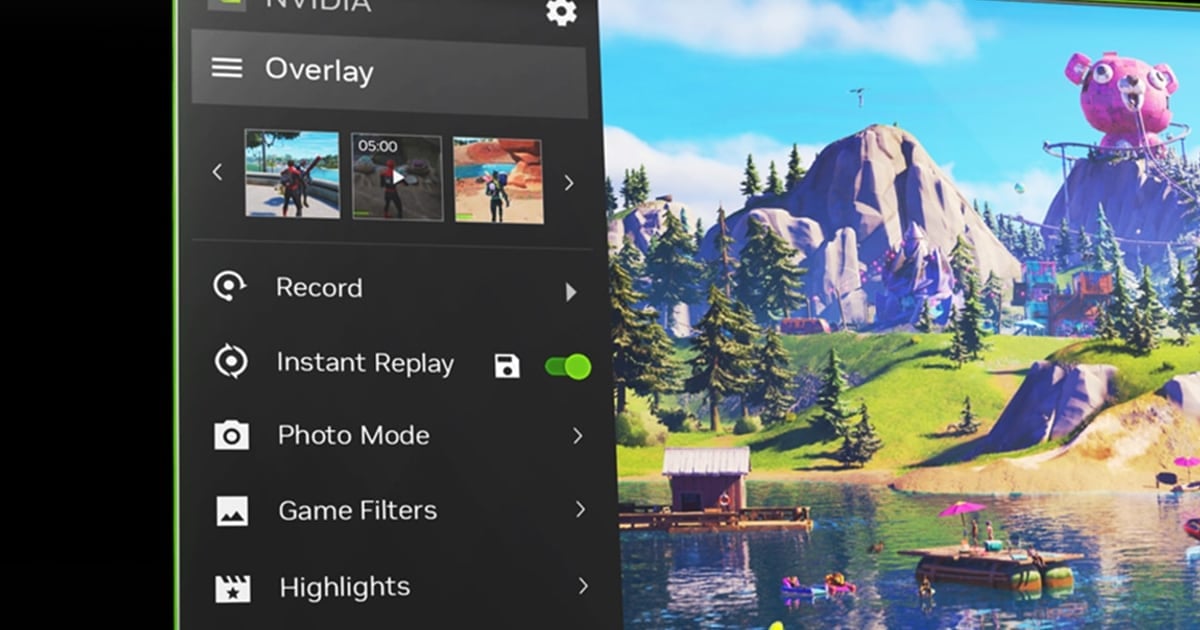
- 2Overlay und Highlights einschaltenAktiviere in den Einstellungen der NVIDIA App das In-Game-Overlay, prüfe, ob die Option Highlights darin an ist, und kontrolliere, ob genug temporärer Speicher zugewiesen ist.
- 3In PUBG die Aufnahmeerlaubnis erteilenBestätige die Highlights-Anfrage, die beim Spielstart erscheint – oder aktiviere die Highlight-Aufnahme direkt in den PUBG-Einstellungen, falls du das Pop-up verpasst hast.
- 4Ein echtes Match spielen, dann die Galerie prüfenÖffne nach einem kompletten Match die Overlay-Galerie und prüfe, ob Kills und Knocks als einzelne Clips geschnitten wurden. Auf dem Trainingsgelände werden keine Ereignisse ausgelöst – zum Testen taugt es also nicht.
- 5Die besten Clips speichern und den Ordner prüfenWähle die Clips aus, die du behalten willst, klicke auf Speichern und prüfe, ob die MP4-Dateien wirklich im Speicherordner gelandet sind. Nicht gespeicherte temporäre Clips können aufgeräumt werden.
Checkliste nach Symptom, wenn Highlights nicht funktioniert
| Symptom | Wahrscheinliche Ursache | Lösung |
|---|---|---|
| Im Spiel erscheint kein Pop-up für die Highlights-Erlaubnis | Das In-Game-Overlay der NVIDIA App ist deaktiviert | Overlay in den Einstellungen der NVIDIA App aktivieren, dann PUBG neu starten |
| Das Overlay öffnet sich, zeigt aber keinen Bereich Highlights | Die Highlight-Aufnahme in PUBG selbst ist aus | NVIDIA Highlights in den Spieleinstellungen erlauben und neu starten |
| Kill-Benachrichtigungen kamen, aber es gibt keine Dateien | Temporäre Clips wurden nie aus der Galerie gespeichert | Die gewünschten Clips in der Galerie nach dem Match speichern |
| Deine alten Highlights-Einstellungen sind weg | GeForce Experience wurde durch die NVIDIA App ersetzt | Highlights in der NVIDIA App neu aktivieren und den Treiber aktualisieren |
| Bestimmte Momente wie der Sieg werden nie geschnitten | Aufgenommen werden nur Ereignisse, die das Spiel markiert | Diese Momente per Instant-Replay-Hotkey manuell speichern |
Geht immer noch nichts? Prüfe in dieser Reihenfolge
- Prüfe, ob du eine GeForce-GPU mit dem neuesten Game-Ready-Treiber nutzt
- Prüfe, ob das In-Game-Overlay der NVIDIA App aktiviert ist
- Prüfe, ob die PUBG-Einstellungen die Highlight-Aufnahme erlauben
- Prüfe den temporären Highlight-Speicher und den freien Speicherplatz
- Prüfe, ob du in der Galerie nach dem Match wirklich auf Speichern gedrückt hast
Kills und Knocks automatisch speichern – ganz ohne dieses Setup
Highlights ist praktisch, sobald es eingerichtet ist, hat aber strukturelle Grenzen: Es braucht eine GeForce-GPU, funktioniert nur in Spielen, die Ereignissignale senden, und nimmt nur auf, was das Spiel markiert. DOR, ein kostenloser Clip-Recorder für Spiele, geht anders vor. Es erkennt das Spiel, das du spielst, automatisch – ohne manuelle Quelleneinrichtung –, speichert in PUBG Kills, Knocks und Deaths von selbst als einzelne Clips und behält parallel eine Aufnahme des ganzen Matches. NVENC-Hardware-Encoding ist Standard, die Performance-Kosten bleiben also gering, und du kannst Clips im Browser-Editor zuschneiden und in der Web-App auf dor.gg ansehen oder teilen. DOR kommt als einzelner Windows-Installer.
 #PUBG: Battlegrounds