Die aktuelle Galerie und die Einstellungen der NVIDIA App sind verlässlicher als ein einzelner Standardpfad aus einem alten Forenbeitrag. Updates, Windows-Benutzerordner, manuelle Aufnahme und die Konfiguration von ShadowPlay Instant Replay können beeinflussen, wo eine Datei landet – arbeite dich also von einem frischen Clip im Alt+Z-Overlay rückwärts vor.
Die kurze Antwort: Einen festen Standardordner gibt es nicht – einmal prüfen, ändern und nicht mehr suchen
Das Finden dauert drei Schritte. Öffne das Overlay mit Alt+Z, wähl in der Galerie den neuesten Clip und bestätige den echten Ordner über „Dateispeicherort öffnen“ oder die Speichereinstellungen; weicht das Menü ab, durchsuche Windows nach Dateiname und Erstellungszeit; richte dann die Aufnahme- und Speichereinstellung der NVIDIA App auf einen SSD-Ordner mit freiem Platz aus. Manuelle Aufnahme und Instant Replay speichern unterschiedlich, mach also mit beiden einen Fünf-Sekunden-Test, um sicherzugehen, dass die Dateien im neuen Ordner landen. Folge dem Ablauf dieses Artikels genau so – willst du aber nicht jedes Mal nach Dateien suchen, hilft ein anderer Ansatz besser. DOR erkennt unterstützte Spiele wie VALORANT, League of Legends und PUBG, nimmt das ganze Match auf und sammelt Kill-Clips in der Bibliothek der App. Statt dir einen Ordnerpfad zu merken oder dich durch den Explorer zu klicken, gehst du direkt von der Bibliothek zu Wiedergabe, Zuschnitt und dor.gg-Link zum Teilen. Unten folgt die Reihenfolge, in der du den Pfad in der NVIDIA App prüfst und änderst.
Die neueste Datei prüfen, statt einen Standard auswendig zu lernen
Öffne Alt+Z, such in der Galerie den neuesten Eintrag und nutze „Dateispeicherort öffnen“ oder die aktuellen Speichereinstellungen, falls vorhanden. Weichen die Bezeichnungen ab, notier dir den genauen Dateinamen und die Erstellungszeit und such die Datei über Windows. Wähl dann in den aktuellen Einstellungen für Videoaufnahme bzw. Speicher in der NVIDIA App oder im Overlay einen neuen Zielordner.
Wo du suchst, wenn die Datei fehlt
| Situation | Zuerst prüfen | Beleg für die Lösung |
|---|---|---|
| Nicht im üblichen Ordner | Neuester Eintrag in der Alt+Z-Galerie | Echten Dateispeicherort öffnen |
| Galerie und Explorer stimmen nicht überein | Suche nach Dateiname und Änderungszeit | Dauer und Größe stimmen überein |
| Nur manuelle Aufnahmen erscheinen | Ein Instant Replay separat speichern | Beide Abläufe gefunden |
| Neuer Ordner funktioniert nicht | Berechtigung, Speicherplatz und Laufwerksverbindung | Eine abspielbare Fünf-Sekunden-Datei |
Speicherort sicher finden und ändern
- 1Den neuesten Galerie-Eintrag öffnenNimm einen frischen Clip auf, öffne dann Alt+Z > Galerie und spring über die Aktion zum Dateispeicherort direkt zur Datei.
- 2Windows rückwärts durchsuchenSuch nach dem genauen Dateinamen oder der Erstellungszeit im Ordner Videos und auf angeschlossenen Aufnahmelaufwerken.
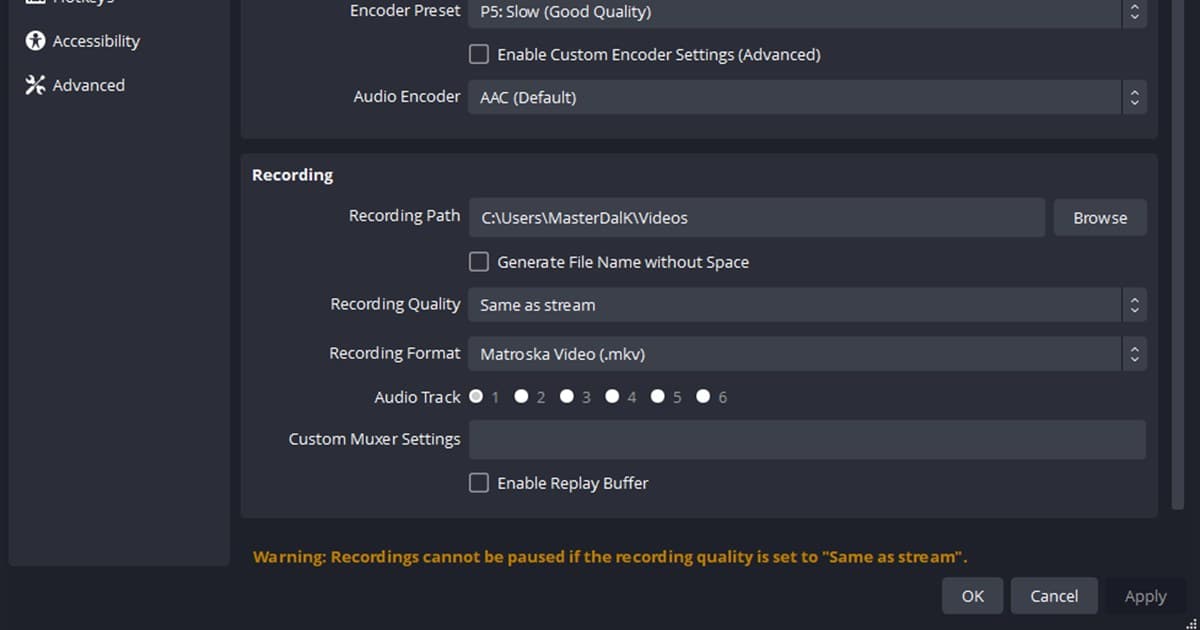
- 3Die aktuelle Speichereinstellung ablesenSieh dir in der aktuellen NVIDIA App oder im Overlay den Bereich Videoaufnahme bzw. Speicher an, statt dich auf einen alten Screenshot zu verlassen.
- 4Einen sicheren lokalen Ordner wählenNutze ein beschreibbares SSD-Ziel mit ausreichend freiem Platz und einer zuverlässigen Laufwerksverbindung.
- 5Zwei Fünf-Sekunden-Tests machenSpeichere eine manuelle Aufnahme und ein Instant Replay und spiel dann beide Dateien vom neuen Speicherort ab.
Checkliste für den Ordnerwechsel
- Der neueste Galerie-Eintrag entspricht der echten Datei
- Der in der aktuellen App angezeigte Zielordner wurde geprüft
- Der Ordner ist beschreibbar und hat genug Platz
- Manuelle Aufnahmen werden im neuen Ordner gespeichert
- Auch Instant Replay erscheint im geprüften Ordner
Dateiverwaltung, wenn du DOR in Betracht ziehst
DOR arbeitet unabhängig von der NVIDIA App: Deine bestehenden Aufnahmen und der NVIDIA-Speicherort bleiben, wie sie sind, und DOR organisiert künftige Aufnahmen aus unterstützten Spielen in einem eigenen Ablauf. Vergleiche dazu Aufnahme-Speicherort ändern, NVIDIA-Aufnahmeeinstellungen, Instant Replay funktioniert nicht und automatische Aufnahme mit DOR. Für einen echten Anwendungsfall im Spiel geht es weiter zum VALORANT-Hub. Du spielst Battle Royale? Dann sieh dir auch automatische PUBG-Highlights an.
Offizielle NVIDIA-Hinweise zur Aufnahme in der NVIDIA App
Die offizielle Seite zur NVIDIA App beschreibt das von ShadowPlay angetriebene Instant Replay, die manuelle Aufnahme und die Aufnahme über das Overlay. Einen festen Ordner für jeden PC verspricht sie nicht – prüfe den Pfad also über die aktuelle Galerie und Speichereinstellung plus eine frische Testdatei.
 #Valorant