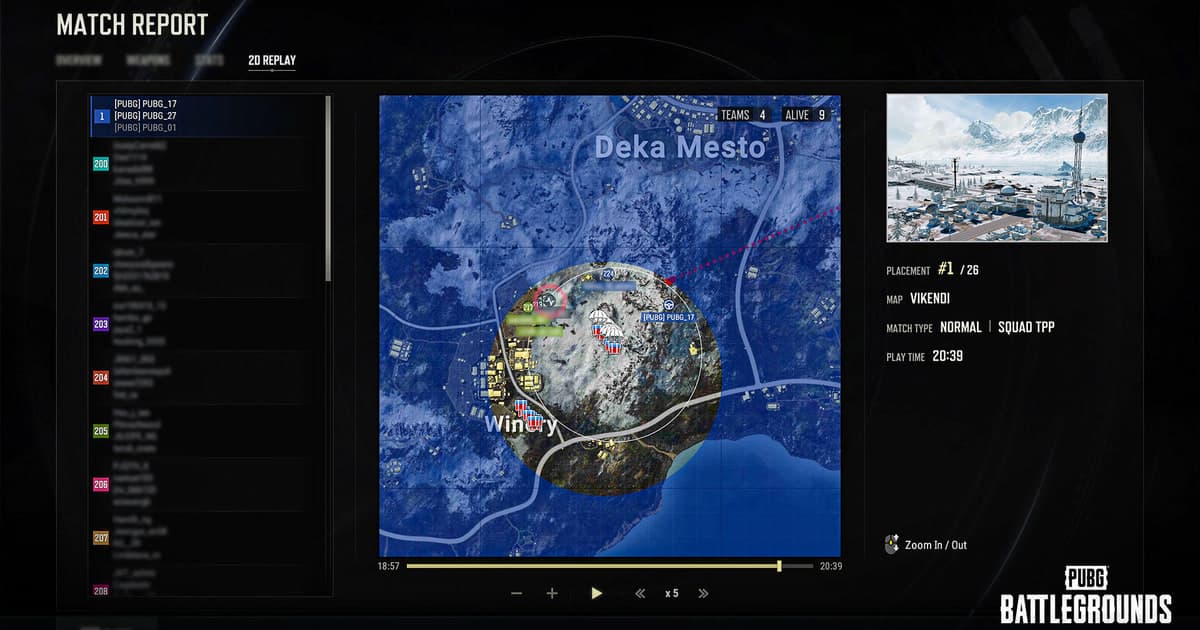
Damit aus einer PUBG-Analyse ein bearbeitbares und teilbares Video wird, brauchst du getrennte Schritte: Quelle sichern, im Spiel abspielen, Bildschirm aufnehmen und extern prüfen. Ein PUBG-Replay enthält Daten, mit denen das Spiel den Matchverlauf nachbaut. Umbenennen oder in einen Editor ziehen ist also keine direkte Videokonvertierung.
Erst Datei und gewünschtes Ergebnis klären
Kopiere die Quelldatei und prüfe zuerst die Wiedergabe im aktuellen Spiel. Wähle dann Perspektive, HUD und Geschwindigkeit, bevor du die gerenderte Szene in Echtzeit aufnimmst. Eine offizielle PUBG-Patchnote hat Replay-Dateien aus früheren Updates ausdrücklich unbrauchbar gemacht – sichere eine wichtige Sequenz also als Video, solange die aktuelle Version sie abspielen kann. Nutze die freie Kamera auf der großen Karte, das Verfolgen von Spielern und die Bewegungen vor und nach einem Kampf, aber betrachte die Kompatibilität mit Updates als größtes Archivrisiko. Eine lange Analyse von Loot- und Fahrzeugrouten braucht einen anderen Ausgabeumfang als ein kurzer Clip aus dem letzten Kreis. Verwechsle die Death Cam nicht mit dem vollständigen Replay und rendere eine wichtige Chicken-Dinner-Sequenz, solange der aktuelle Client sie noch öffnet. Teste die Bewegungskompression mit einer Fahrzeugfahrt durch Gras und unebenes Gelände und prüfe dann bei einem Fernkampf, ob Schüsse, Treffer und Spielerpositionen synchron bleiben. Behalte Minimap und Killfeed im Analyse-Schnitt, nimm aber für einen cineastischen Clip einen separaten Kameradurchgang ohne HUD auf. Benenne ein nicht abspielbares Replay nicht um und lade es nicht auf irgendeinen Converter hoch; kläre zuerst, ob der aktuelle Client diese Quelle überhaupt lesen kann.
Ein Workflow, der die Quelle schützt
- 1Quelle und Ausgangszustand sichernKopiere die Datei und notiere Spiel- und App-Version, Anzeigemodus, Audiogeräte, Encoder, Speicherort und freien Speicherplatz.
- 2Einen sechzigsekündigen Test erstellenNutze echte Match-Bedingungen mit schnellen Bewegungen, Spieleffekten, Sprache über das Mikrofon und gegebenenfalls dem nötigen Voice-Weg.
- 3Jedes Ergebnis einzeln prüfenPrüfe in der Original-App und in einem unabhängigen Player Video, jede Audioquelle, Frame-Pacing, Spulen und Dateigröße.
- 4Nur eine Variable ändernPasse eine Einstellung an, die direkt mit dem beobachteten Fehler zusammenhängt, wiederhole dann denselben Test und vergleiche.
Optionen und ihre Fehlerquellen im Vergleich
| Option | Am besten für | Vor der Entscheidung prüfen |
|---|---|---|
| Replay-Datei | Interaktive Analyse mit Kamera und Geschwindigkeit | Wiedergabe im aktuellen Spiel-Build |
| Replay-Viewer aufnehmen | Eine inszenierte Sequenz als Standardvideo sichern | HUD, Auflösung, Ton und Frame-Pacing |
| Künftige automatische Clips | Momente aus neuen Matches schnell sammeln | Unterstütztes Spiel und ein echter sechzigsekündiger Test |
Checks nach einem Test-Match
- Eine Sicherung von Quelldatei und Einstellungen ist vorhanden.
- Aktuelle Spiel- und App-Versionen sind notiert.
- Spielsound und Mikrofon wurden getrennt geprüft.
- Speicherort und freier Speicherplatz wurden kontrolliert.
- Die Testdatei öffnet sich in einem unabhängigen Player.
DOR als separaten Aufnahmeweg testen
Ein inszenierter Kameradurchgang aus einem alten PUBG-Replay wird über die Aufnahme des Replay-Viewers im Spiel gesichert. Für künftige Momente in unterstützten Spielen vergleichst du einen separaten Clip-Weg mit einem frischen Test. PUBG-Spielseite, OBS vs. ShadowPlay, Guide zum Speicherort von Aufnahmen.
Offizielle Quelle und Versionsgrenze
PUBG hat in den Hinweisen zum Replay-System von Update 12.2 erklärt, dass Replay-Dateien aus früheren Updates nicht mehr genutzt werden können. Offizielle Patchnotes zu PUBG Update 12.2.
 #PUBG: Battlegrounds