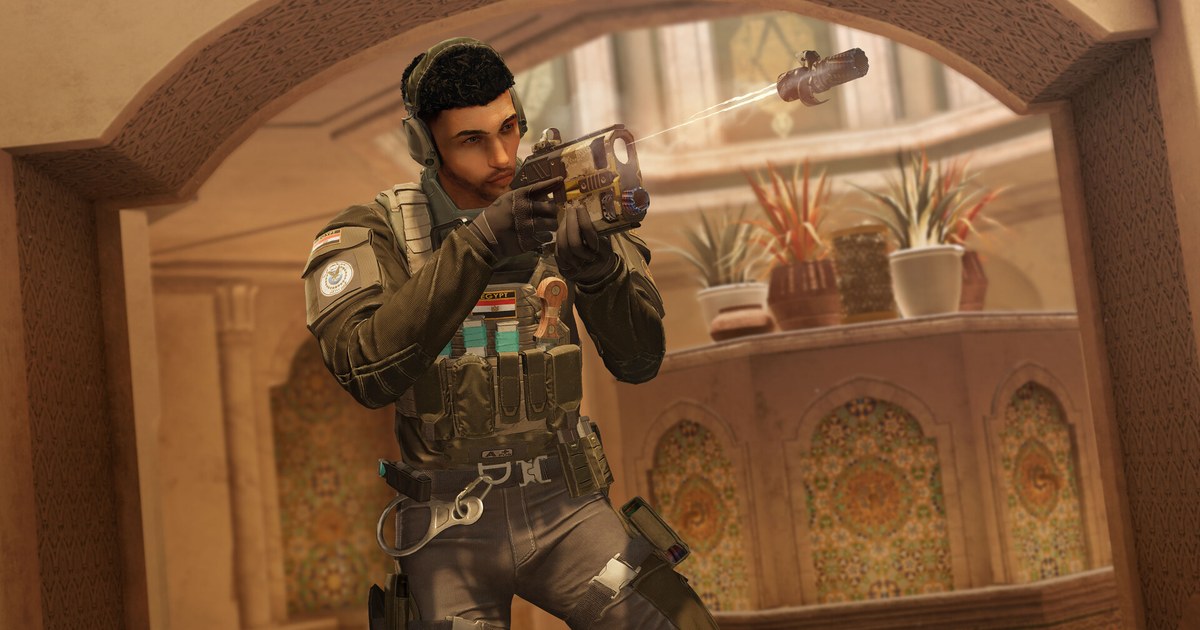
Beim Start von Rainbow Six Siege greifen mehr Rädchen ineinander als bei den meisten Shootern.
Auf dem PC startet das Spiel über Ubisoft Connect, auch wenn du es auf Steam besitzt, es läuft mit BattlEye, und Ubisofts Hilfecenter führt Siege inzwischen zusätzlich auf einer eigenen Fehlerbehebungsseite für Ubisoft Anti-Cheat.
Wenn R6 also nicht startet, beim Start abstürzt oder dich mitten in der Runde auf den Desktop wirft, entscheidet die genaue Meldung auf dem Bildschirm, wo du anfängst.
Wir haben am 10. November 2026 Ubisofts offizielle Hilfeartikel zu Siege und Ubisoft Connect durchgearbeitet und nach Symptom sortiert: worauf jede Meldung hinweist, was du zuerst probierst und was du sammeln solltest, bevor du ein Ticket eröffnest.
Dieser Guide behandelt die PC-Version und lässt Registry-Eingriffe, umbenannte DLL-Dateien und Downloads von inoffiziellen Seiten bewusst weg. Stürzt das Spiel nur ab, während ein Recorder oder Overlay läuft, fang mit unserem Guide zu Abstürzen beim Aufnehmen an, denn die Lösung liegt dann meist auf der Aufnahmeseite.
Ansonsten such dein Symptom in der Tabelle und arbeite die Schritte einzeln ab. Starte nach jeder Änderung neu, damit du weißt, welcher Schritt das Problem wirklich gelöst hat.
Start- und Absturzprobleme in Rainbow Six Siege nach Symptom (Stand: 10. November 2026)
| Symptom oder Meldung | Worauf Ubisofts Hilfeseiten hinweisen | Was du zuerst probierst |
|---|---|---|
| Nach dem Klick auf Spielen passiert nichts, oder „Unable to start game“ / „Unable to locate game“ | Ein vorübergehender Fehler in Ubisoft Connect oder beschädigte Spieldateien | Ubisoft Connect neu starten, Dateien überprüfen und Aktualisieren drücken, startet es dann immer noch nicht, Ubisoft Connect neu installieren |
| „Steam connectivity issue“ oder „We couldn't verify your access to this game“ | Steam läuft im Offline-Modus, oder du bist mit einem anderen Ubisoft- oder Steam-Konto angemeldet als dem, mit dem das Spiel verknüpft ist | Steam in den Online-Modus schalten, mit den verknüpften Konten anmelden, den Status des Spiels in den Steam-Eigenschaften prüfen, Dateien überprüfen |
| BattlEye Service konnte nicht installiert, gestartet oder initialisiert werden | Veraltete oder blockierte Dateien des BattlEye Service | Dateien überprüfen, BEService.exe und den BattlEye-Ordner im Antivirenprogramm freigeben, den BattlEye-Service-Ordner löschen und neu starten |
| Fehler 0-0x00001001 oder Kick mit 2-0x00019008 | Die Verbindung zu BattlEye ist abgebrochen, oder BattlEye hat dich wegen zu langer Inaktivität entfernt | Spiel neu starten (nach einem Inaktivitäts-Kick dem Match wieder beitreten); passiert es öfter, Ubisofts Checkliste zur Verbindung durchgehen |
| Ubisoft Anti-Cheat Fehler oder Absturz direkt beim Öffnen des Spiels | Eine beschädigte Ubisoft Anti-Cheat Installation oder Sicherheitssoftware, die sie blockiert | UbisoftAntiCheatInstaller.exe aus dem Ordner Sentinel als Administrator ausführen, Repair wählen und die Datei zu den Ausnahmen der Windows-Sicherheit hinzufügen |
| Fehler 01102, oder die Legend Division ist hinter den Sicherheitsanforderungen gesperrt | R6 ShieldGuard erkennt, dass Secure Boot nicht korrekt aktiviert ist (die Legend Division braucht TPM 2.0, Secure Boot und Speicherintegrität) | Unter Play > Security Requirements nachsehen, die Secure-Boot-Schlüssel auf Standard zurücksetzen und Secure Boot im Standardmodus wieder einschalten |
| „Failed to load player profile“ | Ein beschädigter lokaler Spielstand | Den Spielstand-Ordner sichern und löschen (…\savegames\<UbisoftConnectID>\1843 bei Steam, \635 bei Ubisoft Connect), dann Ubisofts Schritte zur Neusynchronisierung befolgen |
| Abstürze oder Freezes mitten im Match | Hardware unter den Anforderungen, ein alter Treiber oder Hintergrund-, Overlay- und Aufnahmeprogramme | Ubisofts PC-Reihenfolge abarbeiten, Overlays ausschalten und bei Wiederholung DxDiag und MSInfo mit einem Support-Ticket schicken |
Die Kurzfassung: Fang mit den PC-Grundlagen an, in Ubisofts Reihenfolge
Ubisofts allgemeiner Artikel zur PC-Fehlerbehebung nennt für Abstürze und Ruckler eine feste Reihenfolge: Systemanforderungen prüfen, Windows aktualisieren, das Spiel mit Administratorrechten starten, Spieldateien überprüfen, den Grafikkartentreiber aktualisieren und Hintergrundprogramme deaktivieren, und nach jedem Schritt testen.
Erst danach sollst du dich mit DxDiag- und MSInfo-Berichten an den Support wenden. Die Anforderungen spielen bei Siege heute eine größere Rolle als früher.
Stand 10. November 2026 nennen Ubisoft und der Steam-Shop Windows 10 oder 11 in 64 Bit, einen AMD Ryzen 3 3100 oder Intel Core i3-8100, 8 GB RAM, eine NVIDIA GeForce GTX 1650 4GB, AMD RX 5500 XT 4GB oder Intel Arc A380 6GB, DirectX 12 und 65 GB Speicherplatz, wobei eine SSD Pflicht ist.
An der Zeile DirectX 12 scheitern ältere PCs am häufigsten: Das Spiel bietet keinen DirectX-11-Modus mehr, eine Grafikkarte ohne DirectX 12 startet es also gar nicht.
Zum Preis: Stand 10. November 2026 ist das Grundspiel auf Steam Free-to-Play, die kostenpflichtige Elite Edition kostet 19,99 US-Dollar und die Y11 Ultimate Edition 39,99 US-Dollar, beide ohne Rabatt.
Ob kostenlos oder gekauft, jede Version läuft über dieselbe Ubisoft-Kontoverknüpfung und den Start über Ubisoft Connect. Startet das Spiel, ruckelt aber, zeigt unser Guide zu den Grafikeinstellungen in Rainbow Six Siege, welche Optionen die meisten FPS kosten. Und ändere immer nur eine Sache.
Wenn du Dateien überprüfst, Treiber aktualisierst und eine Antivirus-Ausnahme auf einmal hinzufügst, weißt du beim nächsten Mal nicht, was geholfen hat.
Rainbow Six Siege startet nicht oder stürzt ab: Schritt für Schritt beheben
- 1Prüfen, ob dein PC DirectX 12 schafftDrück Windows+R, tipp dxdiag ein und bestätige mit Enter. Der Reiter System zeigt deine DirectX-Version und den Windows-Build, der Reiter Anzeige deine Grafikkarte und Treiberversion, genau dort, wo Ubisoft dich nachsehen lässt. Vergleich das mit den Mindestanforderungen oben: Klasse GTX 1650, RX 5500 XT oder Arc A380, 8 GB RAM und eine SSD mit 65 GB freiem Platz. Ist deine Karte älter, bringt keine andere Lösung auf dieser Seite das Spiel zuverlässig zum Laufen.
- 2Ubisoft Connect neu starten und Spieldateien überprüfenSchließ das Spiel und beende Ubisoft Connect komplett über den Infobereich der Taskleiste, dann öffne es wieder. Geh in Ubisoft Connect auf Bibliothek, wähl Rainbow Six Siege, klick auf das Zahnrad neben Spielen und dann auf Dateien überprüfen. Ist das erledigt, drück Aktualisieren, falls angeboten. Spielst du über Steam, kannst du auch dort prüfen: Rechtsklick auf das Spiel, Eigenschaften, dann Installierte Dateien. Bei einer Steam-Verbindungsmeldung stell sicher, dass Steam nicht im Offline-Modus ist und du mit denselben Steam- und Ubisoft-Konten angemeldet bist, die du verknüpft hast.
- 3Als Administrator starten und Ausnahmen in der Sicherheitssoftware setzenUbisofts Support empfiehlt regelmäßig, Ubisoft Connect, Steam und Siege mit Administratorrechten zu starten, damit das Spiel alles lesen und schreiben kann, was es braucht. Öffne danach dein Antivirenprogramm oder die Windows-Sicherheit und gib Ubisoft Connect, den Spielordner, BEService.exe und BEService_x64.exe sowie den BattlEye-Service-Ordner frei, meist C:\Program Files (x86)\Common Files\BattlEye. Sicherheitssoftware, die einen Dienst still blockiert, ist einer der häufigsten Gründe, warum sich das Spiel vor dem Hauptmenü schließt.
- 4BattlEye und Ubisoft Anti-Cheat reparierenBei „Failed to install“ oder „Failed to start BattlEye Service“ rät Ubisofts BattlEye-FAQ zu Siege, den BattlEye-Service-Ordner zu löschen und das Spiel neu zu starten, damit er sich neu installiert. Klappt das nicht, stellst du die Startdatei mit der Endung _BE im Spielordner über den Reiter Kompatibilität auf „Als Administrator ausführen“. Deinstalliere BattlEye nicht separat: Laut Ubisoft startet das Spiel ohne BattlEye nicht. Für Ubisoft Anti-Cheat öffnest du den Installationsordner des Spiels, gehst in den Ordner Sentinel, führst UbisoftAntiCheatInstaller.exe als Administrator aus und wählst Repair, oder Install, wenn die Reparatur nicht hilft.
- 5Overlays und Hintergrundprogramme ausschalten, dann Windows und Treiber aktualisierenÖffne in Ubisoft Connect Profil, Einstellungen, Oberfläche und entferne den Haken bei der Option für das Ingame-Overlay in unterstützten Spielen, dann starte das Spiel neu, damit die Änderung greift. Schließ andere Overlays, RGB- und Monitoring-Tools sowie FPS-Anzeigen, die du nicht brauchst. Ubisofts Seite zur Grafik-Fehlerbehebung warnt, dass Bildschirmaufnahme- und Overlay-Software stören kann, selbst wenn sie pausiert ist. Führ danach Windows Update aus und installier den neuesten Treiber von NVIDIA, AMD oder Intel. Haben die Abstürze direkt nach einem Treiberupdate angefangen, geh auf die vorherige Version zurück und teste erneut.
- 6Berichte sammeln und Ubisoft kontaktierenStürzt es weiterhin ab, speichere einen DxDiag-Bericht (Alle Informationen speichern) und einen MSInfo-Bericht (Windows+R, msinfo32, Datei > Speichern) und häng beide an ein Ubisoft Support-Ticket. Für Bugs im Spiel fragt Ubisofts Siege Bug Reporter nach den Schritten, die zum Problem geführt haben, was du erwartet hast, wie es sich reproduzieren lässt, einem möglichen Workaround sowie Bildern oder Videos. Ein kurzer Clip vom Moment des Absturzes macht so eine Meldung deutlich leichter nachvollziehbar als eine reine Beschreibung.
Checkliste vor dem Neustart oder dem Support-Ticket
- Deine GPU unterstützt DirectX 12 und erreicht mindestens GTX 1650, RX 5500 XT oder Arc A380, und auf einer SSD sind 65 GB frei.
- Du hast die Dateien nach einem kompletten Neustart von Ubisoft Connect überprüft und Aktualisieren gedrückt, falls angeboten.
- Steam ist online und mit dem Konto angemeldet, das mit deinem Ubisoft-Konto verknüpft ist.
- Ubisoft Connect, der Spielordner und die BattlEye-Dateien sind im Antivirenprogramm freigegeben, und BattlEye selbst ist noch installiert.
- DxDiag-Bericht, MSInfo-Bericht und ein Screenshot oder Clip vom Fehler liegen zusammen in einem Ordner.
Behalte das Video der Runde, in der es abgestürzt ist
DOR ist ein kostenloser Game Recorder für Windows. Sobald du Rainbow Six Siege startest, erkennt DOR das Spiel und nimmt das ganze Match automatisch auf, und jede Aufnahme landet in der App unter **My Clips** (Meine Clips).
Stürzt Siege mitten im Match ab oder friert ein, öffne vor dem Neustart My Clips und sieh dir das letzte Match an. Ist der Hänger oder Freeze vor dem Absturz drauf, schneide genau diesen Teil in der App zu und gib ihm ein Like.
Die Speicherbereinigung greift erst, wenn komplette Match-Aufnahmen ihr Kontingent überschreiten (standardmäßig 5 GB), sie löscht zuerst die ältesten Videos, und aktuelle Aufnahmen sowie gelikte Videos bleiben erhalten.
Die Originalaufnahmen auf deinem PC haben kein Wasserzeichen, du kannst sie also direkt an ein Support-Ticket oder einen Bug Report anhängen.
Läuft Siege wieder rund, lass DOR einfach weiter aufnehmen: unser Guide zum Speichern von R6 Clutch Clips zeigt, wie du Runden zuschneidest, und Siege Clips mit Freunden teilen erklärt, wie du einen Clip als dor.gg Link verschickst.

