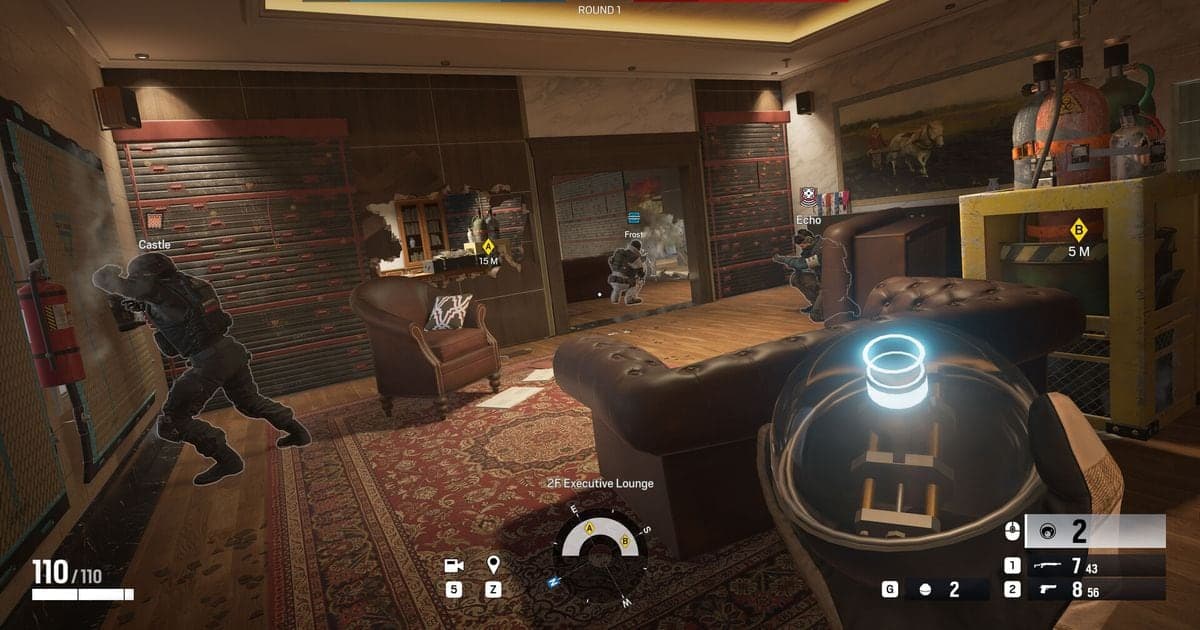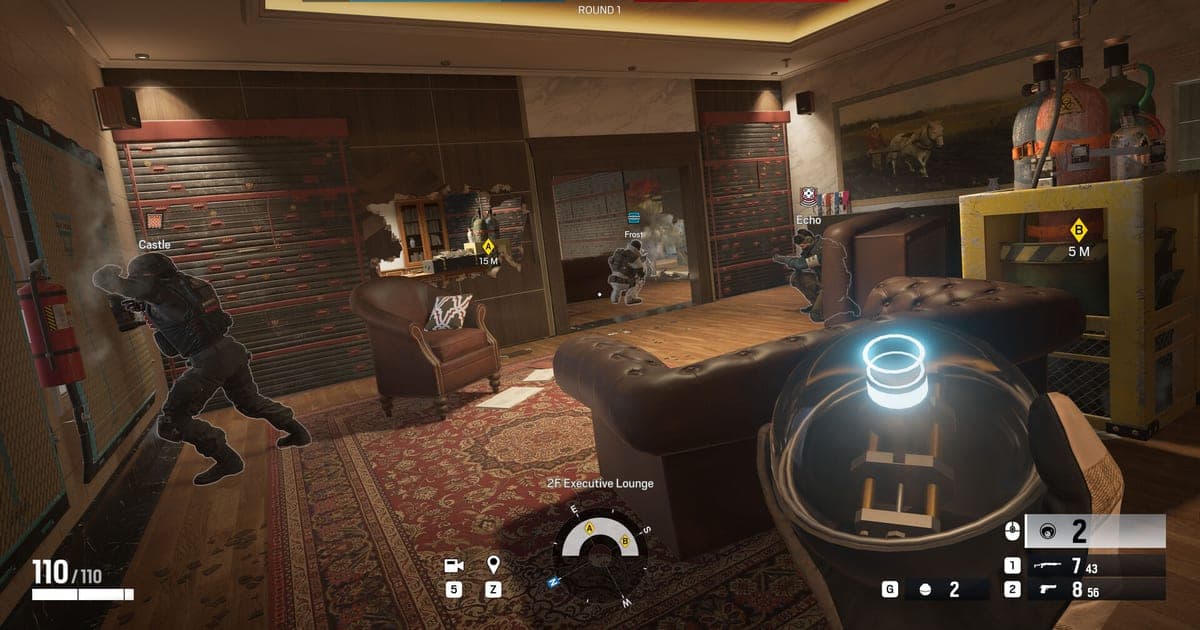
Bei den besten Einstellungen für R6 Siege am PC bewegen drei Optionen die FPS am stärksten: Auflösung, Qualitätsoptionen und V-Sync – und alle zeigen in dieselbe Richtung: senken oder ausschalten. Bevor du sie anfasst, öffne Optionen > Grafik und stell sicher, dass die Videospeicher-Leiste oben nicht über dem Limit deines Grafikspeichers liegt. Dieser Guide ist auf dem Stand vom 30. September 2026, nutzt nur die Richtung, die der Ubisoft-Support beschreibt, und behandelt nur den PC, weil die Konsolenmenüs anders aussehen. Exakte Werte pro Option nennt er nicht, weil es dafür keine offizielle Grundlage gibt. Sinken deine FPS erst durch die Aufnahme, lies stattdessen FPS-Einbrüche beim Aufnehmen beheben.
Fazit: Auflösung, Qualität und V-Sync senken
Eine niedrigere Auflösung verschafft oft etwas Luft bei der Bildrate, kann aber weit entfernte Gegner unscharf machen. V-Sync auszuschalten hebt die Bildratenbegrenzung auf, kann aber Tearing verursachen. In beiden Fällen ist es sicherer, das Ergebnis nach jeder Änderung zu prüfen, statt alles auf einmal aufs Minimum zu setzen. Fühlt sich das Spiel trotz guter Bildrate träge an, lohnt sich auch ein Blick auf Input Lag reduzieren. Ist die Videospeicher-Leiste schon am Limit, kümmere dich zuerst darum.
Reihenfolge der Änderungen
- 1Eine Vergleichsszene wählenSuch dir eine Map und eine Stelle aus, an der sich die Bildrate am schlechtesten anfühlte, und notiere den aktuellen Wert. Ohne Ausgangswert erkennst du nicht, ob eine Änderung wirklich geholfen hat.
- 2Optionen > Grafik öffnenGeh im Spiel zu Optionen > Grafik und schau dir die Videospeicher-Leiste oben an. Liegt dein aktuelles Setup über dem Limit des Grafikspeichers, beobachte in den nächsten Schritten, ob die Leiste schrumpft.
- 3Auflösung um eine Stufe senkenSenke die Auflösung um genau eine Stufe und vergleiche Bildrate und Schärfe in deiner Szene. Reichen die FPS, hör dort auf; sind entfernte Gegner schwer zu erkennen, geh eine Stufe zurück.
- 4Qualitätsoptionen schrittweise senkenReduziere die Qualitätsoptionen jeweils ein oder zwei auf einmal statt alle gleichzeitig. Offizielle Werte pro Option ließen sich nicht bestätigen, daher stehen hier keine; Maßstab sind deine eigene Bildrate und wie leicht du Gegner erkennst.
- 5V-Sync ausschalten und auf Tearing achtenSchalte V-Sync aus und beobachte, wie sich die Bildrate in derselben Szene verändert. Stört dich Tearing, schalte es wieder ein und hol dir die Reserven bei den anderen Optionen.
- 6Im echten Match bestätigenSpiel ein echtes Match statt einer Trainingsszene und notiere, wo die Frames einbrechen oder das Bild beengt wirkt. Nutzt du nebenher Aufnahme oder eine Voice-App, teste mit diesen Programmen im Hintergrund.
Richtung für jede Option
| Option | Was sie bewirkt und in welche Richtung | Grundlage |
|---|---|---|
| Auflösung | Legt fest, wie viele Pixel gezeichnet werden. Niedriger bringt mehr FPS-Reserve, zu niedrig macht entfernte Gegner unscharf. | Laut Ubisoft-Support kann eine niedrigere Auflösung die FPS verbessern |
| Qualitätsoptionen | Legen die Qualität der Detaileffekte im Bild fest. Niedriger bringt mehr Reserve, und ein schlichteres Bild kann Gegner leichter erkennbar machen. | Laut Ubisoft-Support Qualität senken (keine Werte pro Option) |
| V-Sync | Koppelt die Frames an die Bildwiederholrate des Monitors. Aus hebt die Begrenzung auf, kann aber Tearing verursachen – vergleich selbst. | Laut Ubisoft-Support kann V-Sync aus helfen |
| Videospeicher-Leiste | Zeigt beim Ändern der Optionen den Grafikspeicherverbrauch. Über dem Limit drohen Performance-Probleme, also bleib darunter. | Hinweise des Ubisoft-Supports zum Videospeicher |
| Last außerhalb des Spiels | Aufnahme und Overlays nutzen dieselben PC-Ressourcen. Prüfe erneut mit laufenden Programmen, sobald deine Optionen stehen. | Allgemeines Prinzip der PC-Ressourcen (keine offiziellen Zahlen) |
Checkliste nach dem Anwenden
- Ich habe die Bildrate meiner Szene vor jeder Änderung notiert.
- Die Videospeicher-Leiste bleibt innerhalb des Limits.
- Entfernte Gegner sind nach dem Senken der Auflösung noch erkennbar.
- Ich habe die Qualitätsoptionen ein oder zwei auf einmal geändert und verglichen.
- Ich habe geprüft, ob Tearing mit V-Sync aus erträglich ist.
- Die Bildrate hält auch mit laufender Aufnahme oder Voice-App.
Wenn du Siege gleichzeitig aufnimmst
Haben dir die Einstellungen etwas Reserve verschafft, stellt sich die Frage, ob die Aufnahme mitlaufen kann. DOR ist eine kostenlose Desktop-App für Windows, und Siege ist ein unterstütztes Spiel: DOR erkennt das Match automatisch und speichert es komplett als mp4. Die Momente, die du behalten willst, schneidest du anschließend gezielt mit dem Trim-Tool heraus. Mit einer NVIDIA-Grafikkarte ist NVENC-Hardware-Encoding Standard, sodass die Grafikkarte die Encoding-Arbeit übernimmt. Spielsound und Mikrofon werden zusammen aufgenommen, damit du später hörst, was im Match passiert ist und was du selbst gesagt hast. In der Bibliothek der App setzt du mit dem Trim-Tool Start und Ende und teilst einen dor.gg-Link – oder du kürzt die Länge in DOR Studio direkt im Browser, ohne etwas zu installieren. Infos zum Spiel findest du im Rainbow-Six-Siege-Hub, wie du Runden-Momente sicherst, unter Clutch-Clips in Rainbow Six speichern.
 #Rainbow Six Siege