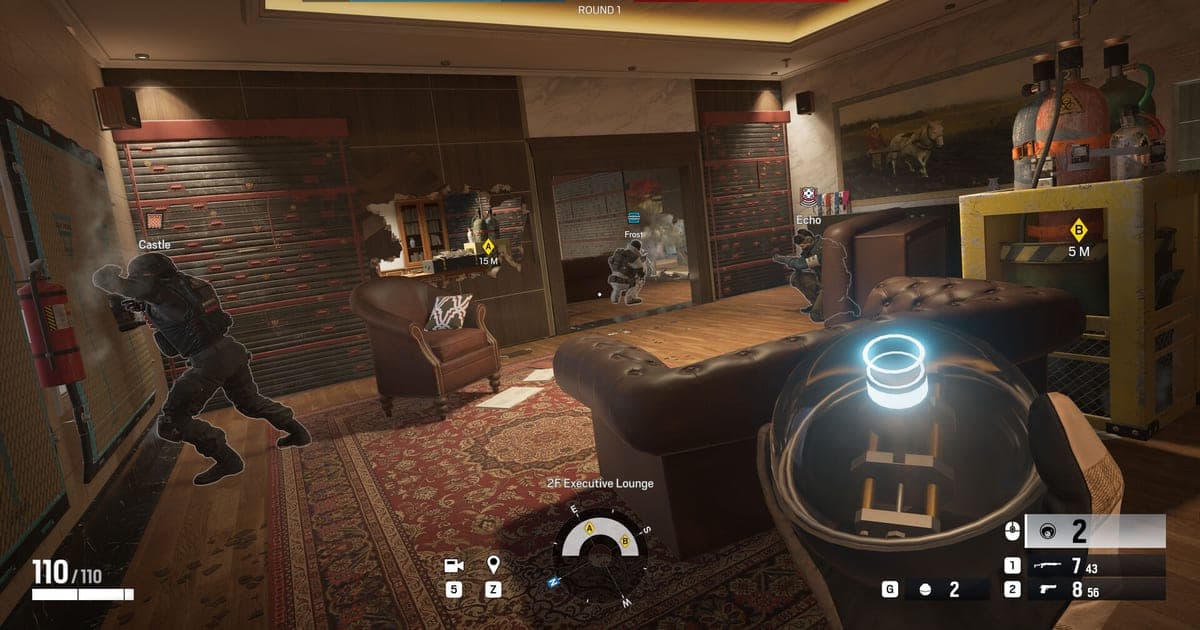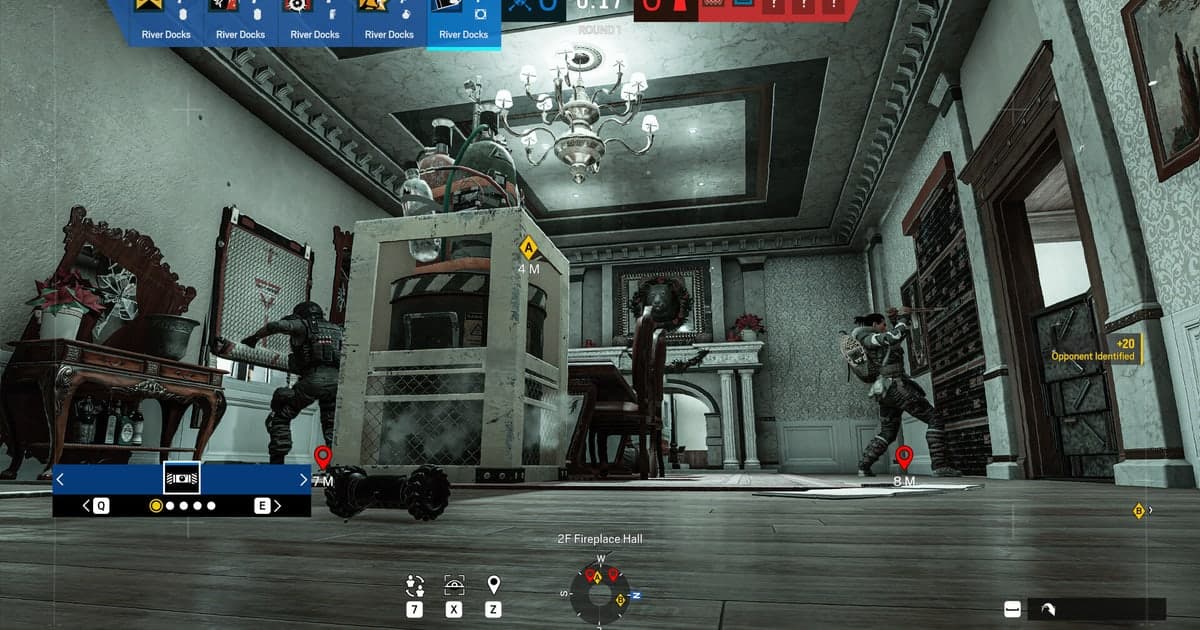
Ja, Rainbow Six Siege hat Replays, und sie landen im MatchReplay-Ordner im Installationsverzeichnis des Spiels. Bei einer Steam-Installation ist das standardmäßig C:\Program Files (x86)\Steam\steamapps\common\Tom Clancy's Rainbow Six Siege\MatchReplay, bei Ubisoft Connect C:\Program Files (x86)\Ubisoft\Ubisoft Game Launcher\games\[Spielordner]\MatchReplay – beide Pfade ändern sich, wenn du auf ein anderes Laufwerk installiert hast. Laut Ubisofts offizieller Hilfe können Match-Replay-Dateien nur beim Spielen am PC gespeichert werden, und zwar am Installationsort des Spiels im Ordner MatchReplay. Der von Ubisoft dokumentierte Speicherort ist also der Installationsordner, nicht der Pfad Documents\My Games, der in Foren herumgereicht wird (geprüft am 14. September 2026). Eine mp4 findest du im Ordner ebenfalls nicht. Darin liegen Replay-Daten, die nur der Siege-Client über den Tab Watch im Spiel abspielen kann. Du kannst sie also nicht einfach auf YouTube hochladen oder in einem Schnittprogramm öffnen, und einen offiziellen Viewer außerhalb des Spiels bietet Ubisoft nicht an. Dieser Guide behandelt den Pfad für jede Installationsart und wie du ihn prüfst, das Speicherlimit am PC, die Regel zur Wiedergabe innerhalb der Season und was ein Backup tatsächlich bringt. Wenn du eigentlich eine Videodatei willst, findest du die Schritte zur Umwandlung unter Siege-Replays als Video speichern.
Kurz gesagt: Die Dateien liegen lokal, sterben aber mit der Season
Zwei Sätze reichen: Siege-Replays werden lokal in deinem MatchReplay-Ordner gespeichert, lassen sich aber nur in der Season abspielen, in der sie aufgezeichnet wurden. Ubisoft hat diese Regel auf der Seite zur Season Y7S1 Operation Demon Veil festgelegt: Replays bleiben die ganze Season über kompatibel, werden durch Patches oder Hotfixes nicht gelöscht und sind bis zum letzten Tag der Season abspielbar. Eine spätere Mitteilung hat daran nichts geändert (geprüft am 14. September 2026). Die aktuelle Season ist Year 11 Season 3, Operation Split Fire, gestartet am 1. September 2026 – alles, was sich gerade in deinem Ordner ansammelt, funktioniert also an dem Tag nicht mehr, an dem Split Fire endet. Obendrauf kommt das Speicherlimit. Am PC hat die Seite zur Season Y11S2 Operation System Override das Limit auf 30 Replays angehoben, und sind alle Plätze belegt, wird das älteste überschrieben. Wer mehrere Ranked-Matches am Tag spielt, stellt also womöglich fest, dass die Spiele von letzter Woche schon weg sind. Die Entscheidung ist daher einfach: Willst du ein Match nur diese Woche analysieren, lass den MatchReplay-Ordner in Ruhe. Ist es ein Clutch oder eine strittige Runde, die du über die Season hinaus behalten willst, verlass dich gar nicht auf das Replay und nimm es als Video auf. Den Ordner woandershin zu kopieren hebt die Season-Regel nicht auf – ein Backup schützt dich nur vor dem Überschreiben, nicht vor dem Reset. Wie du eine einzelne Runde aus einer kompletten Aufnahme schneidest, steht unter Gaming-Clips zuschneiden.
Von der Kontrolle, ob Replays aktiv sind, bis zum Backup
- 1Prüfen, ob Match Replay aktiviert istMatch Replay ist standardmäßig an. Steht der Eintrag Match Replay unter Zahnrad-Symbol → Options → General aber auf Off, wird nichts gespeichert. Ist dein Ordner leer oder fehlt, fang hier an.
- 2Ein PVP-Match bis zum Ende spielenReplays werden bei PVP-Matches automatisch aufgezeichnet. Auf dem PC, den wir geprüft haben, war das Spiel installiert, aber noch nie ein Match gespielt worden, und der MatchReplay-Ordner existierte noch nicht. Ein fehlender Ordner heißt also nicht, dass die Installation kaputt ist.
- 3Im Spiel über den Tab Watch abspielenWähle auf dem Hauptbildschirm Watch und such dir das Match aus. Du kannst in der Ego-Perspektive oder von oben zuschauen und aus der Sicht jedes Spielers; die Steuerung steht unter Customise Controls im Abschnitt Spectator Cameras & Match Replay. Die Buchstaben-Zahlen-Kombination oben links beim Start der Wiedergabe ist die Match-ID.
- 4Den Installationsordner findenBei Steam klickst du in der Bibliothek mit der rechten Maustaste auf das Spiel und wählst Verwalten → Lokale Dateien durchsuchen, um den Installationsordner direkt zu öffnen. Bei Ubisoft Connect wählst du das Spiel in der Bibliothek, dann Manage → Properties, und nutzt den Pfad unter Installation directory. Hast du auf ein anderes Laufwerk installiert, findest du ihn so zuverlässig.
- 5MatchReplay öffnen und sichernIm Installationsordner enthält MatchReplay die Replay-Daten jedes Matches. Willst du etwas behalten, bevor das Limit es überschreibt, kopier den ganzen Ordner an einen anderen Ort. Beachte, dass Ubisofts Hilfe das Sichern oder Verschieben von Replays nicht dokumentiert und die Bedingung derselben Season immer gilt, egal wo du sie öffnest.
- 6Das Match vor Season-Ende in ein Video verwandelnSobald Split Fire endet, lassen sich die Replays dieser Season nicht mehr abspielen. Für alles, was du behalten willst, nimm entweder deinen Bildschirm auf, während du das Replay ansiehst, oder besser: Nimm das ganze Match direkt beim Spielen auf. Das Startdatum der nächsten Season findest du auf der offiziellen Season-Seite.
Siege-Match-Replay-Speicherung im Überblick (geprüft am 14. September 2026)
| Punkt | Details | So prüfst du es / Quelle |
|---|---|---|
| Installationspfad Steam | Standard: C:\Program Files (x86)\Steam\steamapps\common\Tom Clancy's Rainbow Six Siege\MatchReplay | Rechtsklick auf das Spiel in der Steam-Bibliothek → Verwalten → Lokale Dateien durchsuchen |
| Installationspfad Ubisoft Connect | Standard: C:\Program Files (x86)\Ubisoft\Ubisoft Game Launcher\games\[Spielordner]\MatchReplay | Ubisoft Connect → Bibliothek → Spiel auswählen → Manage → Properties → Installation directory |
| Dateiformat | Replay-Daten nur für den Siege-Client (keine mp4 oder andere Videodatei) | Wiedergabe nur über den Tab Watch im Spiel; kein offizieller externer Viewer |
| Speicherlimit am PC | Bis zu 30 Replays (Season-Seite Y11S2 System Override); der Hilfeartikel nennt noch 12 | Bei vollem Speicher wird das älteste überschrieben; zähl deine tatsächlichen Plätze im Tab Watch |
| Wiedergabezeitraum | Bis zum letzten Tag derselben Season (aktuell Y11S3 Operation Split Fire, gestartet am 1. September 2026) | Season-Seite Y7S1 Demon Veil; keine spätere Änderung angekündigt |
| Konsole | Letzte 2 Stunden oder bis zu 12 Matches; kein Zugriff auf Replay-Dateien | Season-Seite Y7S1 Demon Veil und offizieller Hilfeartikel |
Bevor deine Replays verschwinden
- Geprüft, dass Match Replay unter Options → General nicht auf Off steht
- Falls der MatchReplay-Ordner fehlt: geprüft, dass mindestens ein PVP-Match gespielt wurde
- Den echten Installationspfad über Lokale Dateien durchsuchen (Steam) oder Installation directory (Ubisoft Connect) geöffnet
- Die benötigten Replays kopiert, bevor das PC-Limit erreicht ist (30, das älteste wird zuerst überschrieben)
- Unverzichtbare Matches vor dem letzten Tag der Season als Video aufgenommen – auch Backups verfallen
- Alle Dateiarbeiten am PC erledigt, da die Konsole keinen Zugriff auf Replay-Dateien hat
Ein Match unabhängig vom Season-Reset behalten
Replays schließen mit der Season, und ein Backup des Ordners ändert daran nichts. Die einzige Form, die eine Season überlebt, ist eine Videodatei – und die gibt es nur, wenn das Match beim Spielen aufgenommen wurde. DOR ist eine kostenlose Desktop-App für Windows, die unterstützte Spiele automatisch erkennt: Startest du Rainbow Six Siege, nimmt sie das komplette Match von Anfang bis Ende auf und legt es in der Bibliothek der App ab. Die Aufnahme startet mit dem Spiel von selbst, du musst mitten im Ranked also nichts umschalten. Standardmäßig wird mit NVIDIA-NVENC-Hardware kodiert, und Spielsound und Mikrofon werden zusammen aufgenommen, sodass die Team-Comms während eines Clutches in der Aufnahme bleiben. Für die Runde, die du behalten willst, öffnest du die Aufnahme in der Bibliothek, schneidest sie im Clip-Editor im Browser zu, der keine Installation braucht, und schickst den dor.gg-Link, damit dein Squad sie im Handy-Browser analysieren kann. Ob Match Replay den Platz bei 30 überschreibt oder Split Fire endet – das Video in der Bibliothek bleibt. Die Einrichtung Schritt für Schritt findest du unter Rainbow Six Siege Clips aufnehmen.
 #Rainbow Six Siege