
Kurz gesagt: Rapid Trigger auf WASD, 0,5 bis 1,0 mm Auslösepunkt, 0,3 bis 0,5 mm Sensitivity
Die besten Rapid Trigger Einstellungen für Valorant oder CS2 fangen nicht beim kleinsten Wert an.
Aktiviere Rapid Trigger nur auf den Bewegungstasten (WASD), stell deren Auslösepunkt (Actuation Point) auf 0,5 bis 1,0 mm und die Rapid Trigger Sensitivity, auch Reset-Distanz genannt, auf 0,3 bis 0,5 mm.
Alle anderen Tasten bleiben bei 1,5 bis 2,0 mm, und Tasten, bei denen ein Fehlauslöser wehtut, etwa Fähigkeiten, Ultimate und Sprung, setzt du auf 2,0 mm oder tiefer.
Diese Zahlen liegen zwischen den niedrigeren Werten aus den Wooting-Guides und den 1,0 mm aus den Beispielprofilen von Razer und Logitech, also genau in der Mitte dessen, was die Hersteller empfehlen.
Spiel ein paar Matches und senke einen Wert erst dann um 0,1 mm, wenn deine Stopps sauber wirken und du keine ungewollten Eingaben bemerkst.
- Bewegung (WASD): 0,5 bis 1,0 mm Auslösepunkt, 0,3 bis 0,5 mm Rapid Trigger Sensitivity
- Ducken: 0,5 bis 1,0 mm, Rapid Trigger nur dazu, wenn du oft schnell duckst (Crouch-Spam)
- Fähigkeitstasten 1,0 bis 2,0 mm, Ultimate und Sprung 2,0 mm oder tiefer
- Alles andere: 1,5 bis 2,0 mm mit Rapid Trigger aus
- Continuous Rapid Trigger: zum Start aus
- Getrennte Profile fürs Zocken und fürs Tippen, das Tippprofil bei etwa 2,0 mm und Rapid Trigger aus
Warum diese Zahlen: Auslösepunkt und Rapid Trigger Sensitivity sind zwei verschiedene Einstellungen
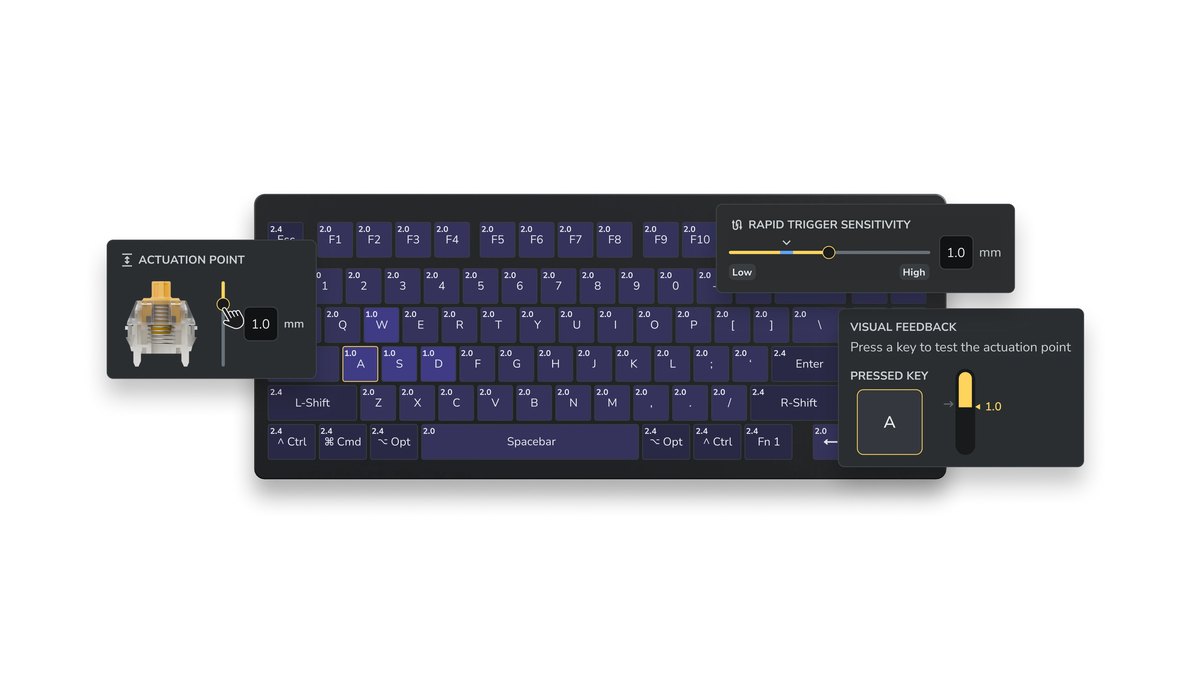
Der Auslösepunkt legt fest, wie viele Millimeter eine Taste nach unten muss, bevor sie registriert wird. Ein kleiner Wert löst weit oben im Tastenweg aus, ein großer Wert verlangt, dass du tiefer drückst.
Die Rapid Trigger Sensitivity ist der Weg, den eine gedrückte Taste wieder nach oben muss, damit sie als losgelassen gilt, und wie weit sie danach erneut nach unten muss, um wieder als gedrückt zu zählen. Auch hier gilt: kleinere Zahl, empfindlichere Reaktion.
Eine normale Tastatur gibt eine Taste erst frei, wenn sie einen festen Reset-Punkt passiert, Rapid Trigger dagegen urteilt nach der Bewegungsrichtung: Sobald dein Finger anhebt, ist die Taste losgelassen.
Deshalb gibt es die Funktion nur auf Tastaturen, die die Tastentiefe durchgehend messen, etwa mit Hall-Effekt-Magnetschaltern oder analogen optischen Schaltern. Falls du noch eine Tastatur suchst, erklärt unser Kaufratgeber für Gaming-Tastaturen die Grundlagen.
Valorant und Counter-Strike 2 bestrafen Schüsse aus der Bewegung, also zählt vor allem, wie schnell deine Figur stehen bleibt, wenn du eine Bewegungstaste loslässt. Genau dort hilft Rapid Trigger, und deshalb fängst du mit WASD an.
Gehst du allerdings zu tief, reicht schon ein leichtes Fingerzittern, damit die Taste immer wieder auslöst und zurückspringt.
Corsair nennt für die eigene Hall-Effekt-Tastatur 0,3 bis 3,6 mm als empfohlenen Bereich für beste Genauigkeit, und Wooting weist darauf hin, dass eine sehr niedrige Sensitivity wie 0,15 mm zwar optimal aussieht, für die meisten Spieler aber nicht passt.
Das Feedback aus der Community geht in dieselbe Richtung: Wer mit 0,1 mm angefangen hat, berichtet oft von stabileren Stopps, nachdem die Werte höher gestellt wurden, auch wenn sich manche an sehr niedrige Werte gewöhnen und dabei bleiben. Tiefer gehen kannst du, sobald sich die Startwerte natürlich anfühlen.
| Einstellung | Was sie steuert | So stellst du sie ein |
|---|---|---|
| Auslösepunkt (Actuation Point) | Wie tief eine Taste gedrückt werden muss, bevor sie registriert wird | Niedriger ist schneller, sorgt aber für mehr Fehlauslöser. Bewegungstasten bei 0,5 bis 1,0 mm starten |
| Rapid Trigger Sensitivity (Reset-Distanz) | Wie weit eine Taste zum Loslassen hochgehen und zum erneuten Drücken wieder runter muss | Niedriger ist empfindlicher. Bei 0,3 bis 0,5 mm starten und erhöhen, wenn du Zittern bemerkst |
| Getrennte Sensitivity für Drücken und Loslassen | Unterschiedliche Werte für Abwärts- und Aufwärtsbewegung | Anfangs gleich lassen. Löst eine Taste nach dem Loslassen erneut aus, die Druckseite weniger empfindlich stellen |
| Continuous Rapid Trigger | Hält Rapid Trigger auch oberhalb des Auslösepunkts aktiv, bis die Taste ganz losgelassen ist | Anfangs aus. Nur zusammen mit tieferen Auslösepunkten ausprobieren |
Einrichtung je Tastatur: Wootility, Razer Synapse, G HUB und SteelSeries GG
- 1Neues Gaming-Profil anlegenLass dein Standardprofil fürs Tippen unangetastet und leg ein neues Profil für Spiele an. Bei Razer lässt sich Rapid Trigger im Werksprofil nicht aktivieren, wechsle also auf ein eigenes Profil. Bei Logitech ist das Onboard-Profil 2 eine brauchbare Basis, dort ist aber KEY PRIORITY aktiv, das schaltest du für CS2 aus.
- 2Alle Tasten auf 1,5 bis 2,0 mm stellenSetz zuerst den Auslösepunkt aller Tasten auf 1,5 bis 2,0 mm. Diese Grundlage hält Tippfehler im Chat und in Menüs gering.
- 3Nur WASD flach stellenWähl W, A, S und D aus und senke ihren Auslösepunkt per Einzeltasten-Einstellung oder Tastengruppe auf 0,5 bis 1,0 mm.
- 4Rapid Trigger nur auf WASDAktiviere Rapid Trigger auf denselben vier Tasten und stell die Sensitivity auf 0,3 bis 0,5 mm. Continuous Rapid Trigger bleibt aus.
- 5Riskante Tasten tiefer setzenFähigkeiten, Ultimate, Sprung und die Benutzen-Taste in CS2 können eine Runde kosten, wenn sie versehentlich auslösen. Setz sie auf 2,0 mm oder tiefer und lass Rapid Trigger dort aus.
- 6Mit derselben Übung testen und in Schritten von 0,1 mm anpassenSpiel immer dieselbe Routine, zum Beispiel ein paar Deathmatches, und ändere jeweils nur einen Wert um 0,1 mm. Bewegt sich deine Figur, ohne dass du es wolltest, nimm die letzte Änderung zurück.
Wooting 80HE+ und 60HE v2: der Performance-Tab in Wootility
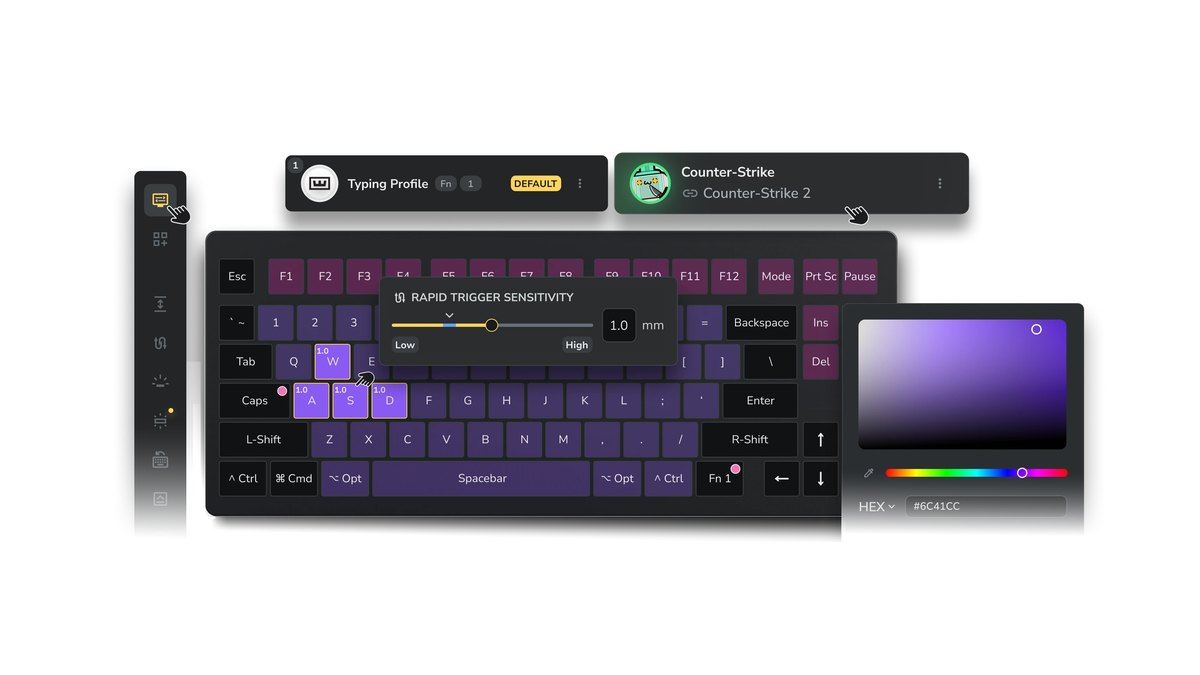
Wooting-Tastaturen richtest du in Wootility ein, das es als Web-App und als Desktop-App gibt. Wähl ein Profil, öffne den Performance-Tab, schalte Rapid Trigger ein, markiere über 'Set per-key rapid trigger' nur WASD und stell dann den Sensitivity-Regler ein.
Bei der 80HE+ und der 60HE v2 lässt sich der Auslösepunkt pro Taste von 0,1 bis 4,0 mm in Schritten von 0,1 mm einstellen, und mit Separate Up/Downstroke in den erweiterten Einstellungen legst du die Sensitivity für Drücken und Loslassen getrennt fest.
Continuous Rapid Trigger findest du in denselben erweiterten Einstellungen. Mit bis zu vier Onboard-Profilen kannst du ein Tippprofil bequem neben Profilen für einzelne Spiele behalten.
Razer Huntsman V3 Pro Tenkeyless: Synapse oder FN-Tastenkombinationen
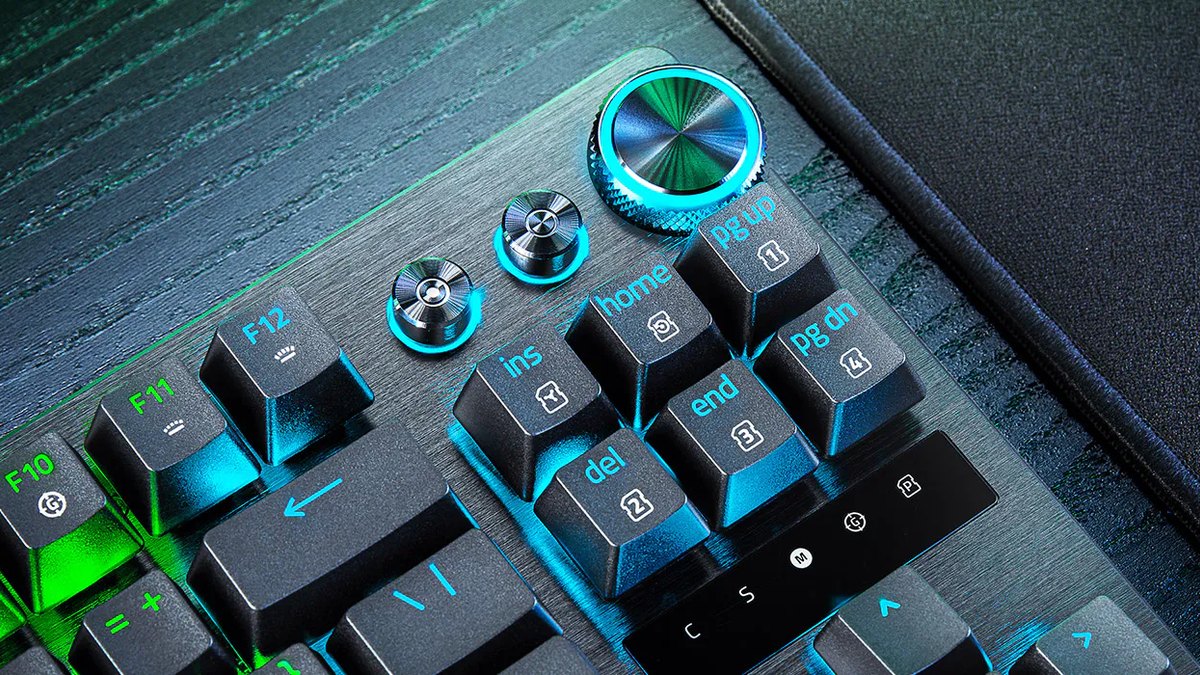
In Razer Synapse regelst du Auslösepunkt und Rapid Trigger pro Taste im Actuation-Tab. Es geht aber auch direkt an der Tastatur.
FN+Tab startet den Modus zum Einstellen des Auslösepunkts: Drück eine Taste, um ihre aktuelle Höhe zu sehen, ändere sie mit dem Drehrad oder den Pfeiltasten und speichere mit Esc.
FN+Caps Lock öffnet den Rapid-Trigger-Modus, in dem Caps Lock die Funktion umschaltet und das Drehrad die Sensitivity bestimmt. Der Auslösepunkt reicht von 0,1 bis 4,0 mm. Der Haken: Das Werksprofil, erkennbar am grünen Licht, ist fest auf 2,0 mm mit ausgeschaltetem Rapid Trigger eingestellt.
Wechselst du auf ein eigenes Profil, steht Rapid Trigger zur Verfügung. Wie sie sich gegen Wooting schlägt, zeigt unser Vergleich Wooting 80HE+ vs Huntsman V3 Pro TKL.
Logitech G PRO X2 RAPID: Einstellung am OLED mit dem Roller
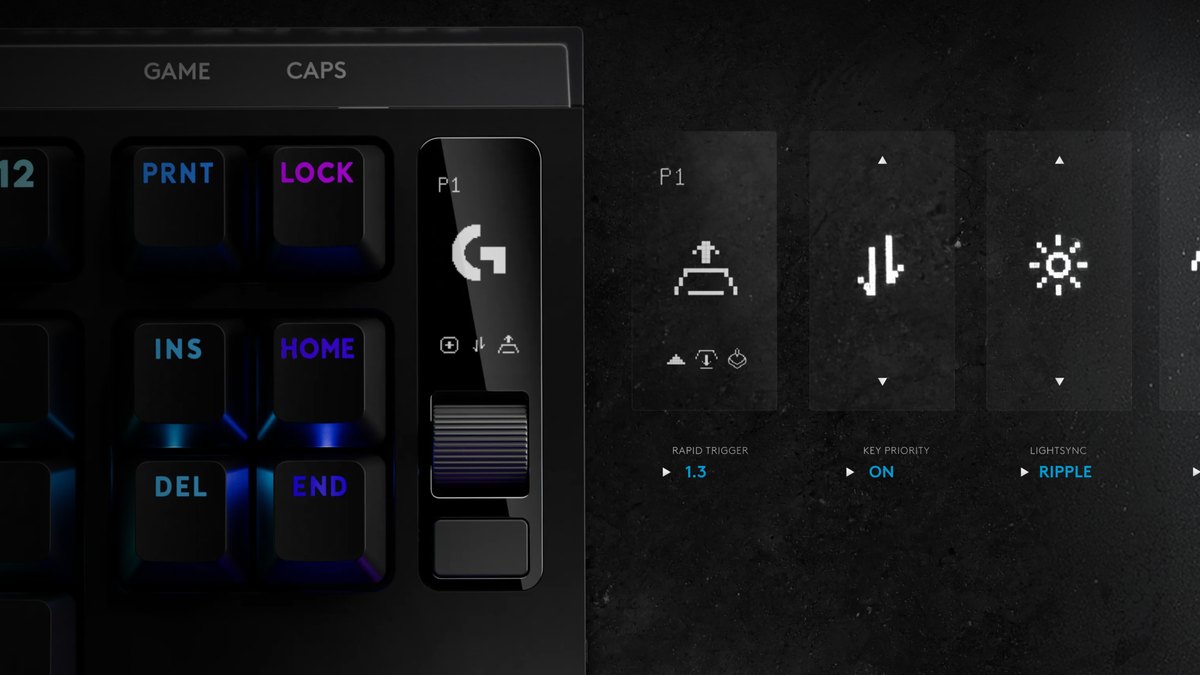
Die PRO X2 RAPID hat oben rechts ein OLED-Display und einen Navigationsroller. Drück die Menu-Taste, wähl ACTUATION POINT oder RAPID TRIGGER, dann SELECT (eine Tastengruppe), LIST (Taste für Taste) oder ALL, dreh den Roller auf den gewünschten Wert und klick ihn zum Übernehmen.
Der Auslösepunkt lässt sich von 0,1 bis 4 mm in Schritten von 0,05 mm einstellen, G HUB bietet zusätzlich tiefere Optionen und die Profilverwaltung.
Das Onboard-Profil 2 (FN+2) setzt alle Tasten auf 1,00 mm mit Rapid Trigger bei 0,5 mm, was unseren Startwerten nahekommt, hat aber auch KEY PRIORITY (SOCD) eingeschaltet. Das schaltest du aus, bevor du in CS2 queuest. Unser ausführliches Urteil zur Tastatur steht im Test der PRO X2 RAPID.
SteelSeries Apex Pro TKL Gen 3: GG und Schalter an der Tastatur
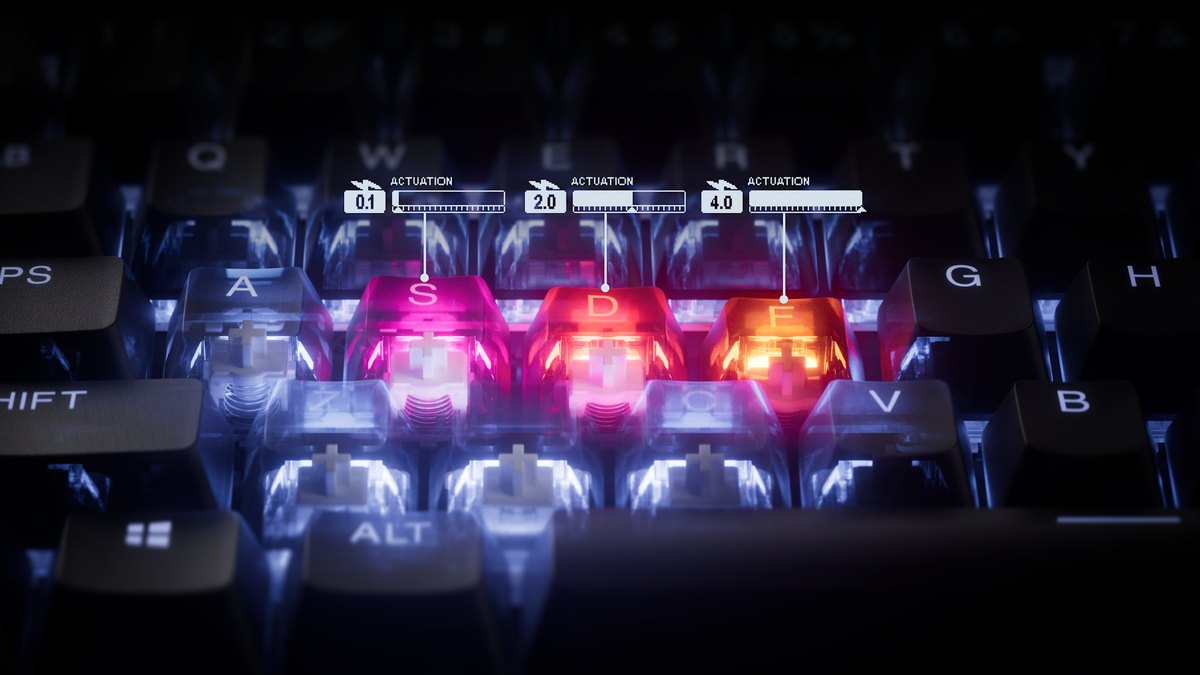
Den Auslösepunkt pro Taste stellst du in SteelSeries GG (Engine) ein, an der Tastatur schaltet die SteelSeries-Taste plus T Rapid Trigger um. Im OLED-Menü geht es ebenfalls: Medientaste gedrückt halten, Actuation öffnen und zum Umschalten auf das Rad klicken.
Ist Rapid Trigger aktiv, leuchtet die Zahlenreihe 1 bis 0 magenta und auf dem OLED erscheint ein Blitzsymbol. Der Bereich von 0,1 bis 4,0 mm gilt für die 61 Tasten mit OmniPoint-3.0-Schaltern, die F-Reihe, die Pfeiltasten und die übrigen Tasten haben Standardschalter.
Das Preset Triple Threat in GG QuickSet aktiviert Rapid Trigger, Rapid Tap (SOCD) und Protection Mode gleichzeitig, schalte für CS2 also Rapid Tap aus.
| Tastatur | Bereich und Schrittweite des Auslösepunkts | Wo du Rapid Trigger aktivierst | Zuerst prüfen |
|---|---|---|---|
| Wooting 80HE+ | 0,1 bis 4,0 mm, Schritte von 0,1 mm, pro Taste | Performance-Tab in Wootility | Getrenntes Drücken und Loslassen sowie Continuous Rapid Trigger liegen in den erweiterten Einstellungen |
| Wooting 60HE v2 | 0,1 bis 4,0 mm, Schritte von 0,1 mm, pro Taste | Performance-Tab in Wootility | Spielprofile auf den vier Onboard-Plätzen speichern |
| Razer Huntsman V3 Pro TKL | 0,1 bis 4,0 mm | Actuation-Tab in Synapse, FN+Caps Lock | Im Werksprofil lässt sich Rapid Trigger nicht aktivieren |
| Logitech G PRO X2 RAPID | 0,1 bis 4 mm, Schritte von 0,05 mm | OLED-Menü RAPID TRIGGER, G HUB | Im Onboard-Profil 2 ist KEY PRIORITY aktiv |
| SteelSeries Apex Pro TKL Gen 3 | 0,1 bis 4,0 mm, 61 OmniPoint-Tasten | SteelSeries-Taste + T, OLED, GG | Das Preset Triple Threat aktiviert auch Rapid Tap |
Preise, Stand 10. November 2026
| Tastatur | Listenpreis (UVP, USA) | Marktpreise |
|---|---|---|
| Wooting 80HE+ | 199,99 $ (ABS) oder 289,99 $ (Zink) | Direktverkauf zum Listenpreis |
| Wooting 60HE v2 | 179,99 $ (Kunststoff) oder 239,99 $ (Aluminium) | Beim Händler prüfen |
| Razer Huntsman V3 Pro TKL | 219,99 $ (229,99 $ in Weiß) | Beim Händler prüfen |
| Logitech G PRO X2 RAPID | 229,99 $ | Beim Händler prüfen |
| SteelSeries Apex Pro TKL Gen 3 | 219,99 $ zum Marktstart | Etwa 239,99 $ im offiziellen Store |
Preise ändern sich mit Aktionen und Lagerbestand, prüf deshalb vor dem Kauf den Händler. Alle Tastaturen in dieser Tabelle nutzen dieselben zwei Einstellungen, die Startwerte aus diesem Guide passen also unabhängig davon, welche du nimmst. Razer verkauft unter fast gleichem Namen eine 8KHz-Version zu einem eigenen Preis, achte also auf das genaue Modell.
Rapid Trigger Startwerte je Spiel
Die Tabelle unten fasst Herstellerguides und Beispielprofile zu Startwerten je Spiel zusammen. Für Valorant geht der Wooting-Guide auf WASD bis auf 0,2 bis 0,5 mm Auslösepunkt und 0,2 bis 0,4 mm Sensitivity herunter, wenn Rapid Trigger aber neu für dich ist, startest du sicherer eine Stufe höher.
Für CS2 nimmt derselbe Hersteller 0,7 mm Auslösepunkt und 0,5 mm Sensitivity als Basis und rät, Rapid Trigger nicht auf die Benutzen-Taste zu legen, die du beim Entschärfen gedrückt hältst.
Ob Funktionen nach Art von Snap Tap in CS2 erlaubt sind, klärt unser Guide zu Snap Tap und Rapid Trigger Regeln, und was die Profis insgesamt nutzen, steht in CS2 Pro Einstellungen und Gear.
| Spiel | Bewegung: Auslösepunkt / Sensitivity | Andere Tasten | Hinweise |
|---|---|---|---|
| Valorant | 0,5 bis 1,0 mm / 0,3 bis 0,5 mm, nach Eingewöhnung bis 0,2 mm | Ducken 0,5 bis 1,0 mm, Fähigkeiten 1,0 bis 2,0 mm, Ultimate und Sprung 2,0 mm oder tiefer | Rapid Trigger nur auf WASD, Ducken dazu, wenn du oft schnell duckst |
| CS2 | 0,7 mm / 0,5 mm, nach Eingewöhnung bis 0,4 mm, dann 0,2 mm | Alles andere 1,5 mm, Benutzen-Taste mit Rapid Trigger aus | SOCD-Funktionen aus, nur Rapid Trigger |
| Apex Legends (zur Orientierung) | 0,5 bis 1,0 mm / 0,3 bis 0,5 mm | Sprung und Ducken tiefer, wenn sie versehentlich auslösen | Kaum spielspezifische Empfehlungen, daher von den Valorant-Werten ausgehen |
| Overwatch und Fortnite (zur Orientierung) | Gleiche Werte, nur auf den Bewegungstasten | Fähigkeits- und Bautasten 1,5 bis 2,0 mm | Keine offiziellen Empfehlungen, daher gilt nur die Regel für Bewegungstasten |
| League of Legends und andere MOBAs | Rapid Trigger aus, 1,5 bis 2,0 mm | Fähigkeitstasten etwa 2,0 mm | Fehlauslöser kosten dich, also tiefer stellen |
| Rhythmusspiele | Rapid Trigger auf den genutzten Tasten, flach | Sonst Standardwerte | Hersteller betonen den Vorteil bei schnellen wiederholten Anschlägen |
| Chat und Tippen | Etwa 2,0 mm, Rapid Trigger aus | Gleich | Getrennt von den Gaming-Profilen halten |
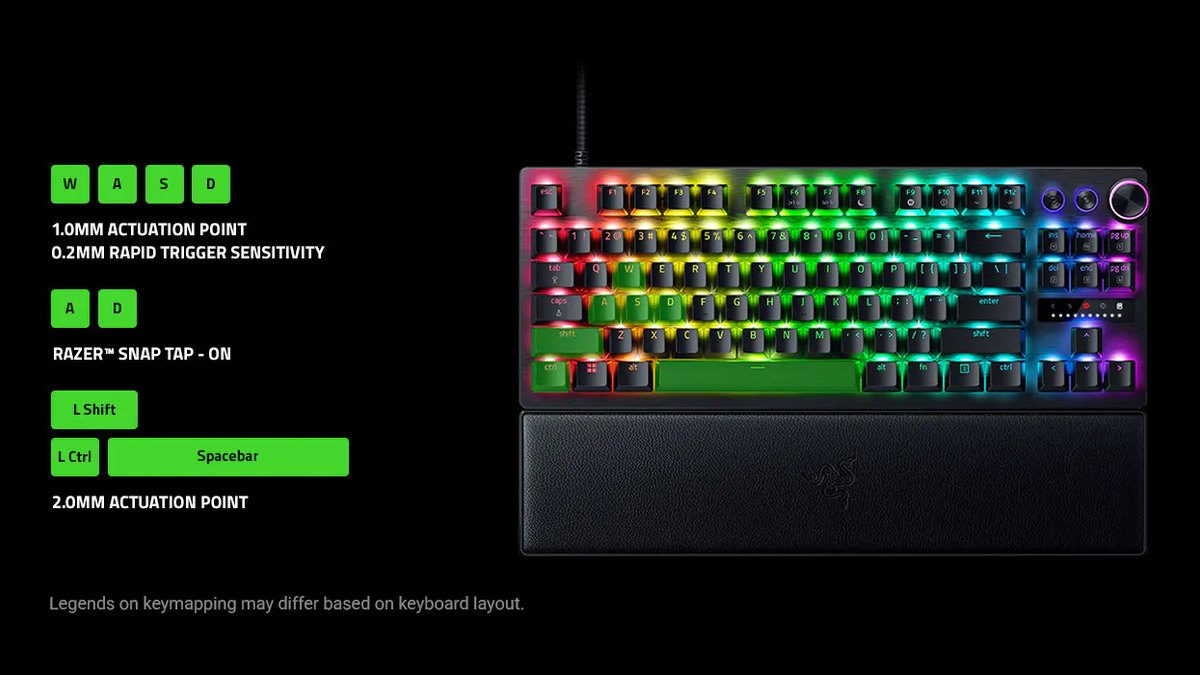
Das offizielle Beispielprofil, das Razer auf seiner Produktseite zeigt, folgt derselben Logik: Bewegungstasten mit 1,0 mm Auslösepunkt und 0,2 mm Rapid Trigger Sensitivity, dazu die linke Umschalttaste, die linke Strg-Taste und die Leertaste tiefer bei 2,0 mm.
Dieses Beispiel ist für ein anderes Spiel gedacht und hat Snap Tap auf A und D aktiv, übernimm es also nicht eins zu eins in CS2. Nimm stattdessen die Idee mit, jeder Taste ihren eigenen Wert zu geben.
Sieben häufige Fehler bei Rapid Trigger
- Am ersten Tag alle Tasten auf 0,1 mm Auslösepunkt und 0,1 mm Sensitivity stellen. Schon leichtes Fingerzittern löst Tasten immer wieder aus und setzt sie zurück, deine Stopps werden dadurch unruhiger statt stabiler.
- Rapid Trigger für jede Taste einschalten. Ducken, Springen und Entschärfen können dann abbrechen oder erneut auslösen, ohne dass du es willst.
- Eine Razer-Tastatur für defekt halten, weil Rapid Trigger im Werksprofil (grünes Licht) nicht angeht. Wechsle auf ein eigenes Profil.
- In CS2 mit einem Preset queuen, das auch SOCD aktiviert, etwa dem Logitech Onboard-Profil 2 oder SteelSeries Triple Threat.
- Den Auslösepunkt flacher stellen als die Rapid Trigger Sensitivity, sodass Rapid Trigger kaum noch etwas bewirkt.
- Counter-Strafing nicht mehr üben, weil Rapid Trigger an ist. Selbst der CS2-Guide von Wooting sagt, dass das Antippen der Gegenrichtung weiterhin hilft.
- Den analogen Eingabemodus (Controller) beim Spielen aktiviert lassen. Manche Spiele erkennen die Tastatur dann als Gamepad, schalte ihn also aus, wenn du ihn nicht nutzt.
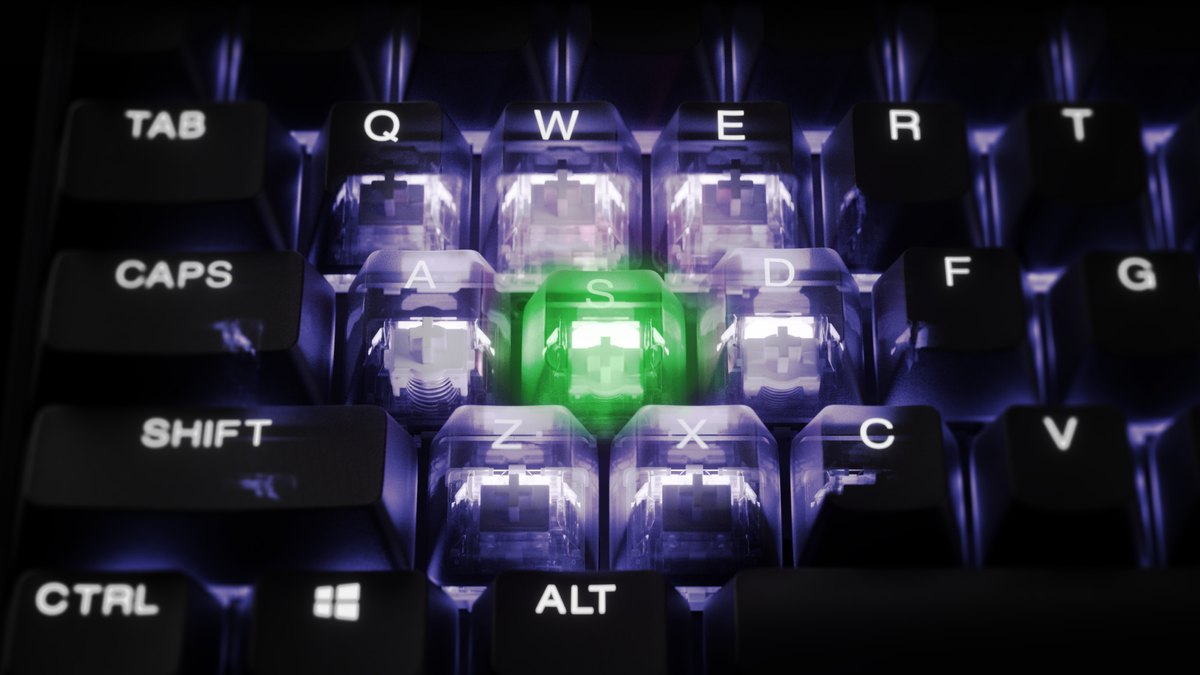
Wenn du bei einem flachen Auslösepunkt Angst hast, Nachbartasten zu erwischen, helfen Zusatzfunktionen der Hersteller. Der Protection Mode von SteelSeries senkt automatisch die Empfindlichkeit der Tasten rund um die gedrückte Taste und reduziert so Tippfehler und Fehlauslöser.
Auf anderen Tastaturen ist die einfachste Lösung, nur die Tasten etwas tiefer zu stellen, die bei dir immer wieder versehentlich auslösen.
So prüfst du deine Einstellungen nach einer Änderung
Kontrollier zuerst über die Anzeigen der Tastatur, ob die Werte übernommen wurden. Wootility zeigt beim Tippen, wie tief jede Taste gedrückt ist und wo sie auslöst, und bei Razer drückst du im FN+Tab-Modus eine Taste, um ihre Auslösehöhe zu sehen.
SteelSeries zeigt die Farbe der Zahlenreihe und ein Blitzsymbol auf dem OLED, Logitech die Profilnummer und die Menüwerte auf dem OLED-Startbildschirm. Danach geht es ins echte Spiel.
Du willst sehen, wann dein erster Schuss nach einem Strafe-Peek trifft und ob deine Figur wirklich in dem Moment stand, in dem du es glaubst. Nach Gefühl allein ist das schwer zu beurteilen.
Nimmst du mit einem eingeblendeten Tasten-Overlay auf, kannst du den Moment, in dem du die Taste losgelassen hast, direkt neben den Moment legen, in dem deine Figur stehen blieb. Wie das geht, erklärt unser Guide zum Einblenden von Tasteneingaben in Gameplay-Videos.
Mit DOR vorher und nachher aufnehmen und Einstellungen vergleichen
Der Vergleich fällt viel leichter, wenn du ein paar Deathmatches mit deinen aktuellen Einstellungen aufnimmst, bevor du etwas änderst. DOR ist eine kostenlose Windows-App, die Valorant oder CS2 beim Start erkennt, das ganze Match aufnimmt und die Aufnahmen unter My Clips (Meine Clips) sammelt.
In Valorant schneidet DOR Kills automatisch zu Clips mit Ace- und Clutch-Tags, in CS2 sammelt es Kills, Tode und Assists als Clips.
Nach der Änderung nimmst du denselben Modus für dieselbe Anzahl Matches auf, schneidest die Stellen, die du vergleichen willst, in der App zu, fügst dann Vorher und Nachher in DOR Studio zusammen und schreibst die geänderten Werte als Text dazu, damit der Unterschied auf einem Bildschirm zu sehen ist.
Für Sessions im Übungsbereich nutzt du die Bildschirmaufnahme (Standard-Tastenkürzel F7). Unser Guide für Vorher-Nachher-Aufnahmen bei Gear-Upgrades zeigt den Vergleich Schritt für Schritt, und Valorant Gameplay aufnehmen erklärt die Aufnahme-Einrichtung.

