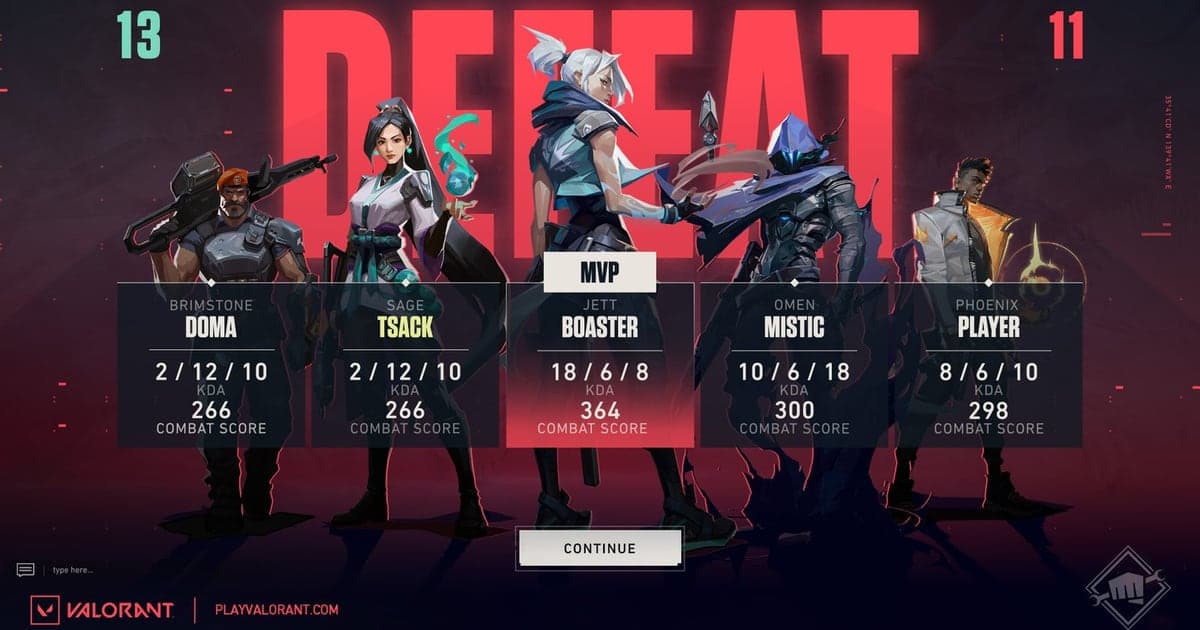
Wenn deine besten VALORANT-Games ständig ohne Aufnahme enden, liegt das nicht an fehlender Disziplin, sondern am Ablauf. Jeder Recorder, bei dem du vor der Runde deines Lebens einen Knopf drücken musst, verpasst sie irgendwann. Dieser Guide vergleicht die Möglichkeiten, VALORANT-Gameplay aufzunehmen, und zeigt ein Setup, bei dem sich jedes Match selbst komplett aufzeichnet und Kill-Highlights nebenbei automatisch als Clips gespeichert werden. Das Ziel: Aufnehmen ist keine Aufgabe mehr, sondern einfach der Normalzustand.
Warum das Replay-System im Spiel kein Recorder ist
Das Replay-System, das Riot 2025 eingeführt hat, ist ein starkes Analyse-Tool, funktioniert aber nur im Nachhinein: Laut Riots offizieller FAQ lädst du ein Replay über den Bildschirm nach dem Match oder den Matchverlauf herunter, und es läuft nur im VALORANT-Client. Einen MP4-Export gibt es nicht, und Replays verfallen mit dem Ende des Patch-Zyklus – oder nach 21 Tagen, je nachdem, was zuerst eintritt. Damit fällt es für die zwei Dinge aus, die die meisten Spieler wirklich wollen: einen sofortigen Clip vom Kill, der gerade passiert ist, und eine dauerhafte Kopie eines starken Matches. Nutze das Replay-System zur Analyse – die Steuerung erklärt der VALORANT-Replay-Guide – und überlass die Aufnahmen einem Echtzeit-Recorder.
Automatische Aufnahme kompletter Matches einrichten
- 1Kostenlosen Recorder installierenDOR ist eine kostenlose Windows-Desktop-App. Einen Installer herunterladen, ausführen – fertig eingerichtet.
- 2VALORANT starten und erkennen lassenDOR erkennt das Spiel automatisch. Es gibt keinen Aufnahmeknopf zu drücken und keine Aufnahmequelle einzurichten.
- 3Ganz normal ein Match spielenDas gesamte Match wird komplett aufgenommen, während Kills und andere Highlight-Momente als eigene Clips gespeichert werden.
- 4Nach dem Spiel die Bibliothek checkenDie komplette Match-Aufnahme und die Kill-Clips liegen beide dort. Was sich zum Teilen lohnt, schneidest du im Browser-Editor zu.
- 5Per dor.gg-Link teilenFertige Clips teilst du über einen dor.gg-Link – kein separater Upload, kein Herumhantieren mit Dateien.
VALORANT aufnehmen: Methoden im Vergleich
| Methode | Stärken | Schwächen |
|---|---|---|
| Replay im Spiel | Analyse aus der Sicht jedes Spielers, direkt im Client eingebaut | Nur als Download nach dem Match, Wiedergabe nur im Client, verfällt mit dem Patch oder nach 21 Tagen, kein Videoexport |
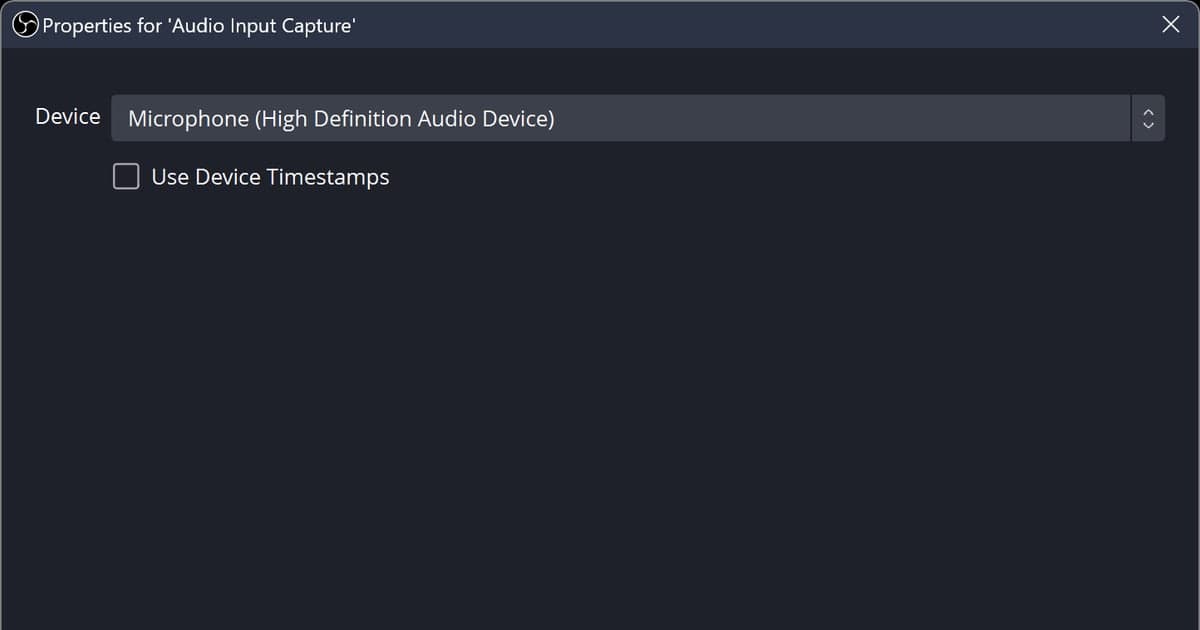
| Manueller Recorder (OBS) | Feine Kontrolle über Szenen und Audio | Du startest und stoppst jedes Match selbst und schneidest Kills danach von Hand heraus |
| Hotkey-Clip-Tools | Speichern die letzten Minuten sofort | Hotkey verpasst, Moment weg; ein komplettes Match wird nicht behalten |
| DOR-Autoaufnahme | Aufnahme kompletter Matches plus automatische Kill-Clips ganz ohne Zutun | Nur Windows-Desktop |
Vor und nach deiner ersten Aufnahme
- Stell sicher, dass du Windows nutzt – die DOR-Desktop-App gibt es nur für Windows.
- Lass genug Speicherplatz frei, damit sich komplette Match-Aufnahmen ansammeln können.
- Öffne nach deinem ersten Match die Bibliothek und prüfe, ob die komplette Aufnahme und die Kill-Clips wirklich gespeichert wurden.
- Sorgen wegen der FPS? Spiel zuerst ein Unrated-Match und vergleiche, wie es sich anfühlt.
- Ein älteres Match, das du behalten willst? Lade das Replay herunter, bevor es verfällt, und nimm die Wiedergabe auf.
Was DOR dir abnimmt
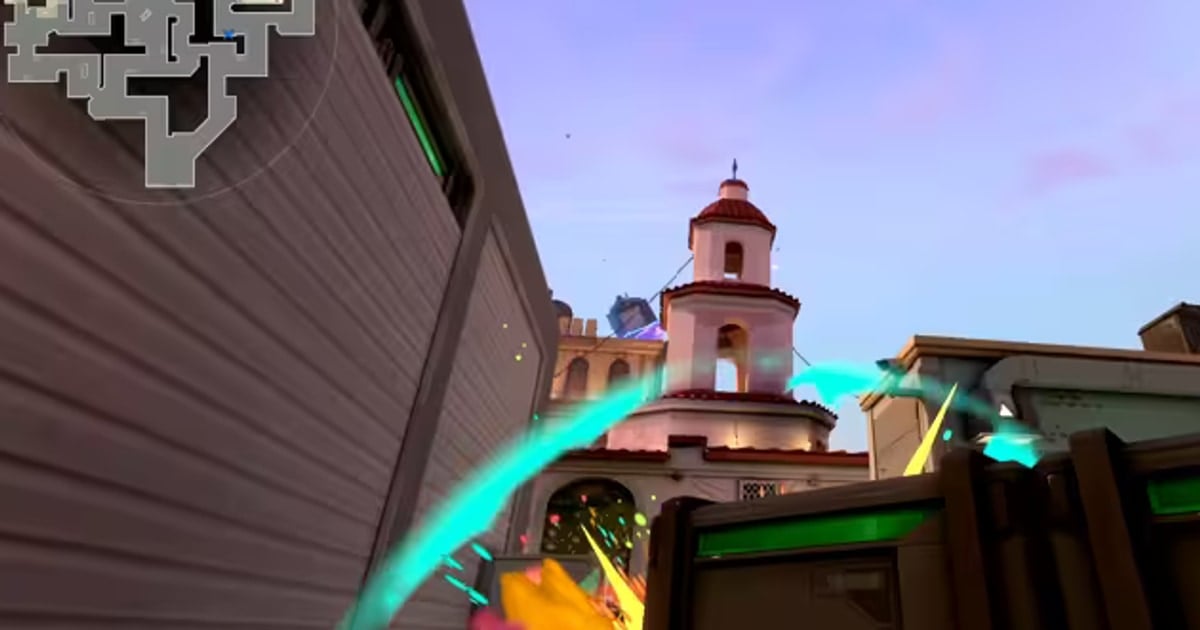
DOR ist kostenlos und arbeitet zugleich als Recorder für komplette Matches und als VALORANT-Clip-Recorder: Es erkennt das Spiel automatisch, nimmt jedes Match komplett auf und speichert Kills und andere Highlight-Momente als einzelne Clips. NVENC-Hardware-Encoding ist Standard, damit die Last auf dein Spiel gering bleibt, und komplette Match-Aufnahmen bleiben in deiner Bibliothek, bis du sie brauchst. Details zum Speichern einzelner Clips findest du unter VALORANT clippen; falls deine Framerate bei der Aufnahme ruckelt, hilft dir der Guide zu FPS-Einbrüchen beim Aufnehmen.
 #Valorant