
Kurz gesagt: Unterstützt deine Hardware es, schalte Resizable BAR bzw. SAM ein
Die Empfehlung passt in einen Satz. Ist deine Grafikkarte eine NVIDIA RTX 30 oder neuer, eine AMD Radeon RX 6000 oder neuer oder eine Intel Arc, und bietet dein Mainboard-BIOS eine Re-Size-BAR-Option, dann aktiviere sie.
Die Reihenfolge: Prüfen, ob Windows im UEFI-Modus startet, im BIOS CSM deaktivieren, danach Above 4G Decoding und Re-Size BAR Support aktivieren. Speichern, neu starten und in der NVIDIA Systemsteuerung oder in AMD Adrenalin kontrollieren.
Bei Intel Arc ist das praktisch Pflicht, denn die Karte braucht ReBAR, um ihre vorgesehene Leistung zu erreichen.
Was Resizable BAR und SAM eigentlich machen und warum es je nach Spiel anders ausfällt
Resizable BAR ist eine optionale Funktion von PCI Express. Normalerweise greift die CPU nur über ein kleines Fenster auf den Grafikspeicher zu und schiebt Daten in vielen kleinen Häppchen hin und her.
Mit ReBAR kann dieses Fenster den gesamten VRAM abdecken, sodass Assets wie Texturen in einem Rutsch statt in vielen kleinen Übertragungen wandern.
AMD vermarktet dieselbe Idee als Smart Access Memory (SAM), ASRock nennt sie C.A.M (Clever Access Memory), und Intel führt diese Namen in seiner Dokumentation als andere Bezeichnungen für ReBAR. Egal wie es heißt, es ist derselbe Schalter im BIOS.
Moderne, assetlastige Spiele profitieren eher, ältere oder leichtere Spiele zeigen oft keinen Unterschied oder ein kleines Minus. Als NVIDIA die Unterstützung einführte, hieß es, der Nutzen schwanke stark zwischen Spielen und manche Spiele verlören sogar Leistung. Deshalb aktiviert der Treiber ReBAR über Spielprofile nur für Titel, die NVIDIA getestet hat.
| Grafikkarte | Unsere Empfehlung | Warum |
|---|---|---|
| Intel Arc (A-Serie, B-Serie wie die B580) | Immer an | Laut Intel ist es für optimale Leistung nötig, Benchmarks zeigten ohne ReBAR starke Einbrüche |
| AMD Radeon RX 6000 und neuer (RX 9070 XT und andere) | An, nur kontrollieren | Auf kompatiblen Systemen schaltet der Treiber SAM bei der Installation automatisch ein |
| NVIDIA RTX 30, 40 und 50 | An | Der Treiber wendet es per Spielprofil an, manche frühe RTX-30-Karten brauchen ein VBIOS-Update |
| NVIDIA RTX 20, GTX 16 und älter | So lassen | Offiziell nicht unterstützt, modifizierte Firmware zu flashen ist nicht empfehlenswert |
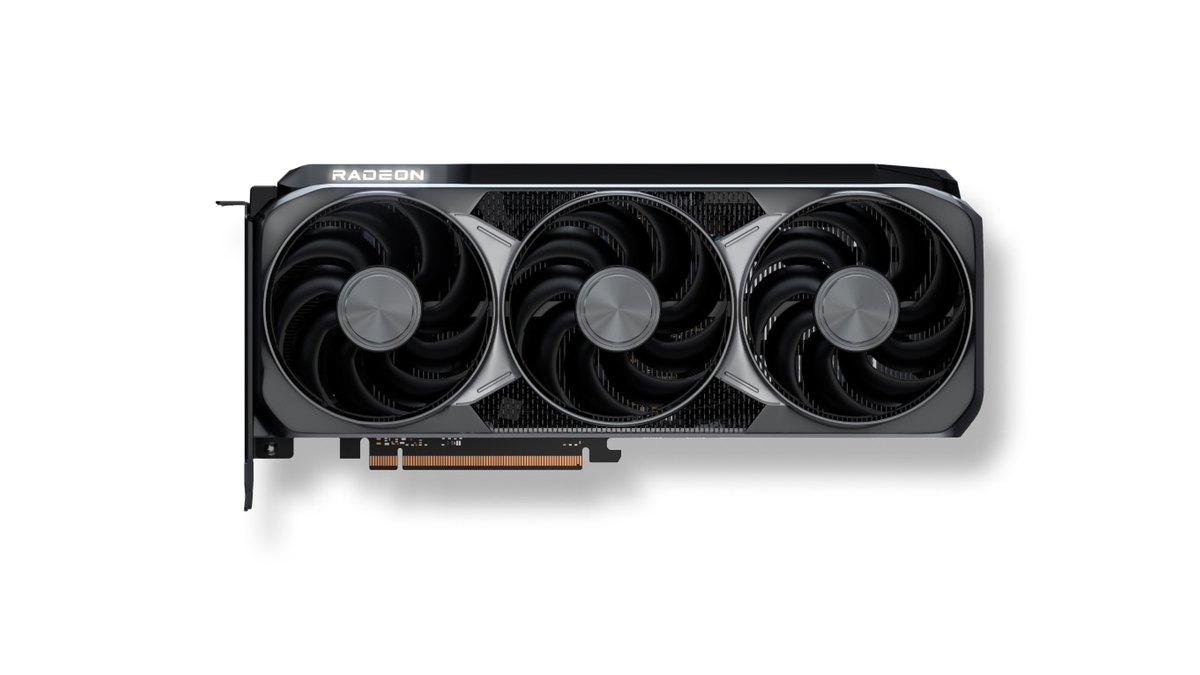
Aktuelle Karten führen die Funktion direkt im Datenblatt. Bei der AMD Radeon RX 9070 XT steht AMD Smart Access Memory unter den unterstützten Technologien, dazu 16 GB GDDR6 an einem 256-Bit-Bus und eine PCIe-5.0-x16-Schnittstelle.
NVIDIA nennt Resizable-BAR-Unterstützung sowohl für die GeForce RTX 5060 Ti als auch für die RTX 5060. Wenn du noch zwischen den beiden Marken schwankst, lies zuerst unseren Vergleich RTX 5070 Ti vs RX 9070 XT und den Vergleich RTX 5060 Ti 16GB vs RX 9060 XT 16GB.
Vorab klären: GPU-Generation, Mainboard-Unterstützung und Windows-Startmodus
- Grafikkartenmodell: Stell sicher, dass sie zu einer der Generationen aus der Tabelle oben gehört. Das genaue Modell siehst du im Task-Manager oder Geräte-Manager, wie in PC-Specs unter Windows 11 prüfen erklärt.
- CPU und Mainboard: Als NVIDIA die Unterstützung 2021 startete, umfasste die offizielle Liste Intel Core der 10. und 11. Generation mit den passenden Chipsätzen sowie AMD Ryzen 5000 mit Chipsätzen der 500er-Serie. Bei neueren Plattformen schau im Handbuch deines Boards nach einem Eintrag Re-Size BAR.
- Windows-Startmodus: Öffne die Systeminformationen (msinfo32) und sieh dir den BIOS-Modus an. Steht dort Legacy statt UEFI, konvertiere die Systemfestplatte zu GPT, bevor du CSM anfasst.
- Firmware: Nutze das neueste BIOS für dein exaktes Mainboard-Modell und bei frühen RTX-30-Karten das VBIOS, das der Kartenhersteller für dein Modell veröffentlicht hat. NVIDIA warnt davor, Firmware der Founders Edition oder anderer Modelle zu flashen, wenn es für deine Karte kein Update gibt.
Resizable BAR oder SAM im BIOS aktivieren: Schritt für Schritt
- 1Prüfen, ob Windows im UEFI-Modus installiert istZeigt msinfo32 beim BIOS-Modus UEFI, mach weiter. Steht dort Legacy, konvertierst du die Systemfestplatte mit Microsofts MBR2GPT ohne Datenverlust zu GPT und stellst die Firmware danach auf UEFI-Boot um. Microsoft rät, den BitLocker-Schutz vor der Konvertierung anzuhalten.
- 2BIOS und Grafiktreiber aktualisierenInstalliere das neueste BIOS für dein exaktes Board-Modell und den aktuellen Grafiktreiber. Unterbrich während eines BIOS-Updates niemals den Strom.
- 3Ins BIOS gehen und CSM deaktivierenDrück beim Neustart Entf (auf manchen Boards F2). Bei ASUS öffnest du den Advanced Mode (F7), gehst zu Boot, dann zu CSM (Compatibility Support Module) und setzt Launch CSM auf Disabled. ASUS gibt an, dass CSM deaktiviert sein muss, damit Resizable BAR funktioniert.
- 4Above 4G Decoding aktivierenSetz im Menü für PCI- bzw. PCIe-Einstellungen Above 4G Decoding auf Enabled. Auf manchen Boards taucht die Re-Size-BAR-Option erst auf, wenn diese Einstellung an ist.
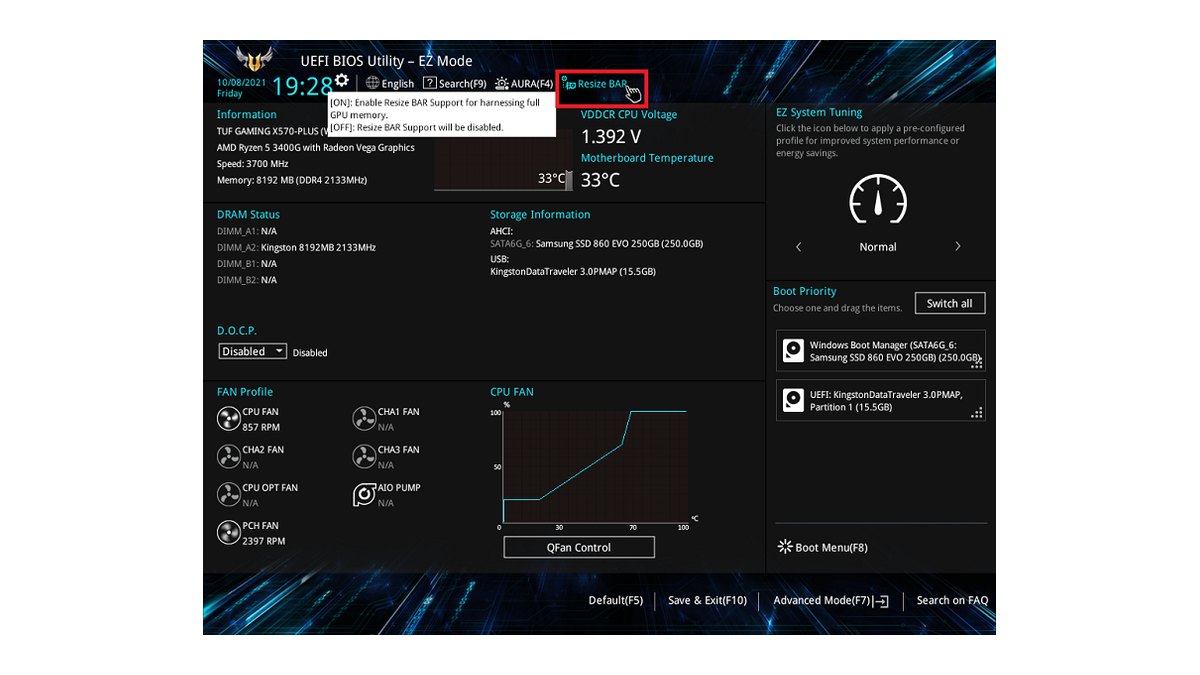
- 5Re-Size BAR Support aktivierenStell Re-Size BAR Support auf Enabled oder Auto. Im ASUS EZ Mode ändert ein Button beide Optionen, ASRock nennt es C.A.M, und manche Boards nennen es Smart Access Memory.
- 6Speichern und neu startenMit F10 speichern und neu starten. Listet ein Bestätigungsfenster die Änderungen auf, achte darauf, dass Above 4G Decoding und Re-Size BAR Support beide dabei sind, bevor du bestätigst.
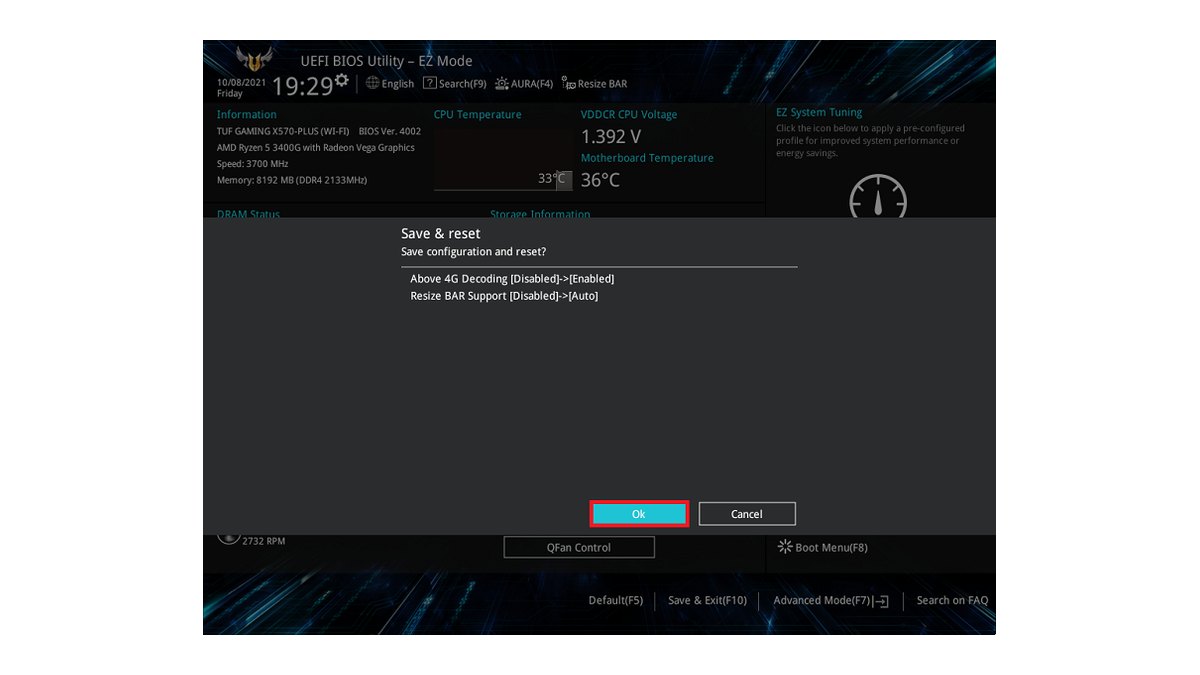
Im ASUS-Bestätigungsfenster oben ändert ein einziger Druck auf den Resize-BAR-Button Above 4G Decoding von Disabled auf Enabled und Resize BAR Support von Disabled auf Auto. So kannst du nicht versehentlich nur eine Hälfte des Paares einschalten.
MSI, GIGABYTE und ASRock platzieren diese Optionen an anderen Stellen und mit leicht anderen Namen, deshalb ist es meist am schnellsten, Re-Size oder Above 4G in die BIOS-Suche zu tippen.
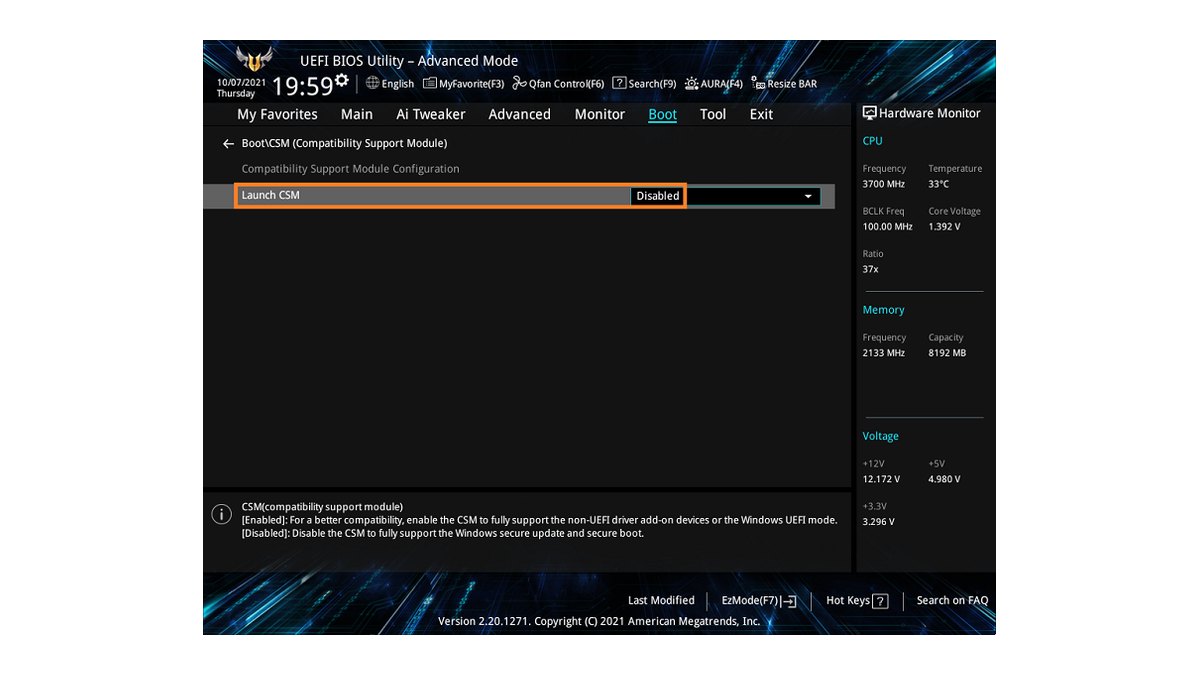
CSM ist eine Kompatibilitätsschicht, die den alten Legacy-BIOS-Start nachbildet. Schaltest du sie ab, startet das Board nur noch im UEFI-Modus. Die meisten PCs mit einer frischen Windows-11-Installation nutzen ohnehin UEFI und eine GPT-Platte, du kannst CSM also beruhigt abschalten.
Wurde dein Systemlaufwerk aber von einer alten Windows-10-Installation übernommen, kann es noch MBR sein. Dann startet Windows nach dem Abschalten von CSM womöglich nicht mehr, und genau deshalb ist der erste Schritt so wichtig.
Prüfen, ob Resizable BAR aktiv ist: NVIDIA, AMD und Intel
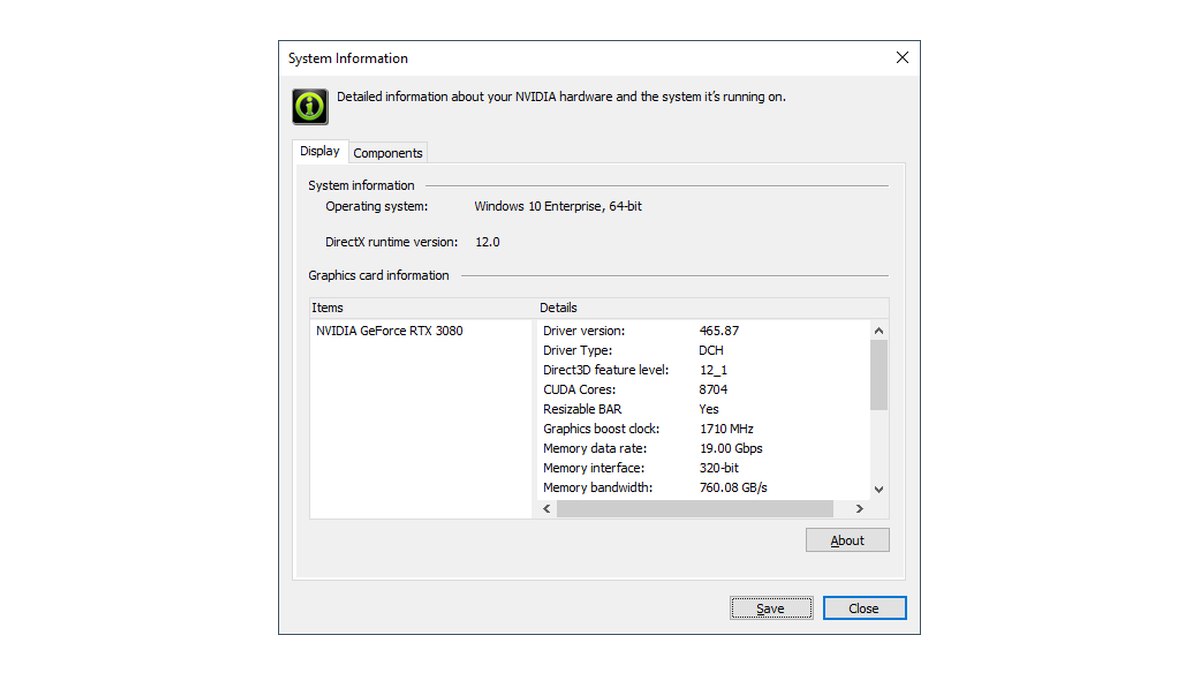
Bei NVIDIA öffnest du die NVIDIA Systemsteuerung und klickst links unten auf Systeminformationen. Im Reiter Anzeige sollte in der Detailliste Resizable BAR: Ja stehen. Steht dort Nein, prüf, ob die BIOS-Änderungen gespeichert wurden, und starte erneut neu.
Wenn du schon drin bist, kannst du den Rest mit unserem Guide zu den besten Einstellungen der NVIDIA Systemsteuerung fürs Gaming einstellen. Zeigt deine Version der Systemsteuerung diese Zeile nicht an, empfiehlt ASUS, GPU-Z als Administrator zu starten und zu prüfen, ob Resizable BAR auf Enabled steht.
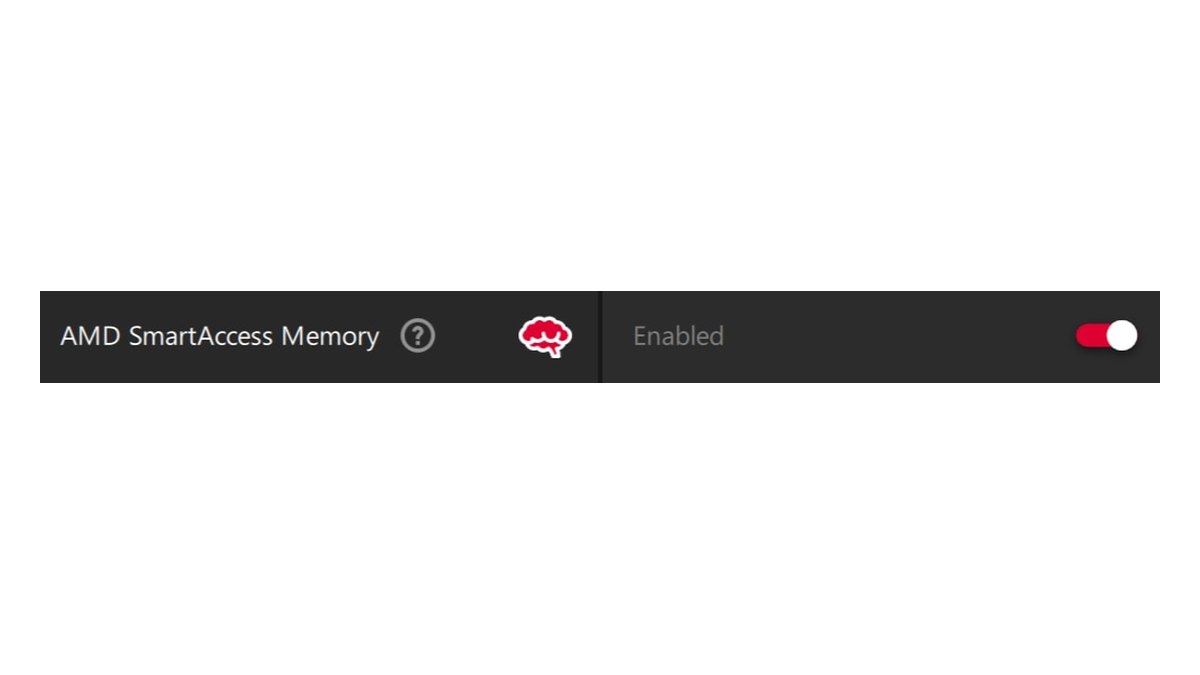
Bei AMD öffnest du AMD Software: Adrenalin Edition, gehst zu Leistung und dann zu Tuning, oder tippst einfach Tuning in die Suchleiste. Steht der Schalter AMD SmartAccess Memory auf Aktiviert, passt alles.
Laut AMD wird SAM auf kompatiblen Systemen bei der Treiberinstallation automatisch eingeschaltet. Beim Umschalten startet AMD Software neu und der Bildschirm kann kurz schwarz werden, ändere es also bei geschlossenen Spielen. Nach jedem Treiberupdate lohnt sich außerdem ein kurzer Blick auf diesen Schalter.
Für Intel Arc empfiehlt Intel, den Resizable-BAR-Status mit dem Intel Driver & Support Assistant zu prüfen. Laut Intel laufen Arc-Karten auch ohne ReBAR, brauchen es für optimale Leistung aber eingeschaltet, und Benchmarks mit ReBAR aus haben deutliche Einbrüche gezeigt. Wenn du eine Arc-Karte hast, überspring diese Kontrolle nicht.
Resizable BAR an oder aus beim Gaming: Ergebnisse pro Spiel
| Spiel | Benchmark-Beispiel | Unsere Einschätzung |
|---|---|---|
| Assassin's Creed Valhalla | RX 6800 in 1080p etwa +20 %, RX 7900 XT in 1440p etwa +17 %, RTX 3080 in 1440p etwa +9 % | An |
| Red Dead Redemption 2 | RX 7900 XT in 1440p etwa +10 % | An |
| Arc Raiders | RX 7900 XT in 1440p etwa +8,5 % | An |
| Forza Horizon 4 und 6 | RTX 3080 in 1440p etwa +9 % (FH4), RX 7900 XT in 1440p etwa +1 % (FH6) | An |
| Destiny 2 | RX 7900 XT in 1440p im Schnitt etwa −3 %, 1%-Lows etwa −6 % | Anlassen, nur bei Rucklern für dieses Spiel abschalten |
| World of Tanks | RX 7900 XT in 1440p etwa −2 % | Im Rahmen der Messschwankung, anlassen |
| Watch Dogs: Legion | RTX 3080 in 1080p etwa −10 % (Treiber von 2021) | Altes Ergebnis, mit aktuellem Treiber neu testen |
Im Schnitt ist der Effekt klein. Ein Test von 2021 mit 20 Spielen auf einer RTX 3080 mit Ryzen 9 5950X kam auf 0 Prozent in 1080p, etwa 1 Prozent in 1440p und etwa 2 Prozent in 4K, während SAM auf einer RX 6800 über 36 Spiele im Schnitt rund 3 Prozent brachte.
Die Tabelle zeigt die andere Seite: Große aktuelle Titel können zweistellig zulegen, und Spiele, die verlieren, verlieren meist nur wenige Prozent. Darum lautet unsere Regel: global anlassen und nur für ein Hauptspiel abschalten, das ruckelt oder Frames verliert.
Ab NVIDIA App 11.0.9 kannst du Resizable BAR pro Spiel festlegen, unter Grafik, Programmeinstellungen, Treibereinstellungen, Resizable BAR. AMD bietet in Adrenalin nur den globalen Schalter. Macht dort ein Spiel Probleme, vergleich beide Zustände und behalte den besseren.
Die Rückmeldungen von Nutzern laufen immer auf denselben Punkt hinaus: Es hängt vom Spiel ab, also beurteile es anhand der Titel, die du wirklich spielst.
Sechs typische Fehler beim Aktivieren von ReBAR
- CSM bleibt an: Solange CSM aktiv ist, funktioniert Re-Size BAR nicht. Laut ASUS muss Launch CSM auf Disabled stehen.
- Nur Above 4G Decoding eingeschaltet: Du brauchst zusätzlich Re-Size BAR Support. Fehlt die Option, schalte erst Above 4G Decoding ein und schau noch einmal nach.
- CSM bei einer Legacy-MBR-Installation abgeschaltet: Der PC startet unter Umständen nicht. Prüf vorher den BIOS-Modus in den Systeminformationen und konvertiere bei Bedarf zu GPT.
- Nur das BIOS aktualisiert: Mainboard-BIOS, VBIOS der Karte und Treiber müssen alle mitspielen. Flashe nie Firmware, die für ein anderes Modell gedacht ist.
- Keine Kontrolle nach einem Treiberupdate: Nach dem Aktualisieren oder Neuinstallieren der Treiber noch einmal in Systemsteuerung oder Adrenalin nachsehen.
- Das Spiel läuft auf der falschen GPU: Bei Laptops und PCs mit integrierter Grafik sicherstellen, dass das Spiel die dedizierte Karte nutzt. Siehe festlegen, welche GPU ein Spiel nutzt.
PC startet nach dem Aktivieren von Resizable BAR nicht mehr: so machst du es rückgängig
Startet Windows nach der Änderung nicht mehr, geh zurück ins BIOS. Am sichersten ist es, genau das zurückzunehmen, was du gerade geändert hast: Launch CSM wieder auf Enabled stellen und bei Bedarf Re-Size BAR Support und Above 4G Decoding auf ihre vorherigen Werte zurücksetzen, dann speichern.
Bei ASUS kannst du auch mit dem Button Default (F5) unten am Bildschirm die Standardwerte laden. Auf manchen Boards ist CSM aber selbst im Standardprofil deaktiviert, prüf die CSM-Einstellung nach dem Laden also noch einmal.
Kommst du gar nicht mehr ins BIOS, setz das CMOS über den Jumper oder Button zurück, den das Handbuch deines Mainboards beschreibt. War eine Legacy-Platte der Grund, konvertiere sie zu GPT, sobald du wieder in Windows bist, und versuch es dann erneut.
Den Unterschied mit Aufnahmen vorher und nachher messen
ReBAR spürst du selten sofort. Um zu sehen, ob es hilft, spiel vor und nach dem Einschalten dieselbe Map, dieselbe Szene und dasselbe Grafikpreset mit eingeblendetem FPS-Zähler und nimm beide Durchläufe auf. Wie du das Overlay einblendest, zeigt unser Guide FPS in Spielen anzeigen.
DOR ist eine kostenlose Windows-App, die unterstützte Spiele beim Start erkennt, das ganze Match automatisch aufnimmt und alles unter My Clips (Meine Clips) sammelt. Für ein Benchmark-Tool oder alles, was kein Spiel ist, nutzt du die Bildschirmaufnahme (standardmäßig F7).
Wechsle zwischen den beiden Aufnahmen und vergleiche FPS-Zähler und Hänger an derselben Stelle. So triffst du die Entscheidung an oder aus für dein Hauptspiel anhand von Aufnahmen statt nach Gefühl.
Preise, Stand 10. November 2026
| Produkt | UVP zum Launch (USA) | Marktpreisspanne |
|---|---|---|
| RX 9070 XT | $599 | Etwa $960 bis $1.170 |
| RTX 5060 Ti 16GB | $429 | Etwa $820 bis $880 |
| RTX 5060 8GB | $299 | Etwa $460 bis $570 |
Das sind die Karten, die oben als Beispiele für ReBAR und SAM dienen. ReBAR ist eine Einstellung für die Karte, die du schon besitzt, du musst also keine davon kaufen. Grafikkartenpreise haben sich mit dem Speicherangebot und Rabattaktionen stark bewegt, prüf vor dem Kauf also den aktuellen Preis des genauen Modells im Shop.
Lesenswert vor einem GPU-Upgrade
ReBAR hilft dir, das Maximum aus deinen vorhandenen Komponenten herauszuholen. Planst du eine neue Grafikkarte, fang mit unserer Netzteil-Checkliste vor dem GPU-Upgrade für Leistung und Anschlüsse an und lies dann CPU- und GPU-Bottleneck vermeiden, um zu sehen, ob deine aktuelle CPU mithält.
Ältere CPUs und Mainboards bieten unter Umständen gar keine ReBAR-Option, plane das beim Upgrade also mit ein.

