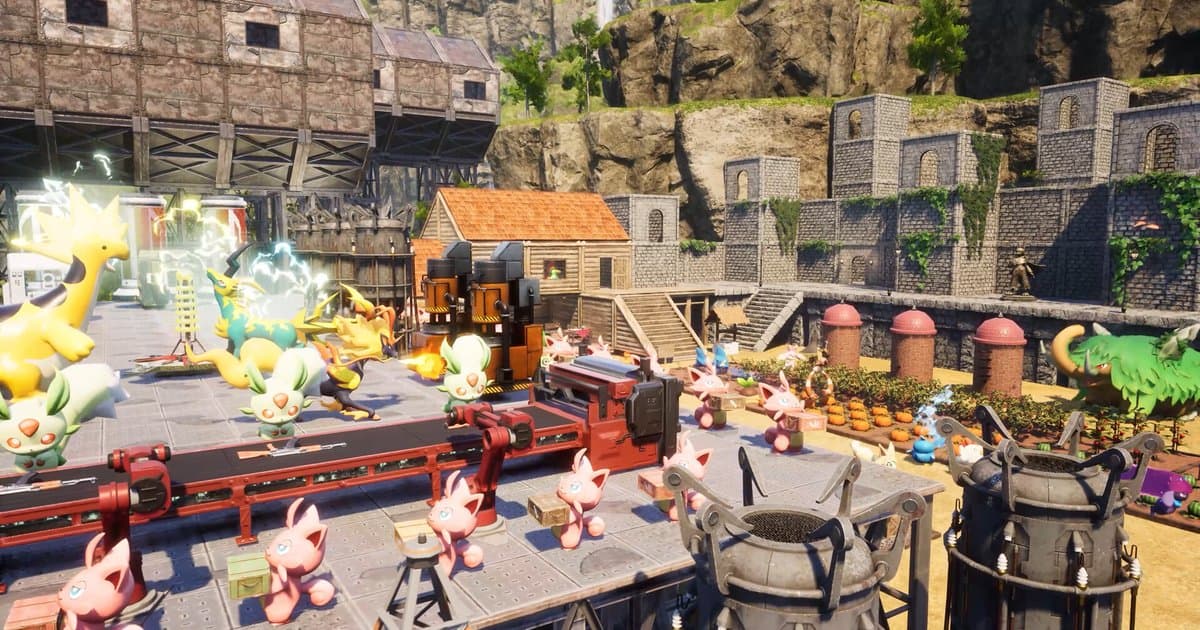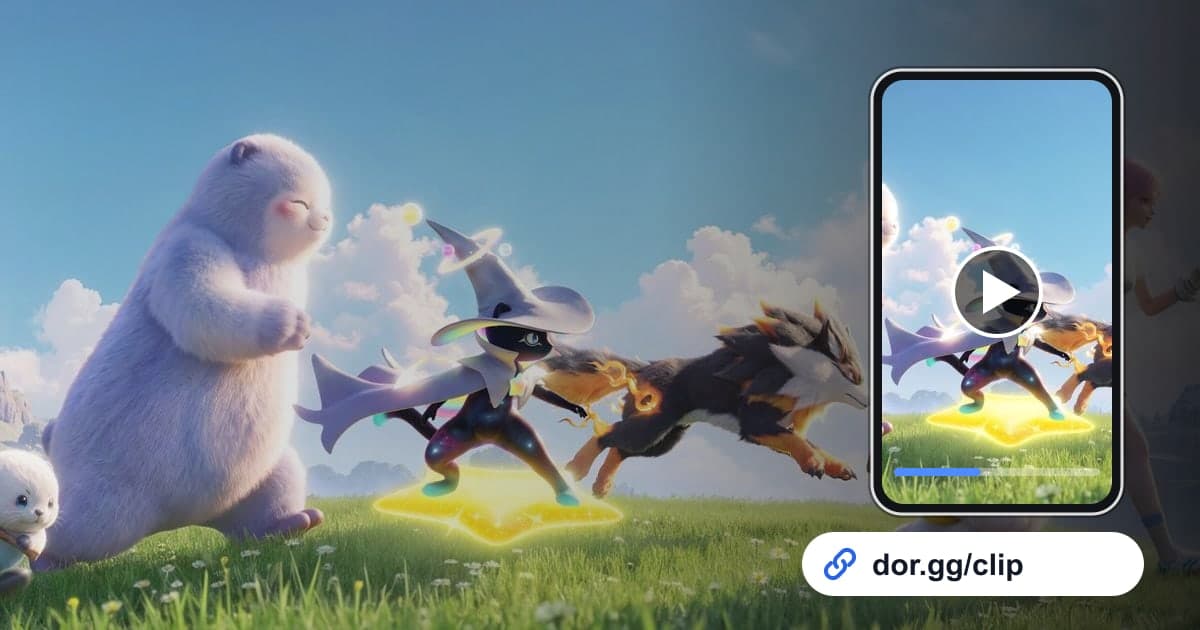
Aniimo ist ein kostenloses Multiplayer-Open-World-RPG zum Kreaturenfangen von Pawprint Studio, das im September 2026 auf Steam erschienen ist. Du streifst über den Kontinent Idyll, wirfst Aniipods, um Aniimo zu fangen, und kannst dich per Twine mit einem Aniimo verbinden, um mit ihm eins zu werden und zu gleiten, unter Wasser zu tauchen oder dich durch den Boden zu graben. Genau daher kommen die Momente, die du Freunden zeigen willst: dich von hinten anschleichen und beim ersten Versuch fangen, nach Wurf um Wurf endlich ein seltenes Aniimo erwischen, per Twine von einer Klippe springen und hinuntergleiten oder mit deinem Dreierteam in Egg Heist ein seltenes Ei verteidigen. Mit dem App-Update vom Oktober 2026 wurde Aniimo zu einem DOR-Spiel mit Vollaufnahme. Startest du das Spiel, beginnt DOR automatisch mit der Aufnahme und behält alles als ein Video, bis du es schließt. Aniimo unterstützt plattformübergreifendes Spielen; DOR ist eine Desktop-App für Windows und nimmt Aniimo auf, wenn es an einem Windows-PC läuft. Unten findest du die Anhaltspunkte, um die gewünschten Szenen in einer langen Aufnahme aus Erkundung, Fangen und Einrichten deines Zuhauses zu finden, und wie lang du jede je nach Zuschauer schneidest.
Einen Fang schicken oder das ganze gemeinsame Match
Die Clips, die du verschickst, gibt es in zwei Arten. Die eine ist eine kurze Angeberei über etwas, das du allein geschafft hast, etwa ein seltenes Aniimo zu fangen. Die andere ist ein längeres Video eines Matches mit Freunden, etwa einer Egg-Heist-Runde, zum gemeinsamen Anschauen. Ein Fang braucht nur rund 20 Sekunden, von kurz vor dem Wurf, bis das Ergebnis erscheint, und 9:16 hochkant passt zu Freunden, die am Handy schauen. Bei einem Team-Match behältst du das Ganze in 16:9, damit alle sehen, wer wann was gemacht hat. Willst du auch das, was du im Match gerufen hast, im Video haben, sieh dir an, wie du die Lautstärke von Spielsound und Mikrofon ausbalancierst: Spielsound und Mikrofon zusammen aufnehmen.
Szenen in einer Aniimo-Aufnahme finden und verschicken
- 1Prüfen, ob die Aniimo-Aufnahme in den Einstellungen an istÖffne in den DOR-Einstellungen die Gruppe für die Vollaufnahme und stell sicher, dass Aniimo eingeschaltet ist. Dann beginnt die Aufnahme in dem Moment, in dem du Aniimo an deinem Windows-PC startest, und Erkunden, Fangen und Einrichten deines Zuhauses laufen in einem Video weiter, bis du das Spiel schließt.
- 2Vor dem Wurf kurz etwas notierenEntdeckst du ein seltenes Aniimo, notier vor dem Wurf Uhrzeit und Situation, etwa „ungefähr eine Stunde drin, regnerische Nacht, Strand“. Weil es von Wetter und Tageszeit abhängt, welche Aniimo erscheinen, hilft diese Notiz sowohl beim Suchen in der Aufnahme als auch beim Erklären des Fangs für einen Freund.
- 3Vom ersten Wurf bis zum Ergebnis als einen Bereich behandelnEin Fang-Clip beginnt mit dem Moment, in dem du den ersten Aniipod wirfst. Hat es mehrere Würfe gebraucht, nimm alle mit, damit die Spannung rüberkommt. Häng ein paar Sekunden nach dem Erscheinen des Ergebnisses an und setz dort das Ende.
- 4Ein Egg-Heist-Match ganz behalten, vom Einstieg bis zum EndeEin Egg-Heist-Match zu dritt ist eine durchgehende Geschichte. Schneide vom Moment, in dem du mit deinen Teammates einsteigst, bis das Ergebnis erscheint, dann könnt ihr zusammen noch mal ansehen, wo das Ei gestohlen wurde und wo ihr es zurückgeholt habt.
- 5Start- und Endpunkt für eine Twine-Erkundung setzenBewegung, die von Gleiten über Tauchen zu Graben fließt, hat oft unscharfe Ränder. Fang beim Sprung von einer Klippe oder beim Eintauchen ins Wasser an, hör auf, wenn du dein Ziel erreichst, und bring es in 30 bis 60 Sekunden unter.
- 6In der Bibliothek zuschneiden und den Link schickenÖffne die Aufnahme in der App-Bibliothek, setz mit dem Zuschneide-Tool Start und Ende, wähl ein Seitenverhältnis, und du bekommst einen dor.gg-Link. Füg ihn in deinen Chat ein, und dein Freund schaut ihn direkt im Browser, ohne die App zu installieren.
Was du bei jeder Aniimo-Szene notierst und an wen du sie schickst
| Szene | Notiz während der Aufnahme | Wem sie gefällt |
|---|---|---|
| Angeschlichener Fang von hinten | Welche Region und der wievielte Versuch es war | Einem Freund, der nach Fangtipps fragt |
| Seltenes Aniimo nach vielen Würfen | Ungefähr wann du den ersten Aniipod geworfen hast | Einem Freund, der dasselbe Aniimo jagt |
| Aniimo, die bei bestimmtem Wetter oder zu bestimmten Zeiten erscheinen | Das Wetter und die Tageszeit im Spiel | Einem Freund, der seine Sammlung vervollständigt |
| Eine entwickelte Form vorführen | Wann du es nach der Entwicklung zum ersten Mal im Gelände ausgeführt hast | Einem Freund, der mit dir Aniimo großzieht |
| Twine-Gleiten, -Tauchen und -Graben | Wo du gestartet und wo du gelandet bist | Einem Freund, der Aniimo noch nicht ausprobiert hat |
| Ein Egg-Heist-Match | Deine Teammates und die Startzeit | Den Freunden aus deinem Team |
| Dein RV und Zuhause einrichten | Wann du mit dem Einrichten fertig warst | Einem Freund, der eine Haustour will |
Bevor du einen Aniimo-Clip schickst
- Das Material stammt aus Aniimo am Windows-PC.
- Dein Fang-Clip beginnt mit dem Moment, in dem du den ersten Aniipod geworfen hast.
- Du hast Region, Wetter und Tageszeit deines seltenen Fangs notiert.
- Dein Egg-Heist-Clip läuft vom Einstieg bis zum Ergebnis.
- Kurze Fänge sind 9:16, Erkundungen und Team-Matches 16:9.
- Du hast deutlich mehr als 20 GB freien Speicher.
So nimmt DOR Aniimo auf
DOR ist eine kostenlose Desktop-App für Windows. Startest du Aniimo an einem Windows-PC, erkennt DOR das Spiel und nimmt bis zum Schließen ein mp4-Video auf, mit Spielsound und Mikrofon zusammen. Fänge und Team-Matches findest du in der App-Bibliothek und schneidest sie mit dem Zuschneide-Tool aus; einen Moment, der gerade passiert ist, sicherst du mit F8 als eigenen Clip. Tipps für genaue Start- und Endpunkte stehen in Game-Clips zuschneiden. Um mehrere Fänge des Tages mit Text und Hintergrundmusik zu einem Video zu verbinden, nutz DOR Studio im Browser, ganz ohne Installation, und für Trackauswahl und Lautstärke siehe Musik zu Gaming-Videos hinzufügen. An Tagen, an denen Aniimo nicht aufgenommen werden soll, schaltest du nur dieses Spiel in den Einstellungen aus; dabei erscheint einmal eine Bestätigung.