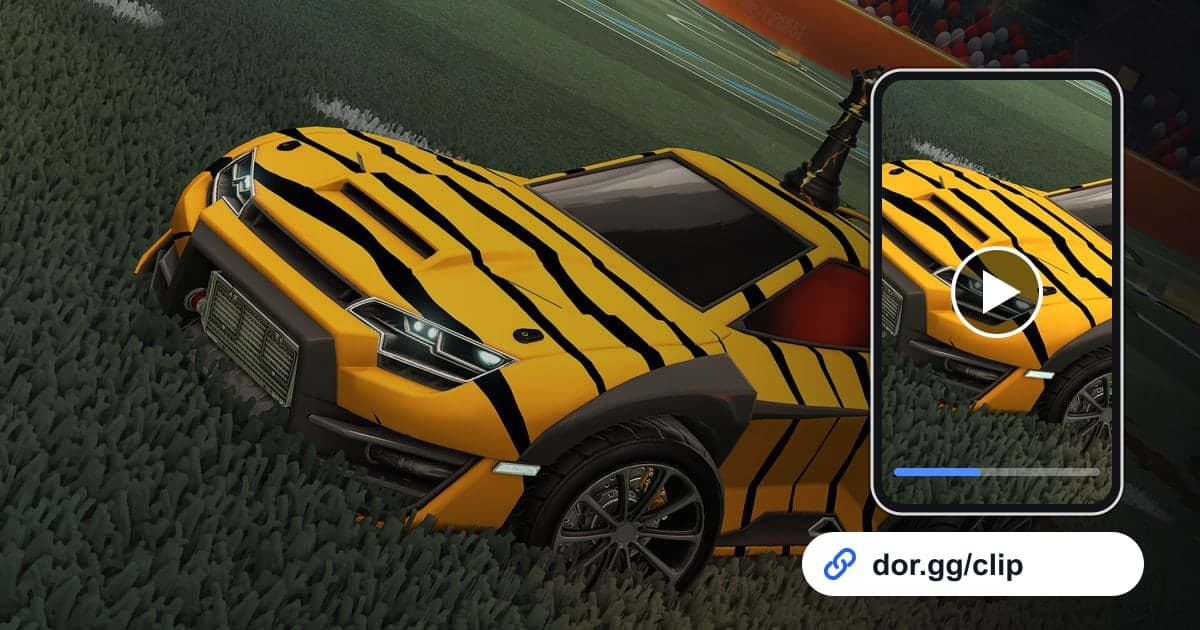
Ein Aerial nach einem Wall-Climb oder ein Golden Goal, das die Overtime beendet, ist in Sekunden vorbei, und selbst dein Mitspieler weiß oft nicht mehr genau, wie der Ball reinging. Dieser Guide behandelt eine Methode: Rocket League mit DOR aufnehmen, genau diese paar Sekunden zuschneiden und als dor.gg-Link an Mitspieler und Freunde schicken. Matches sind kurz, aber du spielst viele hintereinander, die Aufnahme wiederholt also Dutzende Male ähnliche Anstöße und Tore. Deshalb konzentriert sich dieser Guide auf Hinweise, mit denen du unter all den Wiederholungen das richtige Tor findest, und darauf, wie ein kurzer Tor-Clip gut aussieht.
Die Methode im Überblick
Startest du Rocket League, beginnt DOR automatisch mit der Aufnahme; schließt du das Spiel, bleibt jedes Match des Tages als eine mp4 in deiner Bibliothek. Finde den Anstoß-Countdown nach einem Tor, scroll am Torjubel vorbei zurück, schneide die paar Sekunden vor dem Treffer zu, und du hast ein Ein-Tor-Video; der dor.gg-Link, der nach dem Zuschneiden entsteht, geht direkt in den Team-Chat. Wie du mehrere Tore des Tages zu einem Video kombinierst, steht in mehrere Game-Clips zusammenfügen.
So schickst du ein Rocket League-Tor an deine Mitspieler
- 1DOR laufen lassen und Rocket League startenInstalliere die kostenlose DOR-App auf deinem Windows-PC und starte Rocket League; das Spiel wird erkannt und die Aufnahme startet automatisch. Auch wenn du zwischen Casual, Competitive und dem Offline-Saisonmodus wechselst, läuft alles in einem Video weiter, bis du beendest.
- 2Merk dir, in welchem Match das Tor fielAn manchen Tagen spielst du mehr als zehn Matches, die sich in der Aufnahme kaum auseinanderhalten lassen. Merk dir einfach die Reihenfolge, etwa „viertes Match, Overtime“, und zähl später die Ergebnisbildschirme nach jedem Match, um zum richtigen zu springen.
- 3Vom Anstoß-Countdown ein paar Sekunden zurückspulenNach einem Tor läuft der Jubel, beide Teams werden zurückgesetzt, und der Anstoß-Countdown beginnt. Finde den Countdown in diesem Match, scroll am Jubel vorbei zurück bis zu dem Moment, in dem der Ball reinging, und geh dann noch 10 bis 20 Sekunden zurück – dann siehst du den Beginn des Spielzugs, der das Tor vorbereitet hat.
- 4Luft-Plays hochkant, Wand-Plays breit schneidenÖffne die Session in deiner Bibliothek und schneide sie über Start und Ende zu. Ein Aerial, das dem Ball in den Himmel folgt, füllt im 9:16-Schnitt einen Handybildschirm, Wand-Plays und Passkombinationen, die die ganze Arenaseite nutzen, brauchen 16:9, damit die Bewegung sichtbar wird. 1:1 passt zu schnellen Anstoß-Toren.
- 5Den dor.gg-Link in den Team-Chat einfügenIst der Schnitt fertig, wird ein dor.gg-Link erstellt. Schick ihn an die Mitspieler, mit denen du 2v2 oder 3v3 gespielt hast, dann spielen sie ihn direkt im Browser ab – für ein Tor von wenigen Sekunden musst du keine Datei herumschicken.
Rocket League-Plays: wie du sie findest und wie du sie schneidest
| Tor- oder Spielzugtyp | Ton- oder Bildhinweis in der Aufnahme | Bestes Format und Schnitt |
|---|---|---|
| Aerial-Tor | Kurz vor einem Anstoß-Countdown nach dem Tor, während dein Auto in der Luft ist | In 9:16 schneiden, damit Auto und Ball im Bild sind, 10 bis 20 Sekunden |
| Double Tap von der Wand | Ein Treffer ans Backboard, direkt gefolgt von einer zweiten Berührung | Bei 16:9 bleiben, etwa 15 Sekunden ab dem Wall-Climb |
| Rettung auf der Linie | Ein gegnerischer Schuss prallt vor dem Tor ab, und das Spiel läuft weiter | 16:9, 10 Sekunden vom Schussaufbau des Gegners bis zur Klärung |
| Golden Goal in der Overtime | Der Bildschirm, auf dem die reguläre Zeit endet und die Overtime beginnt | 20 bis 30 Sekunden bis zum Ergebnisbildschirm, mit Text-Label „Overtime“ |
| Tor direkt nach dem Anstoß | Ein Torjubel direkt nach dem Ende eines Countdowns | Kurzer 1:1-Clip, 5 bis 10 Sekunden ab dem Countdown |
| Eigentore und Patzer | Dein Lachen oder Stöhnen im Mikrofon | Etwa 20 Sekunden mit großzügigem Puffer, damit die Reaktionen drin bleiben |
Bevor du ein Rocket League-Tor schickst
- Der Clip enthält die erste Berührung, die den Ball angehoben hat, nicht nur den Moment des Treffers
- Das Video endet nicht vor dem Torjubel, sodass das Ergebnis unklar bliebe
- Im Hochkantschnitt verlässt der Ball nie das Bild
- Bei einem Overtime-Tor ist der Bildschirm zu sehen, auf dem die Overtime beginnt
- Team-Voice oder Chat enthalten nichts, was peinlich zu teilen wäre
- Vor dem Zusammenfügen ist jeder Tor-Clip auf eine ähnliche Länge zugeschnitten
So nimmt DOR Rocket League auf
Rocket League kam mit dem App-Update vom Oktober 2026 zu den von DOR unterstützten Spielen und nutzt die komplette Session-Aufnahme. DOR, eine kostenlose Desktop-App für Windows, erkennt den Spielstart und packt jedes Match vom Start bis zum Beenden in eine mp4. Tore oder Saves suchst du dir selbst heraus und schneidest sie mit dem Zuschneide-Tool in deiner Bibliothek aus. Tipps zum Bildausschnitt bei Hochkant-Shorts stehen in Gaming-Video im Hochformat (9:16) erstellen. Um die Tore des Tages zu sammeln und Effekt-Templates, Text und Hintergrundmusik hinzuzufügen, nutzt du DOR Studio, das sich ohne Installation im Browser öffnet; den Editor erklärt Clips ohne Installation im Browser schneiden. An Tagen mit vielen Matches wird die Aufnahme groß und füllt das Laufwerk schnell, und die Aufnahme stoppt automatisch, wenn der freie Speicher unter 20 GB fällt.