
Die Kurzfassung: Die beste Clipping Software für Space Marine 2 nimmt eine ganze Operation automatisch auf und lässt dich die Momente erst danach auswählen, denn so verpasst du keine Hinrichtung und keine Parade mehr.
DOR, eine kostenlose Windows App, erkennt das Spiel beim Start und zeichnet die gesamte Session vom Start bis zum Beenden auf. Die Aufnahmen landen in der App unter My Clips (Meine Clips).
Danach schneidest du nur noch die Momente zu, die du posten willst, und wählst 16:9, 9:16 oder 1:1. Warhammer 40,000: Space Marine 2 ist ein Third Person Actionspiel von Saber Interactive, erschienen am 9. September 2024, mit Kampagne, Operations Koop für bis zu drei Spieler und dem 6v6 PvP Modus Eternal War.
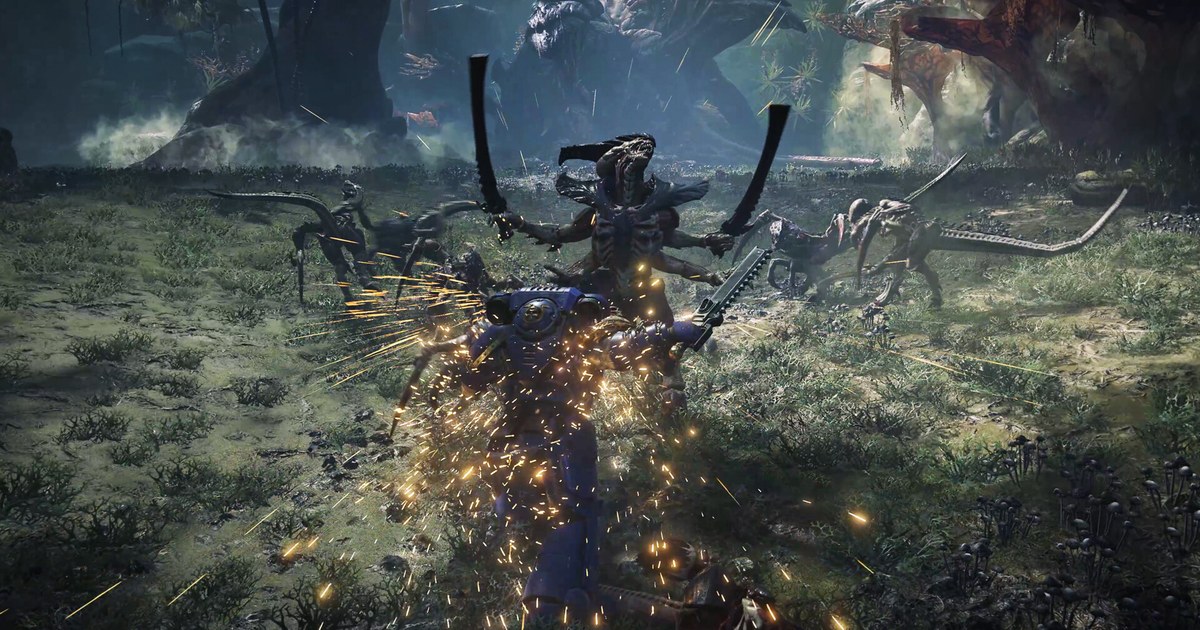
Während die Tyraniden Schwarm um Schwarm nachrücken, liegen perfekte Paraden, Hinrichtungsanimationen und Wiederbelebungen von Teammitgliedern nur Sekunden auseinander. Wer erst nach dem Moment an die Speichertaste denken muss, verpasst deshalb schnell den richtigen Zeitpunkt. Spielspezifische Infos und Tipps findest du im Space Marine 2 Hub.
Fazit: Erst die ganze Operation automatisch aufnehmen, ein Replay Tool nur als Backup
Bei Space Marine 2 zählt vor allem eine automatische Aufnahme, die eine Operation von Anfang bis Ende festhält.
Der Instant Replay der NVIDIA App, die Hintergrundaufnahme der Windows Game Bar, der Clip Hotkey von Medal und der Replay Buffer von OBS speichern alle den Abschnitt, der gerade passiert ist. Du musst also bei jedem guten Moment eine Taste drücken.
Mitten in einer Welle die Hände von der Steuerung zu nehmen ist schwer, und oft fällt dir das Speichern erst ein, wenn die Hinrichtungsanimation schon vorbei ist. Ist dagegen das ganze Spiel aufgezeichnet, spulst du nach der Operation durch das Material und suchst dir deine Momente aus.
Replay Tools haben trotzdem ihren Platz: Wenn du die NVIDIA App ohnehin auf einer RTX Karte nutzt oder Clips mit Freunden über Medal tauschst, kannst du sie als Backup eingeschaltet lassen. Die Unterschiede zwischen den beiden erklärt Medal vs. ShadowPlay.
Space Marine 2 verlangt laut Steam schon in den Mindestanforderungen eine SSD und fordert die Grafikkarte stark, daher gilt bei jedem Tool: Starte mit der Standardqualität in 1080p und beobachte deine Bildrate in den Wellenkämpfen.
Clipping Tools für Space Marine 2 im Vergleich
| Tool | So wird ein Moment gespeichert | Einsatz in Space Marine 2 |
|---|---|---|
| NVIDIA App | Instant Replay speichert den letzten Abschnitt, Highlights nimmt in unterstützten Spielen automatisch auf | Braucht eine GeForce RTX Karte der Serien 20 bis 50, und mitten in der Welle musst du trotzdem eine Speichertaste drücken |
| Xbox Game Bar | In Windows integriert, die Hintergrundaufnahme speichert den letzten Abschnitt | Nichts zu installieren, Microsoft weist aber darauf hin, dass die Hintergrundaufnahme die Spielleistung beeinflussen kann |
| Medal | Der Clip Hotkey speichert den letzten Abschnitt (15 Sekunden bis 20 Minuten), dazu gibt es einen Modus für ganze Sessions | Standardmäßig speicherst du per Hotkey, für eine komplette Operation schaltest du die Session Aufnahme in den Einstellungen ein |
| OBS Studio | Der Replay Buffer speichert den letzten Abschnitt, dazu kommt die manuelle Aufnahme | Sehr flexibel, aber Szenen, Encoder und Pufferlänge richtest du selbst ein |
| DOR | Erkennt das Spiel beim Start und nimmt die ganze Session vom Start bis zum Beenden auf | Eine kostenlose App, die von allein aufnimmt, solange sie läuft, sodass du nach der Operation nur noch Momente zuschneidest |
Das solltest du vor der Wahl deines Clipping Tools prüfen
- Behält es die ganze Session, damit du dir die Momente nach der Operation aussuchen kannst?
- Läuft es mit deiner Grafikkarte (die NVIDIA App braucht eine RTX der Serien 20 bis 50)?
- Bleibt deine Bildrate in den Wellen mit laufender Aufnahme stabil?
- Kannst du direkt auf 9:16 für Shorts zuschneiden?
- Hast du genug freien Speicherplatz für die Aufnahmen?
So wird aus einer Space Marine 2 Operation ein Clip
- 1DOR installieren und Space Marine 2 startenInstalliere DOR und starte Space Marine 2 wie gewohnt über Steam. Das Spiel wird erkannt und die Aufnahme beginnt. Während der Operation musst du keine Taste drücken, also spiel deinen ersten Durchgang, ohne an den Einstellungen etwas zu ändern.
- 2Mit der Standardqualität starten und die Bildrate prüfenKostenlos stehen 720p und 1080p mit 30 oder 60 fps zur Verfügung, standardmäßig sind es 1080p bei 30 fps. Prüfe, ob deine Bildrate hält, wenn die Wellen anrollen, und passe die Qualität bei Bedarf an. Auf unterstützten NVIDIA Karten wie der RTX Serie nimmt DOR mit NVENC Hardware Encoding auf.
- 3Nach der Operation Momente in My Clips findenWenn die Operation vorbei ist, öffne My Clips (Meine Clips): Dort liegt der gerade gespielte Durchgang als Video. Spule durch und notiere dir perfekte Paraden, Hinrichtungsanimationen, Wiederbelebungen von Teammitgliedern und den Abschluss der letzten Welle. Zwei oder drei Momente pro Operation reichen meistens völlig aus.
- 4Für Shorts auf 9:16 zuschneidenLege Anfang und Ende des Moments fest, schneide ihn in der App zu und wähle ein Format: 16:9 für Querformat, 9:16 für Shorts und Reels, 1:1 für quadratische Videos. Da die Kamera hinter dem Charakter sitzt, wirken Momente mit deiner Figur in der Bildmitte auch im Hochformat gut. Mehr Tipps zum Hochformat findest du unter Gaming Videos im Hochformat erstellen.
- 5Mehrere Momente im Studio kombinieren und teilenHast du mehrere Momente, füge sie im DOR Studio (dor.gg/studio) zu einem Video zusammen. Leg einen Effekt Template wie Shake Zoom oder Punch Zoom auf die Hinrichtung, stell Text, Musik und Lautstärke ein und exportiere dann eine mp4 oder teile einen dor.gg Link. Den Ablauf zum Zusammenfügen erklärt Gaming Clips zusammenfügen.
Space Marine 2 Operation Clips mit DOR erstellen
DOR ist eine kostenlose Windows App zum Aufnehmen von Spielen. Startest du Space Marine 2, ein unterstütztes Spiel, wird es automatisch erkannt und die ganze Session von Start bis Ende aufgezeichnet. Alle Aufnahmen sammeln sich in der App unter My Clips (Meine Clips).
Bei Space Marine 2 suchst du dir also die Momente aus der Aufnahme heraus und schneidest sie selbst zu.
In der App schneidest du zu und wählst 16:9, 9:16 oder 1:1. Im DOR Studio (dor.gg/studio) kannst du mehrere Videos zusammenfügen, das Format ändern, Effekt Templates wie Shake Zoom, Punch Zoom und Glitch Transition hinzufügen, Text und Musik ergänzen und die Lautstärke anpassen.
Danach exportierst du eine mp4 oder teilst einen dor.gg Link. Spielton und Mikrofon werden zusammen auf einer Spur aufgenommen, und die Ausgabe von DOR trägt kein Wasserzeichen. Kostenlos sind 720p und 1080p mit 30 oder 60 fps, 1440p, 4K, 120 fps und 144 fps gibt es mit DOR Pro. Wie du zugeschnittene Momente an dein Squad schickst, erfährst du unter Space Marine 2 Gameplay Clips teilen.

