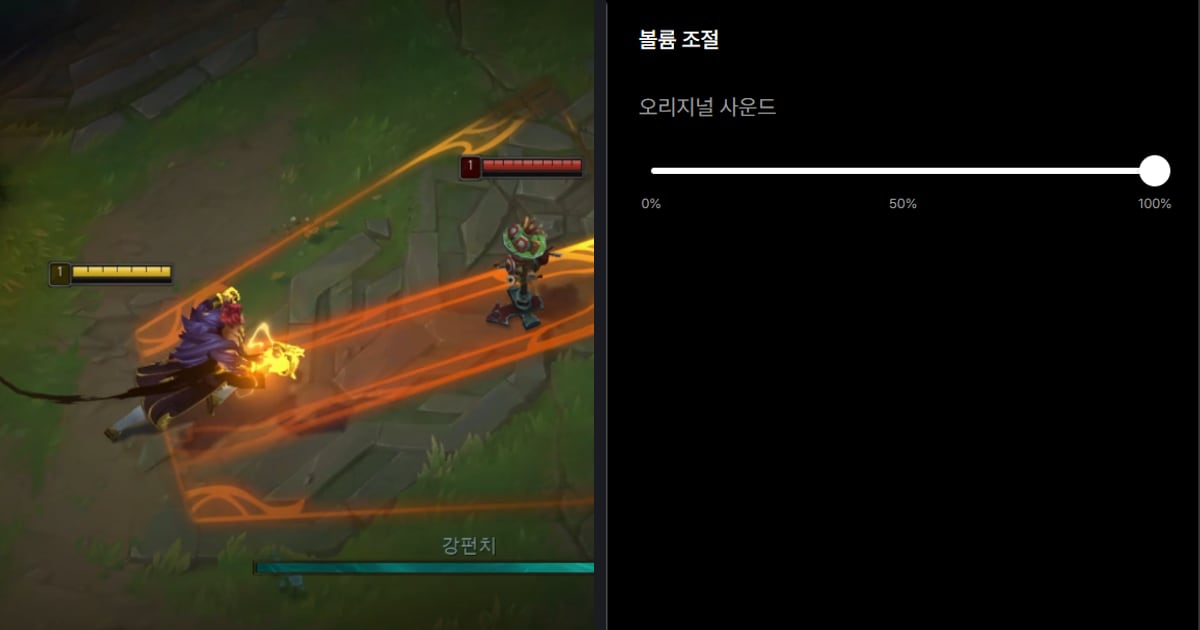
Kurz gesagt: NVIDIA Instant Replay ist startklar, sobald du in der NVIDIA App mit Alt+Z das Overlay öffnest und Instant Replay einschaltest.
Passiert danach etwas Starkes, drückst du den Speicher-Hotkey (Standard ist Alt+Shift+F10, in den Einstellungen änderbar), und die letzte Spielphase wird als Clip gespeichert. Du brauchst eine unterstützte GeForce Grafikkarte und die NVIDIA App.
Wenn du es einschaltest und kein Clip auftaucht, geh die Punkte in warum NVIDIA Instant Replay nicht funktioniert durch. Unten findest du die Schritte zum Einschalten, wie Länge und Hotkeys funktionieren und wie du den Ordner mit den Clips findest und änderst.
Die Antwort: im Overlay einschalten, bei einem Highlight die Speichertaste drücken
Instant Replay macht genau das, was der Name sagt: Es speichert den Moment, der gerade vorbei ist. Solange es an ist, wird das Spiel fortlaufend in einen temporären Puffer aufgezeichnet. Drückst du den Speicher-Hotkey, wird der jüngste Abschnitt in der von dir eingestellten Länge zu einem Clip.
Der ganze Ablauf besteht also aus drei Dingen: einschalten, eine Länge wählen und nach einem guten Moment die Speichertaste drücken. Wenn du diesen Ansatz mit anderen Tools vergleichen willst, lies so speicherst du die letzten Sekunden als Clip. Merk dir eins: Es bleiben nur die Momente erhalten, die du wirklich speicherst. Eine Aktion, auf die du nicht rechtzeitig reagiert hast, ist also nicht da.
So schaltest du Instant Replay ein
- 1Prüfen, ob die NVIDIA App installiert istDu brauchst eine unterstützte GeForce Grafikkarte und die NVIDIA App. Falls du früher GeForce Experience genutzt hast, gilt jetzt die NVIDIA App. Aktualisier zuerst den Grafikkartentreiber, wenn er sehr alt ist.
- 2Im Spiel mit Alt+Z das Overlay öffnenDrück bei laufendem Spiel Alt+Z, um das Overlay zu öffnen, und schalte im Aufnahmemenü Instant Replay ein. Danach wird das Spielbild laufend in einem temporären Puffer gehalten.
- 3Länge und Qualität wählenLeg in den Overlay Einstellungen fest, wie viele Sekunden rückwärts gespeichert werden und wie hoch die Qualität sein soll. Höhere Werte kosten mehr Speicherplatz und belasten die Grafikkarte stärker, starte also mit den Standardwerten. Die Qualitätswerte erklärt der Guide zu den NVIDIA Aufnahmeeinstellungen.
- 4Direkt nach dem Moment den Speicher-Hotkey drückenDrück gleich nach einem Kill oder Comeback, das du behalten willst, den Speicher-Hotkey (standardmäßig Alt+Shift+F10). Eine Speicherbenachrichtigung auf dem Bildschirm zeigt an, dass der Clip erstellt wurde. Wenn die Taste nichts tut, prüf in den Einstellungen die Tastenliste auf einen Konflikt mit einem anderen Programm.
- 5Gespeicherten Clip finden und bei Bedarf den Ordner ändernÖffne den neuesten Clip in der Overlay Galerie und lass dir über Open file location (Dateispeicherort öffnen) den echten Ordner anzeigen. Zum Ändern schaltest du Instant Replay zuerst aus, wählst unter Files and Disc Space (Dateien und Speicherplatz) neue Orte für Temporary Files und Gallery und schaltest es danach wieder ein. Tipps zu Ordnern in anderen Programmen findest du in so änderst du den Speicherort deiner Aufnahmen.
Instant Replay Einstellungen im Überblick
| Posten | Standard oder Ort | Hinweis |
|---|---|---|
| Overlay öffnen | Alt+Z | Den Hotkey kannst du in den Einstellungen ändern |
| Wo du es einschaltest | Schalter Instant Replay im Aufnahmemenü des Overlays | Menünamen können sich zwischen Versionen der NVIDIA App leicht unterscheiden |
| Speicher-Hotkey | Alt+Shift+F10 (Standard) | In den Tastenkürzel Einstellungen prüfen und ändern |
| Wie weit zurück gespeichert wird | In den Einstellungen wählbar | Ein längerer Puffer braucht für temporäre Dateien tendenziell mehr Speicherplatz |
| Wohin die Clips gehen | Rund um den Windows Ordner Videos | Am sichersten prüfst du es mit Open file location bei einem Clip in der Galerie |
| Ordner ändern | Overlay Einstellungen, Files and Disc Space | Instant Replay ausschalten, ändern und wieder einschalten |
Das prüfst du vor dem Start
- Eine unterstützte GeForce Grafikkarte und die NVIDIA App sind installiert
- Alt+Z öffnet das Overlay und der Schalter für Instant Replay ist an
- Der Speicher-Hotkey kollidiert nicht mit dem Kürzel eines anderen Programms
- Du hast eine Länge gewählt und im Speicherordner ist genug Platz frei
- Du hast einen Test von fünf Sekunden gespeichert und der Clip lag im erwarteten Ordner
Speichertaste drücken oder beim Spielen automatisch aufnehmen
DOR ist eine kostenlose Windows-App zur Spielaufnahme. Startest du ein unterstütztes Spiel, erkennt DOR es automatisch und nimmt das komplette Match auf. Die Aufnahmen landen unter My Clips (Meine Clips).
Ein Moment, den du nicht rechtzeitig gespeichert hast, lässt sich also trotzdem im Match finden und in der App zuschneiden (16:9, 9:16 oder 1:1).
Danach geht es in DOR Studio (dor.gg/studio), wo du Clips zusammenfügst, das Seitenverhältnis änderst und Text, BGM und Effektvorlagen ergänzt, bevor du ein mp4 exportierst oder einen dor.gg Link teilst. Die DOR Ausgabe hat kein Wasserzeichen. Wie die automatische Erkennung funktioniert, erklärt DOR automatische Spielaufnahme.