So findest du offiziell deinen Steam-Screenshot-Ordner: Schließ das Spiel, öffne seine Seite in der Bibliothek, wähle im Bereich Screenshots den Punkt Manage my screenshots und klicke auf Show on Disk (im deutschen Client stehen dort die übersetzten Entsprechungen). Die Standardtaste für Screenshots im Spiel ist F12. Aufnahmen mit Windows-Taste + Druck speichert Windows statt Steam, sie landen also in einem anderen Ordner. Dieser Artikel gilt nur für Windows-PCs, und alle Menünamen folgen dem Wortlaut des Steam-Supports, Stand 30. September 2026.
Kurz gesagt: Spiel schließen, dann Show on Disk
Einen mit F12 aufgenommenen Screenshot öffnest du nach dem Schließen des Spiels über Show on Disk; eine Aufnahme mit Windows-Taste + Druck liegt im Ordner Screenshots innerhalb deines Bilder-Ordners. Einen festen Ordnerpfad nennen wir hier nicht, weil die geprüften offiziellen Seiten keinen angeben – und der Button ist ohnehin der zuverlässigere Weg. Für das Ändern des Speicherorts haben wir keine offizielle Steam-Support-Seite gefunden, deshalb bleiben die Schritte unten beim Dokumentierten. Wenn du lieber Video behalten willst, hat Windows auch eine eingebaute Option: Aufnehmen mit der Xbox Game Bar.
So öffnest du den Steam-Screenshot-Ordner
- 1Zuerst das Spiel schließenDie offizielle Support-Seite beschreibt diesen Ablauf für die Zeit nach dem Beenden des Spiels. Während des Spielens nimmst du einfach mit F12, der Standard-Screenshot-Taste, auf und schaust dir den Ordner an, sobald das Spiel beendet ist.
- 2Die Seite des Spiels in der Bibliothek öffnenWähle in deiner Steam-Bibliothek das Spiel, in dem du Screenshots gemacht hast. Rechts auf der Spielseite erscheint der Bereich Screenshots, darin findest du Manage my screenshots.
- 3Auf Show on Disk klickenKlicke im erscheinenden Fenster auf den Button Show on Disk. Er öffnet den Ordner auf der Festplatte mit den Screenshots dieses Spiels – du musst dir also keinen Pfad merken oder danach suchen.
- 4Windows-Aufnahmen unter Bilder suchenHast du Windows-Taste + Druck benutzt, ist das eine Windows-Funktion und keine von Steam. Öffne dann den Ordner Screenshots in deinem Bilder-Ordner. Auf Windows-Versionen, die das nicht unterstützen, landet das Bild nur in der Zwischenablage, und du musst es in Paint oder einer ähnlichen App einfügen, um es zu speichern.
- 5Zum Ändern des Speicherorts selbst die Einstellungen prüfenÖffne unter Steam > Einstellungen den Tab Im Spiel. Die offizielle Seite zum Steam-Community-Overlay nennt diesen Tab als Ort für die Overlay-Einstellungen. Name und Ort einer Option zur Wahl des Screenshot-Ordners und ob bestehende Screenshots beim Ordnerwechsel mitwandern, ließen sich in den offiziellen Dokumenten nicht bestätigen – prüfe das daher selbst in deinem Client.
So findest du den Ordner je Aufnahmemethode (laut offiziellem Steam-Support)
| Methode | So findest du den Ordner | Bedingungen und Hinweise |
|---|---|---|
| Steam F12 (im Spiel) | Nach dem Schließen des Spiels: Bibliotheksseite > Screenshots > Manage my screenshots > Show on Disk | F12 ist die Standardtaste; für die Aufnahme ist das Steam-Overlay nötig. |
| Windows-Taste + Druck | Bilder-Ordner > Ordner Screenshots | Eine Windows-Funktion, keine Steam-Funktion. Windows-Versionen ohne Unterstützung behalten das Bild nur in der Zwischenablage. |
| Screenshot-Ansicht | Im Steam-Client: Ansicht > Aufnahmen & Screenshots | Bestätigt ist nur der Ort der Ansicht. Den Namen eines Buttons, der den Ordner öffnet, nennt die Support-Seite nicht. |
| Speicherort ändern | Steam > Einstellungen (z. B. Tab Im Spiel) im Client selbst prüfen | Ablauf und Optionsnamen ließen sich auf den geprüften offiziellen Seiten nicht bestätigen, daher behaupten wir keine. |
Was du prüfen solltest, wenn Screenshots fehlen
- Stelle sicher, dass du nach dem Schließen des Spiels unter Manage my screenshots nachgesehen hast – das ist die Reihenfolge der offiziellen Support-Seite.
- Laut der Seite zum Steam-Community-Overlay brauchen F12-Screenshots das Steam-Overlay. Prüfe also, ob das Overlay in diesem Spiel funktioniert hat.
- Such eine Aufnahme mit Windows-Taste + Druck nicht im Steam-Ordner – sie liegt unter Bilder > Screenshots.
- Unterstützt deine Windows-Version das Speichern von Win+Druck als Datei nicht, existiert das Bild nur in der Zwischenablage. Prüfe, ob du es in Paint o. Ä. eingefügt und gespeichert hast.
- Klicke das Spiel in der Bibliothek mit rechts an (oder auf das Zahnrad), öffne Eigenschaften... > Allgemein und prüfe, ob das Steam-Overlay im Spiel aktiviert ist. Die offizielle Overlay-Seite beschreibt das als Einstellung pro Spiel.
Wenn du statt eines Screenshots ein Video brauchst
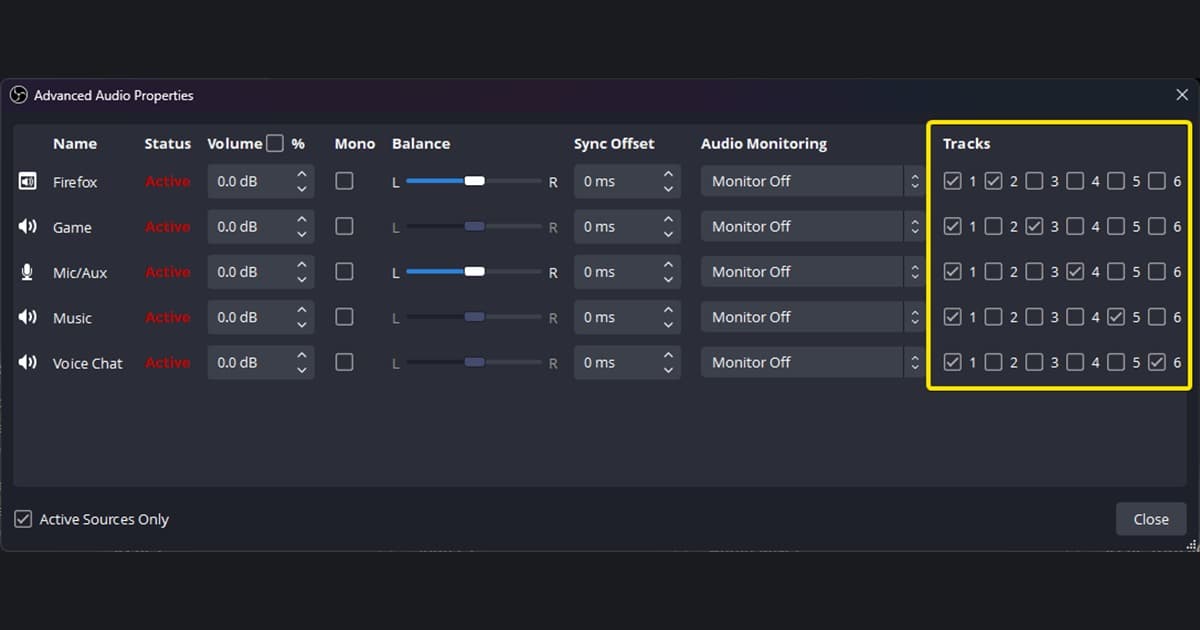
Ein Screenshot hält einen einzelnen Moment fest; willst du zeigen, wie sich ein Spielzug entwickelt hat, passt Video besser. Video enthält außerdem Spielsound und deine Stimme – wie du beides getrennt bearbeitest, erklärt Spiel- und Mikrofonton in OBS auf getrennte Spuren legen, und Steam-Spiele aufnehmen zeigt, wie du Material aus über Steam gestarteten Spielen sicherst. DOR ist eine kostenlose Windows-App, die unterstützte Spiele automatisch erkennt, das ganze Match als MP4 speichert und dich Abschnitte in der App-Bibliothek zuschneiden und per Link teilen lässt. Es passt, wenn du einen Spielzug als Video statt als Screenshot behalten willst; deine Steam-Screenshots bleiben dabei wie gewohnt in ihrem Steam-Ordner.
 #Minecraft