
Wenn du gesucht hast, wie du in VALORANT die Sprache der Stimmen änderst, hast du wahrscheinlich schon das Feld Text Language in den Spieleinstellungen gefunden und gemerkt, dass dort nichts von Stimmen steht. Der Grund: VALORANT hat zwei getrennte Spracheinstellungen. Die erste sitzt im Spiel.
Klick vor einem Match oben links auf das V-Symbol, öffne Settings, bleib im Tab General und wähle unter Text Language die gewünschte Sprache. Die zweite sitzt im Riot Client, wo du festlegst, in welcher Sprache VALORANT installiert ist.
Riots eigener Support-Artikel beschreibt beide Wege und betont, dass du Spiel und Client beenden musst, damit die Änderung greift.
Ein weiteres Detail erklärt den Großteil der Verwirrung: Im Installationsordner von VALORANT hat jede Sprache ein eigenes Audiopaket und ein eigenes Textpaket, und installiert ist nur die Sprache, die du ausgewählt hast.
Wenn die Agenten also Englisch, Japanisch, Deutsch oder eine andere unterstützte Sprache sprechen sollen, führt der sichere Weg über die Einstellung im Riot Client, denn nur dort wird das neue Audio heruntergeladen.
In diesem Guide siehst du den Unterschied zwischen beiden Einstellungen, die genaue Reihenfolge zum Umstellen der Agentenstimmen, wie du eine Stimmsprache mit einer anderen Textsprache kombinierst und was du prüfen solltest, wenn sich nichts ändert. Alles geprüft am 10. November 2026.
Textsprache im Spiel oder Spielsprache im Riot Client
Die Text Language im Spiel macht genau das, was der Name sagt: Sie ändert Menüs, Untertitel, Fähigkeitsbeschreibungen und den übrigen Text auf dem Bildschirm. Die Spielsprache im Riot Client entscheidet dagegen, welches Sprachpaket VALORANT installiert.
Wenn du angemeldet bist, öffnest du oben rechts das Profilmenü, wählst Settings (Einstellungen), klickst in der Spieleliste auf VALORANT und änderst Game Text Language.
Auf dem Anmeldebildschirm öffnet das Zahnrad unten rechts ein Dropdown namens Game Language, und genau diese Client-Methode dokumentiert Riot.
Als wir für diesen Artikel eine VALORANT-Installation geprüft haben, war das koreanische Audiopaket etwa 375 MB groß und das koreanische Textpaket kleiner als 1 MB, beide als getrennte Dateien gespeichert und ohne weitere Sprache daneben.
Praktisch heißt das: Eine neue Stimmsprache braucht einen neuen Audio-Download, und den übernimmt der Riot Client. Die Auswahl ist überall gleich.
Stand 10. November 2026 führt die Riot-Client-Konfiguration für VALORANT in allen sechs Regionen (Nordamerika, Europa, Asien-Pazifik, Korea, Brasilien und Lateinamerika) dieselben 17 Einträge: Englisch (US), Deutsch, Arabisch, zwei spanische Varianten, Französisch, Indonesisch, Italienisch, Japanisch, Koreanisch, Polnisch, brasilianisches Portugiesisch, Russisch, Thai, Türkisch, Vietnamesisch und traditionelles Chinesisch.
Nur die Voreinstellung unterscheidet sich je nach Region, zum Beispiel Koreanisch in Korea und brasilianisches Portugiesisch in Brasilien. Anders als bei League gibt es nur eine englische Option.
Außerdem ist die Sprache unabhängig von deiner Kontoregion: Wenn du auf japanische Stimmen wechselst, landest du deshalb nicht auf einem japanischen Server. Spielst du auch League, heißen dort die Menüs anders und die Sprachliste ist eine andere, schau dir also an, wie du in League of Legends die Sprache änderst.
So änderst du die Sprache der Agentenstimmen
- 1VALORANT und Riot Client schließenBeende zuerst das Spiel. Laut Riots Artikel greift die Änderung erst, wenn Spiel und Client beide geschlossen sind. Wer sauber startet, vermeidet den häufigsten Fehler. Schau auch in den ausgeblendeten Symbolen der Taskleiste nach, ob der Riot Client noch im Hintergrund läuft.
- 2Einstellungen des Riot Client öffnenÖffne den Riot Client wieder. Bist du angemeldet, öffne oben rechts das Profilmenü und wähle Settings. Auf dem Anmeldebildschirm klickst du unten rechts auf das Zahnrad. Das Einstellungsfenster trennt die Optionen des Riot Client von der Spieleliste, und die Sprache von VALORANT findest du in der Spieleliste.
- 3Die Sprache wählen, die du hören willstWähle VALORANT aus und stell unter Game Text Language die Sprache ein, auf dem Anmeldebildschirm heißt das Feld Game Language. Die Option Language unter Riot Client > General ändert nur den Launcher selbst. Stellst du dort um, bleibt VALORANT genau so, wie es war.
- 4Den Sprachdownload abwartenDer Client startet ein Update, das Audio- und Textdateien der gewählten Sprache herunterlädt. Das koreanische Audiopaket war bei unserer Messung etwa 375 MB groß, rechne also mit einem Download in ähnlicher Größe. Stürzt das Spiel danach ab oder startet nicht, geh die Schritte zu VALORANT stürzt ab oder startet nicht durch.
- 5Optional den Text im Spiel zurückstellenWillst du zum Beispiel japanische Stimmen, aber deutsche oder englische Menüs, starte VALORANT, geh auf V-Symbol > Settings > General > Text Language, wähle die gewünschte Textsprache, schließ dann Spiel und Client und öffne beide wieder. Setz auf dem Schießstand (Range) eine Fähigkeit ein, um zu hören, ob die Stimme geblieben ist. Hat auch die Stimme zurückgewechselt, koppelt der aktuelle Client beides, dann bleib bei der einen Sprache, die dir lieber ist. Wie du Sprachausgabe und Schritte ins richtige Verhältnis bringst, steht in den besten VALORANT-Audio-Einstellungen.
Wo du was änderst (Stand: 10. November 2026)
| Was du willst | Wo du es änderst | Gut zu wissen |
|---|---|---|
| Agenten sprechen eine andere Sprache | Im Riot Client: Settings > VALORANT > Game Text Language | Lädt das Audio dieser Sprache herunter, der Text wechselt mit. |
| Nur Menüs und Untertitel | Im Spiel V-Symbol > Settings > General > Text Language | Von Riot dokumentierter Weg, greift nach dem Schließen von Spiel und Client. |
| Japanische oder koreanische Stimmen mit englischem oder deutschem Text | Stimmsprache im Client wählen, dann im Spiel die Text Language zurückstellen | Keine von Riot dokumentierte Kombination, prüf die Stimme nach dem Neustart. |
| Vor dem Anmelden ändern | Zahnrad auf dem Anmeldebildschirm > Game Language | Die Client-Methode aus Riots Support-Artikel. |
| Zurück auf Englisch | Gleiches Menü, English (US) | Die einzige englische Option und Voreinstellung in Nordamerika und Europa. |
| In eine andere Region wechseln | Kontoregion, unabhängig von der Sprache | Ein Sprachwechsel verschiebt nie deinen Server. |
| Speicherplatz | Wird nach der Auswahl automatisch heruntergeladen | Das von uns gemessene koreanische Audiopaket war etwa 375 MB groß. |
Wenn sich die Sprache nicht ändert
- Schließ Spiel und Riot Client vollständig, auch die Instanz in den ausgeblendeten Taskleistensymbolen, und öffne sie dann neu.
- Prüf, ob du wirklich die Spielsprache von VALORANT geändert hast und nicht die Language des Riot Client unter General.
- Warte, bis das Sprachupdate fertig ist und der Play-Button wieder erscheint.
- Kontrollier, ob auf deinem Laufwerk genug Platz für die neuen Sprachdateien ist.
- Bleib bei den offiziellen Einstellungen statt Tools zu nutzen, die Spieldateien austauschen. VALORANT läuft mit Vanguard, deshalb sind die offiziellen Menüs der sichere Weg.
Dein erstes Match mit den neuen Stimmen in DOR aufnehmen
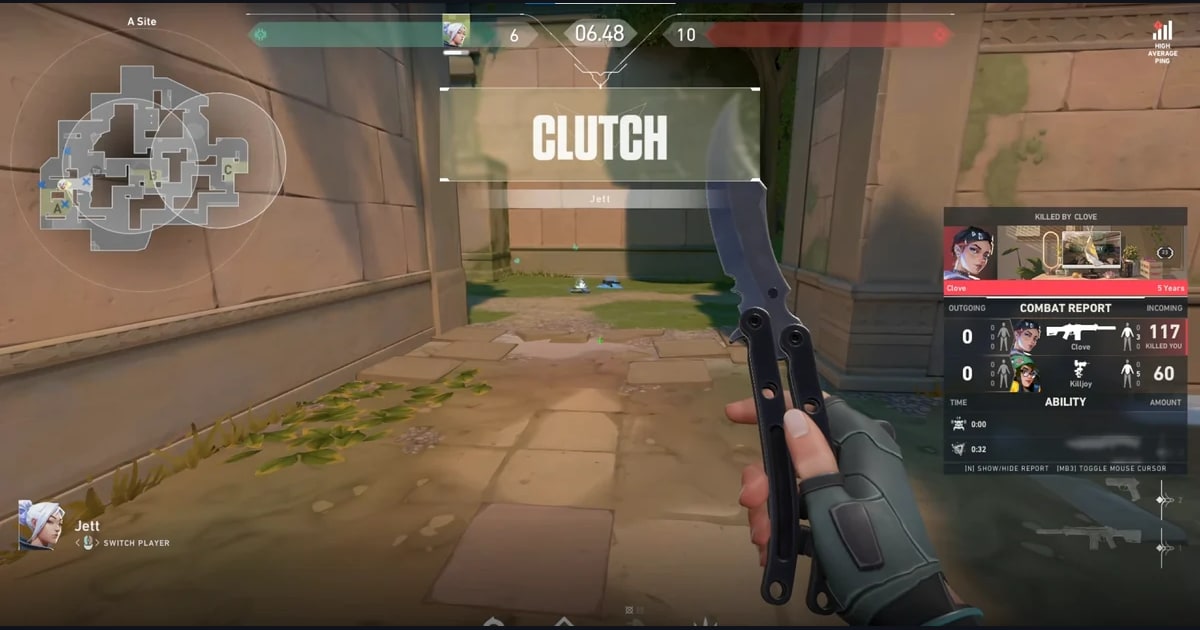
DOR ist ein kostenloser Game-Recorder für Windows. Er erkennt VALORANT beim Start, nimmt das ganze Match auf und macht aus Kills automatische Clips mit Ace- und Clutch-Tags in My Clips (Meine Clips).
Spielsound und Mikrofon landen auf einer gemeinsamen Spur, sodass die neuen Voicelines und Ult-Callouts genau so in der Aufnahme sind, wie du sie gehört hast.
VALORANT unterstützt außerdem Party-Clips, die Momente der Freunde sammeln, mit denen du in der Queue warst, und POTG, den herausragenden Spielzug des Matches.
Schneide die Runden, die du behalten willst, in der App auf 9:16 zu, füge dann in DOR Studio (dor.gg/studio) Text und Effekt-Templates hinzu und exportiere eine mp4 oder teile einen dor.gg-Link.
Den kompletten Ablauf für Hochkantvideos findest du unter VALORANT-Shorts erstellen, und alles, was DOR für dieses Spiel kann, steht auf der VALORANT-Spielseite.