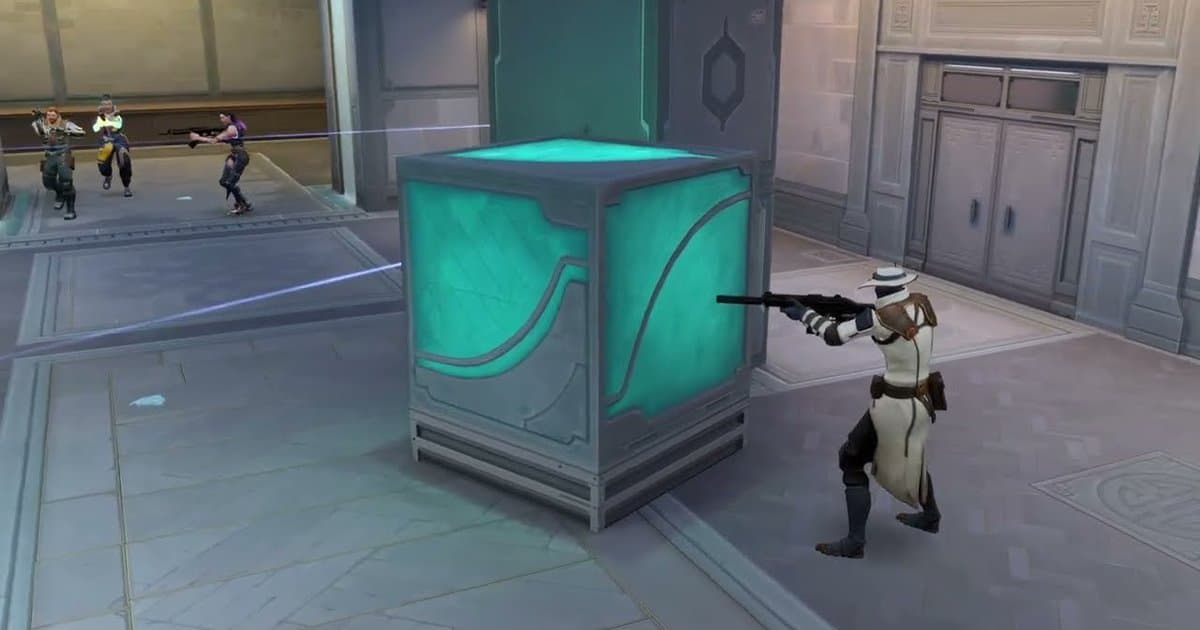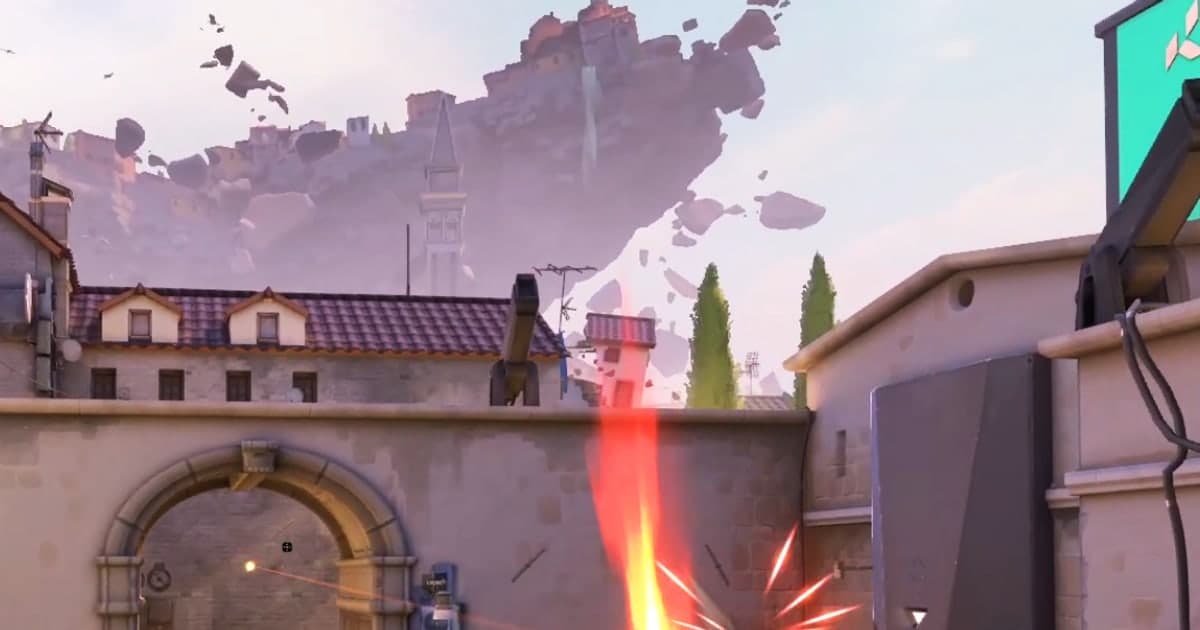
Ein 5-Stack in Valorant sind fünf Spieler, die gemeinsam als eine Party in die Queue gehen. Man sagt auch Full Stack oder Full Party. Weil ein Valorant-Team aus fünf Spielern besteht, kennst du im 5-Stack alle auf deiner Seite. Das heißt aber auch, dass die großen Momente eines Matches nicht alle auf einem Bildschirm passieren: Während du den Entry nimmst und den ersten Kill holst, stoppt ein Freund auf der anderen Kartenseite einen Flank, und in der nächsten Runde gewinnt jemand anderes einen Clutch. Jede Aufnahme hält aber nur einen Bildschirm fest – um alles zu sehen, was ihr fünf in diesem Match geschafft habt, braucht es alle fünf POVs. In diesem Guide geht es nicht darum, einen 5-Stack zu finden. Er ist für fünf Leute, die schon zusammen spielen und aus einem Match ein Highlight mit allen fünf POVs machen wollen. Kurz gesagt: Alle nehmen mit DOR auf, und Party Clip sammelt die POVs nach dem Match ein. Unten findest du die Party-Regeln für Competitive, die Schritte, Aufbau-Ideen für ein Video mit fünf Leuten sowie Einstellungen für 9:16 und Musik. Weitere Guides zum Aufnehmen und Clippen sammelt die Seite Valorant.
Kurz gesagt: Alle fünf nehmen mit DOR auf, dann sammelt Party Clip die POVs ein
Ein 5-Stack sind fünf Spieler, die als eine Party in die Queue gehen, und in Valorant ist das dein ganzes Team. Laut offizieller Competitive-FAQ von Riot müssen Zweier- und Dreier-Partys innerhalb festgelegter Rangspannen bleiben, Vierergruppen können nicht in die Competitive-Queue, und Fünfer-Partys unterliegen keinen Rang-Beschränkungen. Ein 5-Stack mit Spielern außerhalb der normalen Party-Spanne kann trotzdem einen RR-Abzug bekommen, die genauen Regeln stehen in der offiziellen FAQ. Alle fünf POVs in ein Video zu bringen, funktioniert so: Alle fünf lassen DOR auf ihrem eigenen PC laufen und spielen in derselben Party, und DOR nimmt das komplette Match jedes Spielers auf. Nach dem Match öffnet ein Spieler einen Party-Clip-Raum, und jeder Spieler schneidet einen eigenen Clip aus diesem Match auf 3 bis 30 Sekunden zu und lädt ihn hoch. Sobald mindestens ein Clip drin ist, kann jeder Teilnehmer, der das Match aufgenommen hat, in der Desktop-App mit Create Reihenfolge, Seitenverhältnis und Musik festlegen und eine einzige MP4 exportieren. Party Clip deckt Competitive-, Unrated-, Swiftplay- und Custom-Matches in Valorant ab. Seinen POV beisteuern kann jeder, der das Match mit DOR aufgenommen hat – willst du alle fünf, prüfst du vor der Queue also nur eins: dass bei allen fünf DOR läuft. Willst du lieber mehrere Clips aus der Aufnahme eines Spielers schneiden und selbst zusammenfügen, samt Übergängen, passen die Schritte in Mehrere Spielclips zusammenfügen.
So entsteht ein Highlight mit fünf POVs
- 1Vor der Queue prüfen, ob bei allen fünf DOR läuftAlle fünf Spieler lassen DOR auf ihrem eigenen PC laufen und spielen das Match in derselben Party. DOR erkennt unterstützte Spiele beim Start und nimmt das komplette Match automatisch auf, niemand muss also einen Aufnahmeknopf drücken. Ihren POV zu einem Party Clip beisteuern können die Spieler, die das Match mit DOR aufgenommen haben – hat jemand vergessen, DOR zu starten, fehlt seine Sicht. Unterstützt werden die Queues Competitive, Unrated, Swiftplay und Custom, und Party-Mitglieder werden anhand der Party-Infos aus dem Valorant-Match gruppiert.
- 2Nach dem Match einen Party-Clip-Raum öffnenÖffne nach Matchende auf dem Clip-Bildschirm der DOR-App den Tab Party Clips, wähl das gerade gespielte Match und drück Create Party Clip. Startest du die App und es gibt ein Match mit deiner Party aus den letzten vier Tagen, fragt dich eventuell ein Vorschlags-Pop-up, ob du die Momente deiner Mitspieler zusammenbringen willst – auch dort kannst du starten; auf PCs in koreanischen PC-Bangs (Gaming-Cafés) erscheint es nicht. Pro Match und Party gibt es einen Raum: Hat ihn einer der fünf schon erstellt, treten die anderen einfach bei. Wird ein Raum erstellt, bekommen die anderen Party-Mitglieder, die DOR nutzen, eine Benachrichtigung.
- 3Die anderen vier einladenDrück im Raum auf Invite. Party-Mitglieder, die ihren Riot-Account mit DOR verknüpft haben, lädst du per DOR-DM ein. Bei Freunden mit der Markierung Not on DOR drückst du Copy invite link und fügst den Link in Discord oder euren Gruppenchat ein. Wer den Link in einem PC-Browser öffnet, kann sich die bereits hochgeladenen Clips ohne DOR-Installation ansehen; um einen eigenen POV beizusteuern, braucht er die DOR-Desktop-App und eine DOR-Aufnahme dieses Matches.
- 4Auf einen Aufbau einigen und dann je einen Clip hochladenJeder Spieler kann nur einen Clip hochladen, und nach dem Upload lässt er sich nicht mehr ändern – klärt den Aufbau also vorher im Voice oder im Gruppenchat. Für ein Video Runde für Runde einigt ihr euch auf verschiedene Runden, für ein Multi-Angle-Video auf dieselbe Runde. Zur Auswahl stehen die drei empfohlenen Szenen, die DOR per Punktzahl aus deinen Clips ausgewählt hat; vor dem Upload wechselst du mit Change Scene zwischen ihnen, und bei jeder Option steht, wann im Match sie passiert ist. Schneide deinen Teil auf 3 bis 30 Sekunden zu, richte ihn an den Kill-Markierungen auf der Trim-Leiste aus und drück Upload Mine.
- 5Runden auf der Match-Zeitleiste ordnen und die Reihenfolge festlegenHalte im Editor Tab über dem Video gedrückt, um die Match-Zeitleiste zu öffnen; sie zeigt, aus welcher Runde jeder hochgeladene Clip stammt. Habt ihr euch auf dieselbe Runde geeinigt, können Spieler, die noch nicht hochgeladen haben, die Runde der vorhandenen Clips prüfen und sehen, ob eine ihrer empfohlenen Szenen aus dieser Runde stammt. Auf dem Create-Bildschirm folgt die Videoreihenfolge standardmäßig der Matchzeit, per Ziehen änderst du sie. Create ist verfügbar, sobald eine Person hochgeladen hat, es kommen aber nur die bis dahin hochgeladenen Clips hinein – willst du alle fünf POVs, sorg dafür, dass alle hochgeladen haben, bevor du weitermachst.
- 6Seitenverhältnis und Musik wählen, dann die MP4 speichernWähl 16:9, 1:1 oder 9:16. 16:9 nimmst du für normale YouTube-Videos oder ein Team-Archiv, 9:16 für Shorts, Reels und TikTok. 9:16 nutzt die Mitte des Querformatbilds, Minimap und Killfeed am Rand können also abgeschnitten werden; bei 1:1 sitzt ein quadratischer Ausschnitt in der Mitte eines Hochformatbilds. Wähl einen Track aus der Musikliste von DOR und den Abschnitt, den du nutzen willst; er wird mit dem Spielsound gemischt. Jeder Clip bekommt automatisch die Namenskarte des Spielers, damit Zuschauer sehen, wessen POV sie gerade sehen. Das fertige Video wird als MP4 im Ordner dieses Matches im DOR-Speicherordner des Erstellers abgelegt, und es öffnet sich ein Fenster für einen DOR-Feed-Post, in dem du es teilen und deine Party erwähnen kannst. Erstellt wird in der DOR-Desktop-App von einem angemeldeten Teilnehmer, der das Match aufgenommen hat.
So baust du ein 5-Stack-Highlight auf – je nach Situation
| Situation | So baust du es auf | Seitenverhältnis und Musik |
|---|---|---|
| Einen Competitive-Sieg als Erinnerung festhalten | Runde für Runde: Jeder der fünf wählt eine Szene aus einer anderen Runde, und ihr behaltet die Standardreihenfolge nach Matchzeit. Das Match läuft in einem Video von den frühen Runden bis zur letzten ab. | 16:9 passt am besten. Wähl einen ruhigeren Abschnitt des Tracks, damit der Spielsound nicht untergeht. |
| Eine Runde aus mehreren Blickwinkeln zeigen | Dieselbe Runde, mehrere POVs: Alle wählen eine empfohlene Szene aus derselben Runde. Wer diese Runde nicht unter seinen empfohlenen Szenen hat, lädt eine andere Runde hoch oder setzt aus. | 16:9 erhält die Infos an den Bildrändern. Ein Track mit gleichmäßigem Beat hilft, wenn dieselbe Runde mehrmals läuft. |
| Für Shorts, Reels oder TikTok posten | Steigerung bis zum großen Play: Zieh den größten Moment, etwa ein Ace oder einen Clutch, ans Ende und schneide die Szenen der anderen vier kurz, damit sie darauf hinführen. | Wähl 9:16 und leg den Musikabschnitt so, dass er bei der letzten Szene anzieht. Die Minimap am Rand kann weggeschnitten werden. |
| Euer festes Fünfer-Team vorstellen | Vorstellung der Mitglieder: Aus seinen drei empfohlenen Szenen wählt jeder die, die Agent und Rolle am besten zeigt, und ihr zieht sie in die gewünschte Reihenfolge. Namenskarten kommen automatisch dazu, Zuschauer wissen also, wer wer ist. | 16:9 oder 1:1. Bei 1:1 sitzt ein quadratisches Bild in der Mitte eines Hochformatvideos. |
| Nur ein Teil der fünf hat mit DOR aufgenommen | Hochladen können die Spieler, die aufgenommen haben, also macht ihr es mit zwei bis vier POVs. Einen Raum öffnen kannst du, wenn du das Match mit DOR aufgenommen hast und mindestens zwei Personen, du eingeschlossen, in derselben Party waren. | Weniger Spieler heißt kürzeres Video – das passt gut zu einem 9:16-Short. Ab dem nächsten Match lassen alle fünf DOR laufen. |
| Fünf Freunde trainieren in einem Custom Game | Custom Games werden unterstützt. War eure Party auf zwei Teams verteilt, erscheinen im Editor Team-Tabs, damit du jede Seite getrennt ansehen kannst. | Nimm 16:9 für eine Trainingsaufzeichnung oder 9:16, wenn ihr lustige Momente sammelt. |
Check vor der Queue und vor dem Erstellen
- Alle fünf haben DOR installiert und gestartet, und ihr seid in derselben Party.
- Ihr spielt Competitive, Unrated, Swiftplay oder Custom (die vier Modi, die Party Clip abdeckt).
- Im aktuellen DOR-Speicherordner jedes Spielers liegt noch mindestens ein Clip aus diesem Match.
- Wer hochladen oder erstellen will, ist in der DOR-Desktop-App angemeldet.
- Ihr habt euch auf einen Aufbau geeinigt (Runde für Runde, dieselbe Runde aus mehreren POVs oder Steigerung bis zum großen Play), und jeder hat vor dem Upload seine drei empfohlenen Szenen verglichen (Clips lassen sich nach dem Upload nicht mehr ändern).
- Ihr habt Seitenverhältnis und Musikabschnitt passend zum Ziel gewählt (16:9 für Querformatvideos, 9:16 für Shorts und Reels).
Ein 5-Stack-Match mit DOR festhalten
DOR ist eine kostenlose Windows-Desktop-App. Sie erkennt unterstützte Spiele beim Start und nimmt das komplette Match als MP4 auf, auf NVIDIA-Grafikkarten standardmäßig mit NVENC-Hardware-Encoding, und sie nimmt Spielsound und Mikrofon zusammen auf. In Valorant erstellt sie automatisch Kill- und Death-Clips sowie Rundenaufnahmen, und in Competitive, Unrated und Swiftplay werden Kill-Clips je nach Zahl der Kills in Folge als Double Kill, Triple Kill usw. gekennzeichnet. Gewinnt dein Team eine Runde mit einem Ace oder Clutch, bekommt der letzte Kill-Clip dieser Runde ein Ace- oder Clutch-Tag, und in jedem Match wird ein POTG, der hervorgehobene Clip des Matches, ausgewählt. Jeden Moment kannst du auch selbst per Hotkey speichern. Wie Clips in Valorant gespeichert werden, steht in Valorant clippen. Party Clip baut auf den Clips auf, die sich auf dem PC jedes Spielers ansammeln: Alle, die ein Match zusammen gespielt haben, laden je einen Clip aus ihrem eigenen POV hoch, und die Clips werden zu einem Highlight-Video zusammengefügt. Es funktioniert in Valorant und League of Legends und ist seit v1.4.0 in der Desktop-App. Einladungen, was Freunde über den Weblink sehen, und der Rest der Funktion stehen im Guide zu DOR Party Clip. Willst du am Hochformat-Bildausschnitt für Shorts feilen, lies Ein Spielvideo im Hochformat (9:16) erstellen. Hochladen, Szenen wechseln und Erstellen laufen in der DOR-Desktop-App am PC; auf dem Handy erscheint ein Hinweis, dass Party Clips am PC erstellt werden.
 #Valorant