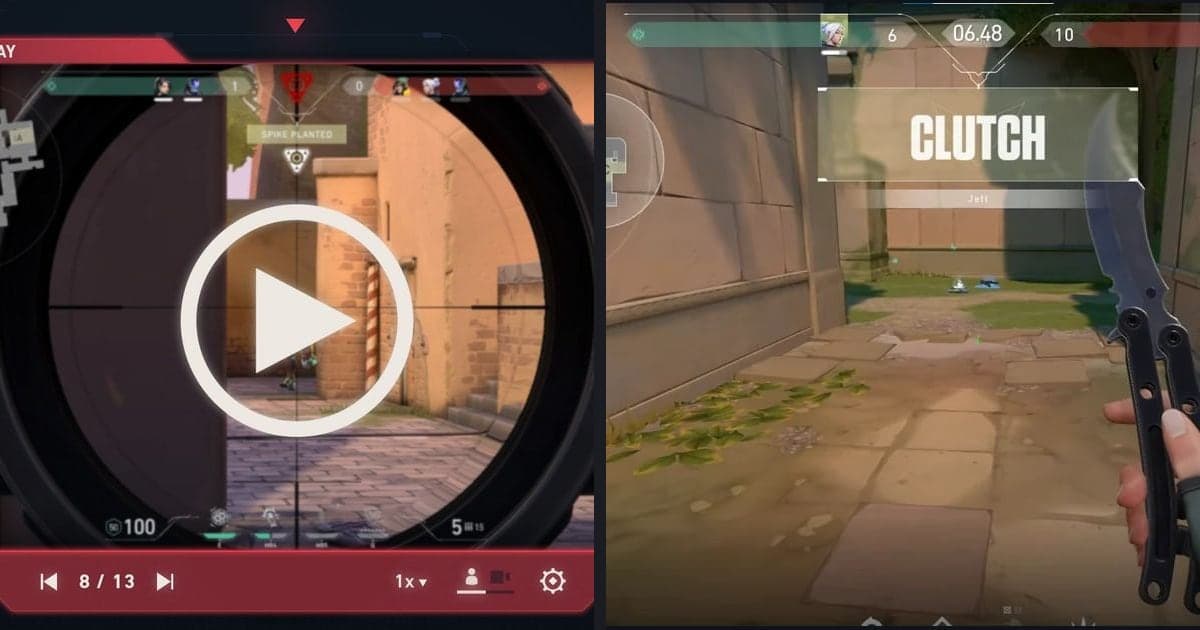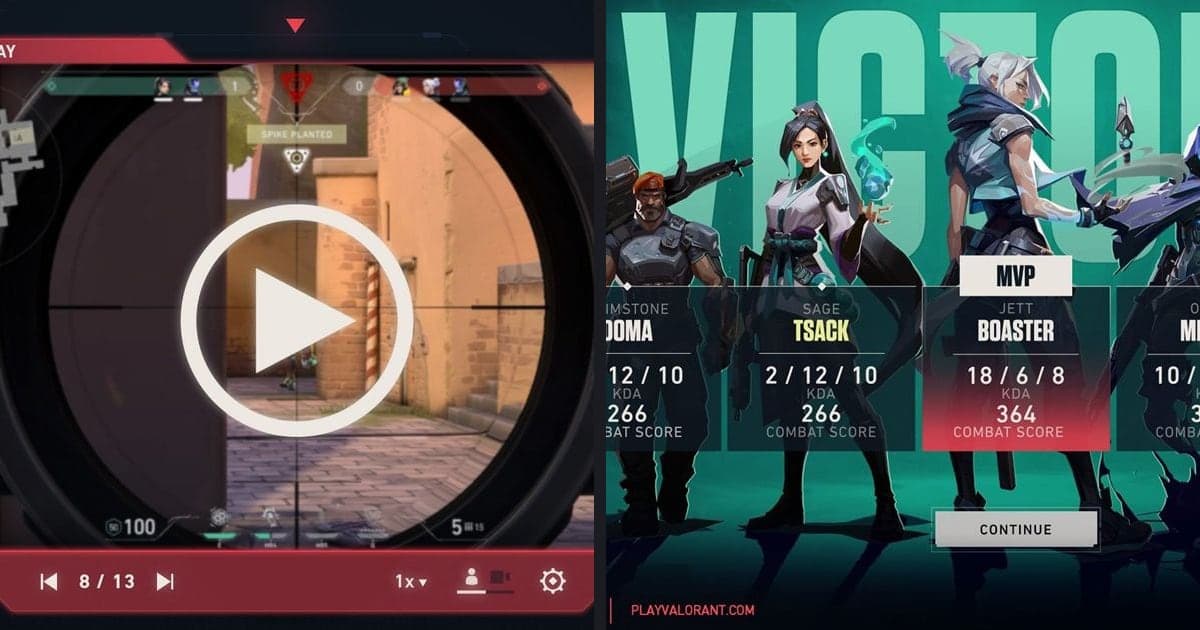
Für ein VOD Review deiner selbst in VALORANT brauchst du dein eigenes Match als Video, denn das Replay im Spiel bewahrt es nicht lange auf. Stand 2. Oktober 2026 funktionieren Replays am PC nur für Matches aus dem aktuellen Patch und werden laut Riots Support-FAQ nach 21 Tagen gelöscht – eine eigene Aufnahme ist also die Voraussetzung, um ein Match später auszuwerten. Dieser Guide gilt nur für PC. Er behandelt, was Replays können und was nicht, wie du das passende Match auswählst, welche Fragen du dir beim Ansehen stellst und wie du die Schlüsselmomente zuschneidest. Die Schritte zum Herunterladen und Abspielen der Replays selbst findest du in unserem VALORANT-Replay-Guide; dieser Artikel bleibt bei der Review-Routine.
Kurz gesagt: Ein gespeichertes Match reicht
Für ein Review brauchst du kein kompliziertes Setup. Du brauchst ein Match, das noch so existiert, wie du es gesehen hast. Realistisch für eine Sitzung ist ein einziges Match – und darin nur die paar Runden, die deiner Meinung nach das Ergebnis entschieden haben, denn wer alles auf einmal ansieht, verwässert die Frage, die er beantworten will. Das ist allgemeine Review-Praxis, und keine Methode hier garantiert dir eine höhere Winrate oder einen besseren Rang. Wie du das ganze Match behältst und nur die Momente zuschneidest, die du wieder ansehen willst, steht in Spielclips zuschneiden.
Die Review-Routine
- 1Aufnahme vor Matchbeginn bereit machenEin Review findet nach dem Match statt, die Aufnahme muss also schon laufen, bevor es beginnt. Ist die DOR-App geöffnet, wird VALORANT beim Start als unterstütztes Spiel erkannt und das komplette Match automatisch aufgenommen. War das gerade beendete Match Unrated, Competitive, Swiftplay oder Premier, kannst du zusätzlich das Replay im Spiel für begrenzte Zeit herunterladen – so hast du eine zweite Sicht auf dasselbe Match.
- 2Das Match auswählen, das sich lohntDu musst nicht jedes Spiel auswerten. Wähle ein Match, das eine Frage aufwirft: eine Niederlage, eine Runde, in der das Momentum kippte, oder ein Spiel, das sich anders anfühlte, als es endete. Lege innerhalb dieses Matches vorher fest, welche Runden du zuerst ansiehst, etwa dein erstes Duell, eine Runde, die an einer Kaufentscheidung hing, oder die letzte Runde.
- 3Einmal überfliegen, dann Runde für Runde pausierenSieh das Match einmal mit höherer Geschwindigkeit an, um den Verlauf zu erfassen, kehr dann zurück und pausiere in den ausgewählten Runden, während du die Checkliste unten durchgehst. Nutzt du auch das Replay im Spiel, zeigt dessen Zeitleiste Symbole für Kills, Tode und Ult-Einsatz, was das Finden eines Moments erleichtert – es ist aber die Sicht des Servers und kann leicht von deinem Bildschirm abweichen. Prüfe mit deiner eigenen Aufnahme, welche Informationen du wirklich hattest, als du die Entscheidung getroffen hast.
- 4Schlüsselmomente zuschneiden und speichernÖffne das komplette Match in der Bibliothek der DOR-App und nutze die Trim-Funktion: Start und Ende setzen, und die Szene wird separat gespeichert. Als Seitenverhältnis stehen 16:9, 9:16 oder 1:1 zur Wahl, und über einen dor.gg-Link kann die andere Person das Video im Handy-Browser ansehen. Für ein privates Review kannst du einfach bei 16:9 bleiben.
- 5Auf ein oder zwei Punkte fürs nächste Match herunterbrechenVersuch nicht, alles auf einmal zu korrigieren, was dir aufgefallen ist. Schreib dir ein oder zwei Dinge auf, auf die du im nächsten Match achten willst – wie du magst – und notiere nur, aus welchem Match sie stammen, damit du später siehst, ob dieselbe Situation wiederkommt.
Möglichkeiten, ein Match fürs Review zu behalten
| Methode | Was gespeichert wird | Was du wissen solltest |
|---|---|---|
| VALORANT-Replay im Spiel (PC) | Wechsel zwischen den Ego-Perspektiven aller 10 Spieler, eine freie Beobachterkamera, eine Zeitleiste mit Symbolen für Kills, Tode und Ults sowie Wiedergabegeschwindigkeiten von 0,1x bis 8x. Abgedeckt sind Unrated, Competitive, Swiftplay und Premier (laut Patch 11.06). | Nur der aktuelle Patch ist abspielbar, mit einem Spielupdate läuft es ab, und laut Riots Support-FAQ wird es nach 21 Tagen gelöscht. Es ist die Sicht des Servers und kann leicht von deinem Bildschirm abweichen. Es enthält weder Voice- noch Textchat, hat keine Clip- oder Teilen-Funktion und läuft nur im Riot-Client. Matches von Freunden öffnest du über deren Karriere-Seite (Patch 12.10). |
| Eine Bildschirmaufnahme, die du selbst startest | Was du in dem Moment tatsächlich gesehen hast, wird als Videodatei gespeichert, je nach Setup auch mit Ton. | Du musst sie für jedes Match starten, und ein Match, bei dem du es vergessen hast, ist weg. Speicherort und Einstellungen verwaltest du selbst. |
| Automatische Match-Aufnahme mit DOR | Das ganze VALORANT-Match wird automatisch als mp4 gespeichert, Spielsound und Mikrofon zusammen, und du öffnest es jederzeit wieder aus der App-Bibliothek. | Gilt für einen Windows-PC mit installierter DOR-App. Das Video zeigt deine eigene Sicht – genau das, was du gesehen hast; für die Perspektiven anderer Spieler nimmst du das Replay dazu. |
| Automatische Kill- und Death-Clips von DOR + Trim | Deine Kills und Tode werden standardmäßig zu automatischen Clips, und aus dem Match-Video setzt du Start und Ende, um nur den nötigen Abschnitt zu behalten. | Automatische Clips basieren auf deinen Kills und Toden; alles andere, etwa deine Bewegung vor einem Gefecht oder das Timing einer Fähigkeit, findest du im kompletten Match und schneidest es selbst zu. |
Fragen, die du dir beim Review stellen solltest
- War deine Position beim ersten Duell gut, um Informationen zu sammeln, oder standest du in einem ungünstigen Winkel?
- Kamen deine Fähigkeiten und deine Ult rund um das Gefecht zur richtigen Zeit, oder bist du mit ungenutzten Fähigkeiten gestorben?
- Welche Informationen hattest du in den Sekunden vor deinem Tod, und gab es eine andere Option?
- Stimmten Abstand und Position zu deinen Teammates im Gefecht, oder hast du allein gekämpft?
- Passte dein Kauf zur Lage des Teams, und wie bist du mit der Runde umgegangen, die die Economy entschieden hat?
- Wurde dein Mikrofon mit aufgenommen: Kam dein Call zur richtigen Zeit, und war er kurz und klar?
Worauf du bei einem VALORANT-VOD-Review-Tool achten solltest: Runden-Kapitel, Kill-/Death-Marker und Clip-Sharing
Wenn du VALORANT-VOD-Review-Tools vergleichst, prüfe vor der Videoqualität, wie schnell dich jedes Tool zum gewünschten Moment bringt. Competitive und Unrated gehen auf 13 gewonnene Runden, bei 12:12 entscheiden Zusatzrunden – ein knappes Match kann also über 24 Runden dauern, und die Momente, die sich lohnen, stecken meist in wenigen Sekunden einiger dieser Runden. Die Tabelle unten nennt vier Kriterien, die diese Geschwindigkeit bestimmen, und zeigt, wie sie aussehen, wenn du ein Match-Video in der Bibliothek der DOR-App öffnest. Zeitleistensymbole und Geschwindigkeitsbereich des Replays stehen bereits in der Vergleichstabelle oben, dieser Teil behandelt daher nur die Aufnahmeseite.
| Kriterium | Warum es zählt | In einem DOR-Match-Video |
|---|---|---|
| Springen nach Runde | Ein Review beginnt meist mit der Frage, welche Runde schiefging – du musst also am Anfang dieser Runde landen, statt vor- und zurückzuspulen. | Die Fortschrittsleiste ist in einen Abschnitt pro Runde unterteilt, und beim Darüberfahren siehst du, welche Runde es ist. Der erste Abschnitt ist der Teil vor dem Start von Runde 1. |
| Kill- und Death-Marker | Viele Reviews arbeiten sich von einem Tod rückwärts vor; sind deine Tode auf der Leiste markiert, verkürzt das die Suche. | Deine eigenen Kills und Tode erscheinen als Symbole über der Fortschrittsleiste, und ein Klick startet die Wiedergabe etwa 2,5 Sekunden vor dem Moment. Markiert werden deine eigenen Kills und Tode; Marker, die dicht beieinanderliegen, werden zu einem Symbol mit Anzahl zusammengefasst. |
| Wiedergabegeschwindigkeit | Den Verlauf schnell überfliegen und dann ein Duell verlangsamt ansehen – so entdeckst du Informationen, die dir entgangen sind. | Im Player wählst du eine Geschwindigkeit von 0,25x bis 2x. |
| Nur den entscheidenden Abschnitt teilen | Ein Coach oder Teammate kann sofort ansehen und antworten, wenn er die paar Dutzend Sekunden bekommt, auf die es ankommt, statt eines ganzen Matches. | Die Zeitleiste im Trim-Bildschirm zeigt dieselben Kill- und Death-Marker, sodass du Start und Ende leicht genau dort setzt, wo du willst, etwa kurz vor einem Tod. Für das Abschließen eines Trims und das Teilen eines dor.gg-Links musst du angemeldet sein. |
Willst du auch die Sicht anderer Spieler, kommt ein weiteres Kriterium hinzu. Haben in unterstützten Queues die Teammates in deiner Gruppe dasselbe Match ebenfalls mit DOR aufgenommen, kann mit Party Clip jeder von euch eine Szene von 3 bis 30 Sekunden aus der eigenen Sicht hochladen, und die Szenen werden zu einem Video zusammengefügt. Wählt ihr alle dieselbe Runde, seht ihr ein Gefecht nacheinander aus mehreren Blickwinkeln.
Ein Aufnahme-Tool fürs VOD Review: DOR
VALORANT ist ein Spiel, bei dem DOR sowohl die automatische Aufnahme ganzer Matches als auch automatische Highlight-Clips für Kills und ähnliche Momente unterstützt. Fürs Review zählt vor allem das Match-Video: Es speichert das ganze Match als mp4, sodass du siehst, was vor und nach einer verlorenen Runde passiert ist, und weil Spielsound und Mikrofon zusammen aufgenommen werden, hörst du, wann dein eigener Call kam. Auf einem PC mit NVIDIA-Grafikkarte wird standardmäßig NVENC-Hardware-Encoding genutzt. Was du dir ansiehst und was du änderst, entscheidest du selbst; DOR ist eine kostenlose Windows-App, die das Match als Video festhält und den gewünschten Teil zuschneidet. Für den Clip-Workflow rund um Kills geht es weiter mit VALORANT clippen.
 #Valorant