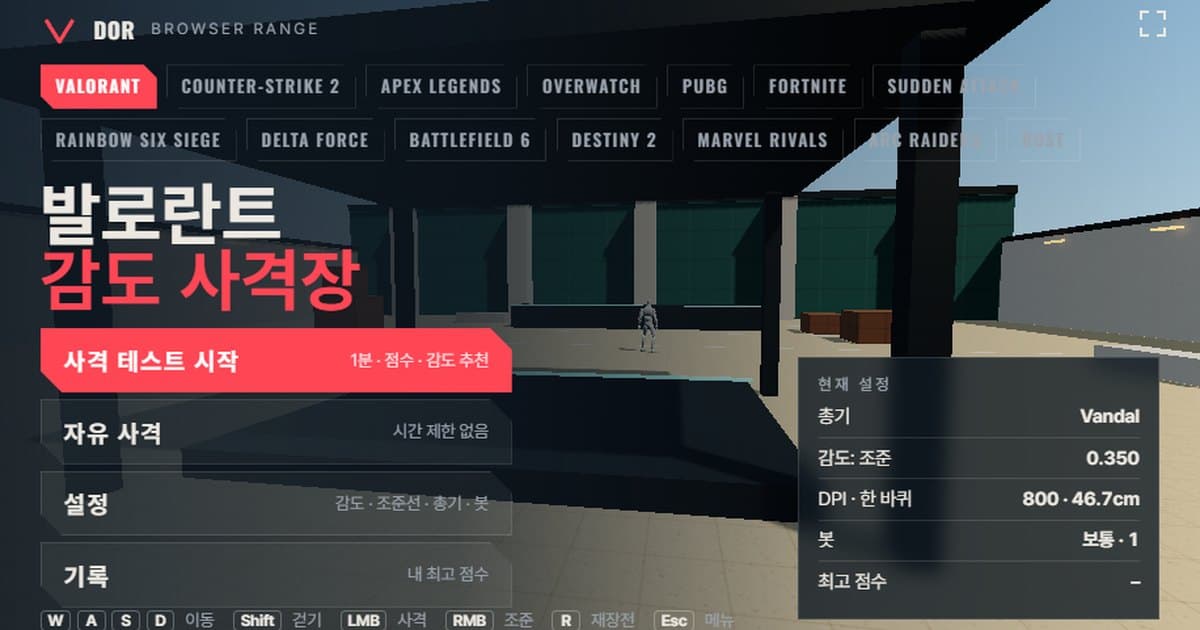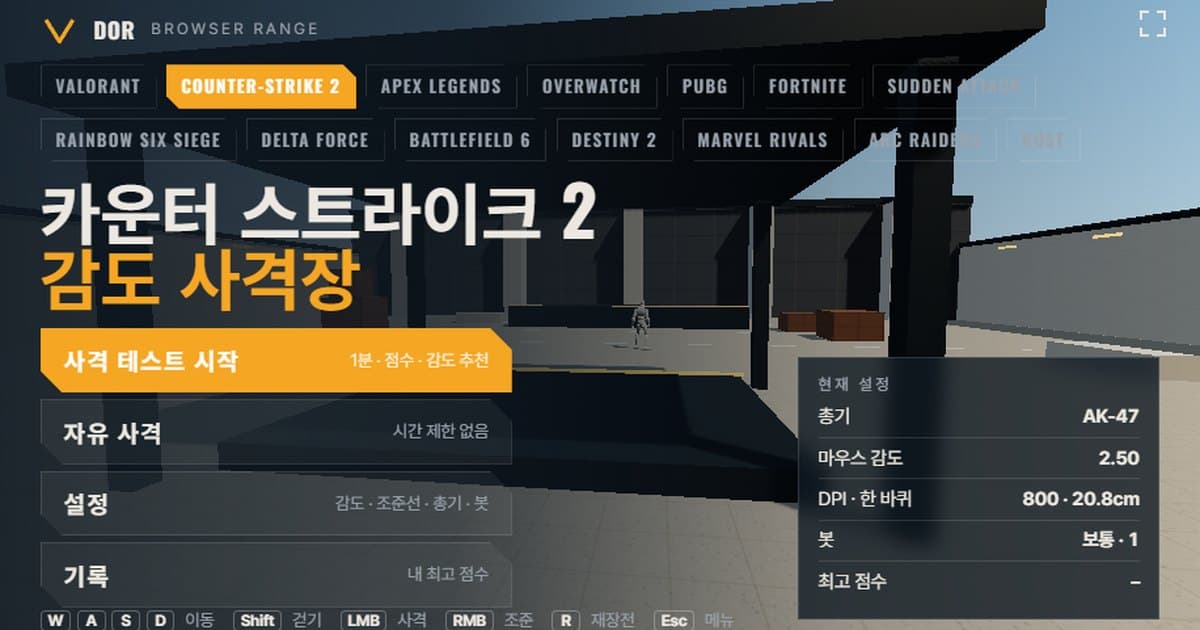
Esta prueba de sensibilidad de CS2 es un ejercicio de un minuto en el navegador que mide tu precisión, tu porcentaje de headshots, tu tiempo para matar y si tu mira (crosshair) se pasa de los bots o se queda corta, y luego te dice si conviene mover tu sensibilidad un 10%; con la cuenta regresiva de 3 segundos, una ronda dura poco más de un minuto. La pantalla de arriba es el campo de tiro de sensibilidad en el navegador abierto con el perfil de Counter-Strike 2. El giro por cada count del mouse y el campo de visión en 16:9 coinciden con CS2, así que si escribes el número de sensibilidad que usas en el juego, la distancia de mouse necesaria para una vuelta completa (cm/360) es la misma que en el juego. Presiona Start test en el menú y aparecerán bots durante un minuto; cuando se acaba el tiempo, obtienes una puntuación, la precisión, el porcentaje de headshots, el tiempo promedio desde que aparece un bot hasta que lo matas y una sugerencia para subir o bajar tu sensibilidad según tu proporción de overshoot/undershoot. Usa el bloqueo del mouse y WebGL2, así que funciona en Chrome o Edge en PC, y no hay nada que instalar. Puedes elegir los perfiles de otros juegos en el hub del campo de tiro de sensibilidad en el navegador.
Qué coincide con la configuración de Counter-Strike 2 y qué cambia
El campo de tiro reproduce lo que afecta directamente al juzgar la sensibilidad: la tasa de giro, el campo de visión y la vida de los objetivos. Las reglas de combate propias de CS2, como los patrones de retroceso y la penetración de armadura, están simplificadas. Revisa primero la tabla de abajo para ver qué es igual y qué cambia.
| Punto | Counter-Strike 2 | Campo de tiro en el navegador |
|---|---|---|
| Tasa de giro | Sensibilidad × 0.022°/count (m_yaw y m_pitch en 0.022 por defecto) | La misma fórmula. Sensibilidad 2.5 a 800 DPI da 20.78 cm por vuelta |
| Campo de visión | 90° en términos de 4:3, que equivale a 106.26° horizontales (73.74° verticales) en 16:9. El FOV de la cámara es fijo en matchmaking | Fijo en 106.26° horizontales para 16:9, el formato de pantalla con el que trabaja el campo de tiro |
| Velocidad de movimiento | Cambia según el arma. 215 unidades/s con una AK-47 en la mano; caminar es el 52% de correr | Fija en 4.1 m/s corriendo y 2.5 m/s caminando (Shift) |
| Vida y armadura de los bots | 100 HP. La armadura no agrega vida; reduce el daño según una tasa de penetración por arma (AK-47 77.5%, M4A4 70%, AWP 97.5%, USP-S 50.5%) | 100 HP. Poner la armadura de los bots en Heavy se simplifica como 150 HP |
| Lista de armas | Muchas pistolas, subfusiles, rifles, rifles de francotirador y más | Cinco armas: USP-S, Desert Eagle, AK-47, M4A4, AWP |
Cómo hacer la prueba de sensibilidad de CS2 de 1 minuto
El menú tiene cuatro botones: Start test, Free fire, Settings y Records. Settings se divide en cinco pestañas, General, Crosshair, Weapons, Bots y Audio & Video, y cualquier cambio se guarda en este navegador. Si tu meta es definir una sensibilidad, el orden de abajo es el camino más corto.
- 1Escribe la sensibilidad y el DPIEn la pestaña General de Settings, escribe el valor de sensibilidad del mouse exactamente como aparece en la configuración del juego. El DPI del mouse no afecta el giro; solo se usa para calcular y mostrar el eDPI y el cm/360, así que escribir el DPI real de tu mouse hace que los resultados sean más fáciles de comparar.
- 2Elige un armaEn la pestaña Weapons elige entre AK-47, M4A4, USP-S, Desert Eagle o AWP. El multiplicador de sensibilidad con mira solo aplica a la AWP, la única arma con mira en clic derecho, y viene en 1.0 por defecto. Si activas el error por movimiento y disparo, la mira se abre al moverte o al disparar en ráfaga.
- 3Configura las condiciones de los botsEn la pestaña Bots ajusta la velocidad de los bots (Easy, Normal, Hard), su armadura (None, Heavy), cuántos objetivos aparecen a la vez y su movimiento (Still, Strafing). Al principio deja los valores por defecto, y no cambies estas condiciones mientras comparas sensibilidades.
- 4Empieza la pruebaRegresa al menú y presiona Start test. El mouse se bloquea, corre una cuenta regresiva y empieza la ronda de un minuto. Presiona primero el botón Fullscreen arriba a la derecha de la pantalla, y en un monitor 16:9 dispararás con la misma relación de aspecto que en el juego.
- 5Lee el resultadoCuando termina el minuto, la pantalla de resultados de la ronda muestra puntuación, precisión, porcentaje de headshots, promedio de aparición → primer disparo, disparos por kill y conteos de overshoot/undershoot, con una recomendación de sensibilidad debajo. Presiona Retry with suggested sens y la siguiente ronda empieza de inmediato con el valor sugerido.
- 6Repite 2 o 3 veces el mismo díaJuega dos o tres rondas más con la misma configuración y ve si los resultados coinciden. La pestaña Records guarda la mejor puntuación de cada combinación de configuración, así que si alternas entre dos valores como 2.0 y 2.2 puedes ver de inmediato cuál es más estable.
Si presionas ESC durante una ronda, se pausa, vuelve a aparecer el cursor del mouse y puedes elegir Resume o Quit. Al salir, esa ronda se descarta de los registros. Si un mensaje dice que falló el bloqueo del mouse, espera uno o dos segundos y vuelve a presionar Resume. Los navegadores integrados dentro de apps, como las vistas previas de Discord o KakaoTalk, bloquean el bloqueo del mouse, así que usa el botón Open in a new window para abrir una ventana de Chrome o Edge.
Cómo leer la pantalla de resultados
El resultado de la ronda muestra los puntos de abajo. El overshoot/undershoot es lo que más importa para juzgar la sensibilidad; lo demás te ayuda a leer tu elección de arma y tus hábitos de apuntado.
- Precisión: la proporción de disparos que le dieron a un bot. Tirar tiros sueltos con la AK-47 da un número alto y disparar en ráfaga da uno bajo, así que solo compara rondas con la misma arma y el mismo estilo de disparo.
- Porcentaje de headshots: la proporción de tus impactos que fueron a la cabeza. En CS2, un solo headshot de AK-47 tumba incluso a un rival con casco (36 × 4 × 77.5% de penetración ≈ 111), mientras que la M4A4 lo deja vivo con 92 en las mismas condiciones. El campo de tiro reemplaza la penetración con vida simple, así que toma el porcentaje solo como tendencia.
- Promedio de aparición → kill (Avg kill): el tiempo promedio desde que aparece un bot hasta que cae. Entre mejor se ajuste la sensibilidad a tu mano, menos correcciones de mira haces y más corto se vuelve.
- Promedio de aparición → primer disparo: el tiempo promedio desde que aparece un bot hasta tu primer disparo. Se parece al tiempo de reacción, así que depende más de tu concentración que de la sensibilidad.
- Disparos por kill: balas gastadas por kill. Con la AWP debería estar cerca de 1, y disparar en ráfaga con rifles naturalmente lo sube.
- Overshoot / undershoot: el campo de tiro observa el error horizontal mientras tu mira sigue a un bot; si te pasas del objetivo y regresas, cuenta un overshoot, y si te quedas corto y ahí te detienes, cuenta un undershoot. Cada kill recibe un solo veredicto, y la sugerencia aparece cuando los dos juntos suman 5 o más, para tener una muestra suficiente (la pantalla lo indica como menos de 5 kills). Más de 60% de overshoot significa que tu sensibilidad está alta, así que sugiere un valor 10% más bajo; más de 60% de undershoot sugiere 10% más alto; en medio, te dice que mantengas tu sensibilidad actual.
- Objetivos perdidos: bots que desaparecieron antes de que los mataras dentro del tiempo límite. Subir la velocidad de los bots a Hard aumenta este número, así que deja fija la velocidad mientras comparas sensibilidades.
El sistema de sensibilidad de Counter-Strike 2: dónde está, rango y cm/360
La sensibilidad de CS2 está en el ícono de engrane del menú principal > Settings > Keyboard / Mouse > Mouse Sensitivity, y también puedes escribirla directo en la consola de desarrollador, por ejemplo sensitivity 2.0. El slider muestra dos decimales. El rango y el valor por defecto cambian según la fuente. No se ha confirmado ningún documento oficial de Valve con el rango del slider; el análisis de archivos del cliente muestra un slider de 0.1 a 8.0 y un valor por defecto de 1.25 registrado en la variable de consola. Los sitios de comandos de la comunidad, en cambio, indican como valor por defecto el 2.5 de la época de CS:GO. El campo de tiro pone el rango de entrada en 0.3-5 y el valor por defecto en 2.5 siguiendo a los sitios de comandos de la comunidad, así que escribe el número directamente si lo necesitas. La franja común que citan las guías va de 0.5 a 4.0. Toda la configuración dentro del juego se explica aparte en la guía de configuración de sensibilidad de CS2.
0.022 es el m_yaw por defecto (grados por count). Si calculas primero el numerador, se reduce a 41,563.6 ÷ (DPI × sensibilidad), algo fácil de hacer mentalmente.
| Sensibilidad (800 DPI) | eDPI | Distancia por vuelta (cm/360) |
|---|---|---|
| 1.25 (valor por defecto registrado en el cliente) | 1,000 | 41.56 cm |
| 2.0 | 1,600 | 25.98 cm |
| 2.5 (valor por defecto del campo de tiro, según sitios de comandos de la comunidad) | 2,000 | 20.78 cm |
Tres variables de consola: sensitivity, zoom_sensitivity_ratio y m_rawinput
sensitivity es el valor de la fórmula de arriba; multiplicado por el m_yaw de 0.022 define el ángulo de giro por count. zoom_sensitivity_ratio es el multiplicador que se aplica con la mira abierta, 1.0 por defecto, y en la época de CS:GO se llamaba zoom_sensitivity_ratio_mouse. En la pantalla de configuración aparece como Zoom Sensitivity Multiplier. m_rawinput toma los counts del mouse directamente, sin pasar por la velocidad del puntero de Windows, y viene activado por defecto en CS2. El campo de tiro pide raw input de la misma forma mediante el bloqueo del puntero, y si el navegador no puede darlo, el menú muestra un aviso de que se incluye la aceleración del sistema operativo.
Sensibilidad con mira y rifles sin clic derecho
La sensibilidad con mira de CS2 primero la reduce el motor en proporción al campo de visión y luego se multiplica por el ratio. Sensibilidad con mira = sensitivity × (FOV con zoom ÷ 90) × zoom_sensitivity_ratio, así que con el primer zoom de la AWP en FOV 40 es 40/90 de lo normal, o sea, 2.25 veces más lenta. Valores como FOV 10 para el segundo zoom y 40 y 15 para la SSG 08 vienen de análisis de la comunidad de 2015 y 2019 y no están confirmados por documentos oficiales; se ha reportado una diferencia de alrededor del 4% en el segundo zoom de la AWP. La cifra de 0.818933 que la comunidad usa mucho iguala el primer zoom de la AWP con el método de distancia de monitor 0% en una pantalla 16:9, y los conteos de la comunidad sobre configuraciones de pros muestran que la mayoría deja el 1.0 por defecto. En el campo de tiro, el clic derecho de la AWP alterna entre 2.25x, 9x y sin mira como en el juego, y el multiplicador de sensibilidad con mira de la pestaña Weapons cumple el papel de zoom_sensitivity_ratio. La AK-47 y la M4A4 son rifles que en el juego disparan solo desde la cadera, sin modo de mira, así que en el campo de tiro el clic derecho tampoco hace nada con ellas. Las dos pistolas también están en 1x, así que ningún multiplicador de mira aplica. El coeficiente de giro de 0.022 es el mismo que en Apex Legends, así que el mismo número se traslada directo, y puedes comparar con la misma sensibilidad en el campo de tiro de Apex Legends.
Armas de CS2 en el campo de tiro
| Arma | Cadencia (rpm) | Cargador | Recarga (s) | Daño cabeza · cuerpo | Multiplicador de mira |
|---|---|---|---|---|---|
| USP-S | 352 | 12 | 2.2 | 140 · 35 | 1 (sin mira) |
| Desert Eagle | 267 | 7 | 2.2 | 212 · 53 | 1 (sin mira) |
| AK-47 | 600 | 30 | 2.43 | 143 · 36 | 1 (disparo sin mira en clic derecho) |
| M4A4 | 666 | 30 | 3.07 | 132 · 33 | 1 (disparo sin mira en clic derecho) |
| AWP | 41 | 10 | 3.67 | 459 · 115 | 2.25 / 9 (mira de 2 niveles) |
Para practicar one-taps usa la AK-47 o la Desert Eagle con la armadura de los bots en None. Un daño a la cabeza de 143 y 212 supera los 100 HP, así que un headshot tumba al bot y el porcentaje de headshots se vuelve una medida directa de la precisión de tu mira. La M4A4 sirve para sentir la ráfaga. Con 666 rpm y un cargador de 30 balas te entrena a mantener la mira sobre el bot mientras disparas en ráfaga, y activar el error por disparo agrega apertura de mira con fuego sostenido. Practica flicks con la AWP, pero revisa también si los disparos por kill están cerca de 1 y si el overshoot sube después de abrir la mira. Si te pasas mucho con la mira abierta, baja el multiplicador de sensibilidad con mira antes de tocar la sensibilidad base.
En qué se diferencia un campo de tiro en el navegador y cómo aprovecharlo
- Raw input: CS2 tiene m_rawinput activado por defecto, así que la configuración del puntero de Windows no influye. El campo de tiro pide raw input mediante el bloqueo del puntero; si el navegador lo rechaza, se mezcla la aceleración del sistema operativo. En ese caso desactiva Mejorar la precisión del puntero en la configuración del mouse de Windows para igualar el juego.
- Tiempo de entrada: los navegadores agrupan el movimiento del mouse por cada frame de actualización de la pantalla, así que la ventaja de un mouse con polling de 8000 Hz se reduce y el input lag puede sentirse un poco mayor que en el juego. Si usas el campo de tiro para comparar la sensibilidad A contra la B en lugar de buscar puntuaciones absolutas, esta diferencia casi no afecta el resultado.
- Retroceso simplificado: los patrones de ráfaga de la AK-47 y la M4A4 se representan con retroceso y dispersión simples. Aprende el control de ráfaga en el modo de práctica del juego y usa el campo de tiro para la precisión del primer disparo y de los taps.
- Precisión en movimiento simplificada: el juego tiene velocidad de movimiento por arma, precisión al caer de un salto y timing de counter-strafe, mientras que el campo de tiro imita cuánto se abre la mira cuando el error por movimiento y disparo está activado. Al comparar sensibilidades, deja igual la configuración de error por movimiento en todas las rondas.
- FOV fijo en 16:9: el campo de tiro usa 106.26° horizontales. Si juegas en 4:3 estirado, los modelos estirados a lo ancho y la vista más estrecha se ven distintos aquí. Aun así, el cm/360 no depende de la relación de aspecto, así que el número de sensibilidad sigue aplicando.
- Armadura simplificada: en el juego, la armadura reduce el daño según una tasa de penetración por arma, y en el campo de tiro la armadura Heavy simplemente sube la vida a 150. Para juzgar one-taps contra casco usa el juego; aquí úsala para ver si tu mira tiembla cuando las kills tardan más.
- Cambios de DPI y conversión: el campo de tiro no aplica el valor de DPI al giro. Cuando cambies el DPI o pases la sensibilidad de otro juego a un valor de CS2, iguala primero el cm/360 con el convertidor de sensibilidad y DPI y luego escríbelo en el campo de tiro.
Las notas de la actualización del 18 de marzo de 2026 de Valve dicen que al recargar un arma con cargador ahora se descartan las balas que quedaban en el cargador y se toma un cargador completo de la reserva; cuando las reglas de las armas cambian así, las cifras del campo de tiro se ajustan para seguirlas.
Cuando definas tu sensibilidad, revísala en partidas reales: DOR
Cuando ya definiste una sensibilidad en el campo de tiro, el siguiente paso es ver cómo se ve tu mira en partidas reales con esa sensibilidad. Cuando DOR detecta CS2, graba la partida automáticamente, detecta kills, muertes y asistencias, y guarda los clips por su cuenta. Los clips se pueden recortar en el editor del navegador y compartir como un enlace de dor.gg. Gratis, para Windows. Después de unas cuantas partidas con la nueva sensibilidad, poner los clips de kills junto a los de muertes te deja comprobar si el resultado de overshoot/undershoot del campo de tiro aparece en la misma dirección en el juego real. La instalación y el alcance del soporte están en la página de grabación de Counter-Strike 2.
 #Counter-Strike