La forma más rápida de convertir un clip de gameplay 16:9 en un Short o TikTok vertical es abrirlo en CapCut para escritorio, cambiar Ratio (proporción) a 9:16, usar Auto reframe (reencuadre automático) en Basic y hacer clic en Export. Dentro de CapCut son cinco pasos incluso con subtítulos automáticos; la guía de abajo enumera seis porque el último es la subida. Esta guía cubre solo los clics dentro de CapCut para escritorio; las decisiones que no dependen de la herramienta, como recortar o difuminar los lados, dónde colocar el recorte y a qué resolución grabar, están en cómo hacer un video vertical (9:16) de juegos. Todas las etiquetas de menú de abajo se citan de las páginas oficiales de ayuda y recursos de CapCut al 16 de septiembre de 2026, y donde la documentación difiere entre versiones de la app se dan ambas formas.
En resumen: la conversión a vertical toma tres pasos
Esto es lo mínimo. (1) Importa el clip en CapCut para escritorio y elige 9:16 en Ratio. (2) Elige 9:16 en Auto reframe dentro de la sección Basic, o usa Crop (recortar) en la barra de herramientas sobre la línea de tiempo (9:16 fijo) y Resize para que el kill feed y el minimapa queden dentro del encuadre. (3) Haz clic en Export arriba a la derecha, revisa Resolution, Frame rate y Bitrate, y guarda. Si necesitas subtítulos, agrega en medio una pasada por Captions (o Text) > Auto captions > Generate/Recognize; el estilo y la corrección de palabras mal reconocidas se explican en cómo agregar subtítulos a clips de juegos. Si tu objetivo es simplemente juntar clips de kills, cortarlos en 9:16 y compartir un enlace, no necesitas nada de esta configuración: deja DOR abierto y, en los siete juegos con clips automáticos, como VALORANT y LoL, los highlights se convierten solos en clips, con el formato 9:16 disponible ahí mismo en la biblioteca, y abres CapCut solo cuando quieras agregar subtítulos automáticos o animación con keyframes.
CapCut para escritorio: el flujo vertical
- 1Importa el clipAbre CapCut para escritorio (Windows 10 de 64 bits o posterior), crea un proyecto nuevo y usa Import en la sección Media de la izquierda para cargar tu clip de gameplay 16:9; luego arrástralo a la línea de tiempo.
- 2Cambia Ratio a 9:16Selecciona 9:16 en Ratio y el lienzo gira a vertical. El material horizontal deja espacio vacío en un lienzo vertical; la página oficial de recursos de CapCut dice que puedes llenar ese espacio con bordes difuminados, un color sólido o una imagen personalizada.
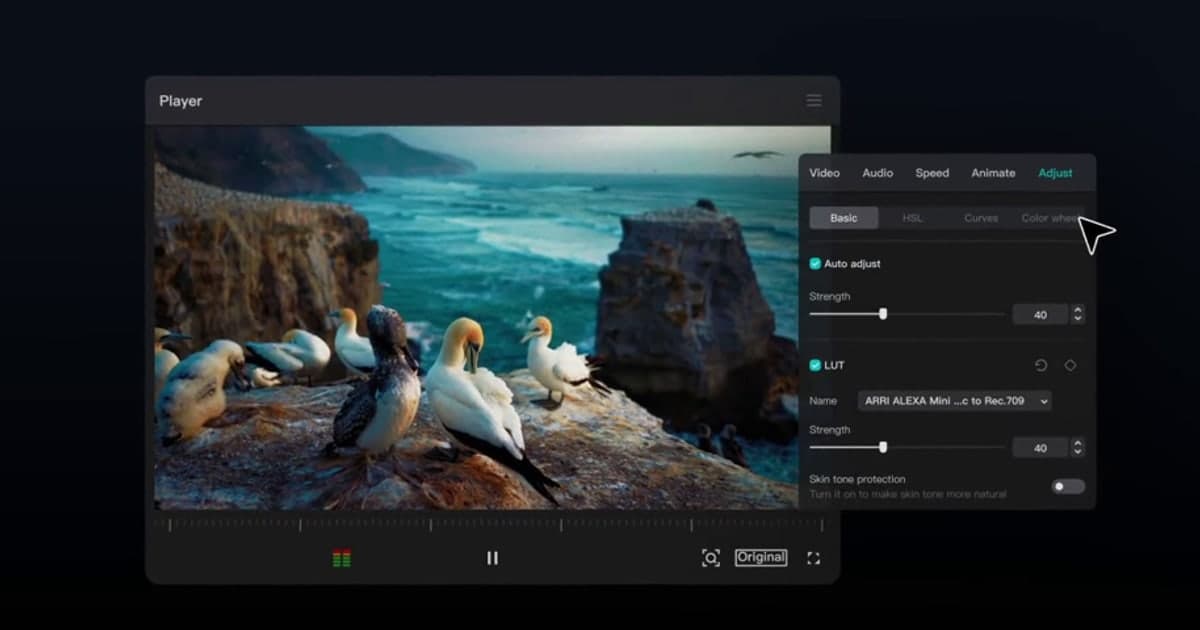
- 3Acomoda el encuadre con Auto reframe o CropEn Basic, abre Auto reframe y elige 9:16 para que CapCut reencuadre la toma; después puedes exportar directamente o elegir Import as new project. Para acomodarlo tú, haz clic en Crop en la barra de herramientas sobre la línea de tiempo y elige la proporción fija 9:16, o usa Resize para escalar y arrastrar. Un lienzo vertical corta los lados izquierdo y derecho, así que revisa la vista previa para asegurarte de que el kill feed, el minimapa y la mira no queden fuera del encuadre.
- 4Genera subtítulos automáticosAbre la pestaña Captions, elige Auto captions, selecciona la fuente de audio y el idioma, y haz clic en Generate. Según la versión de la app, la misma función aparece como Text > Auto captions > Recognize, así que sigue la que veas. Haz doble clic en un bloque de subtítulo en la línea de tiempo para corregir el tiempo o el texto. La ayuda de CapCut señala que el ruido de fondo, los acentos, el habla rápida y la baja calidad de audio aumentan los errores, así que revisa con más cuidado los tramos con muchos disparos.
- 5ExportaHaz clic en Export arriba a la derecha. El panel muestra Resolution, Frame rate, Bitrate, Codec y Format. La ayuda oficial dice que hay 2K (2560x1440) y 4K (3840x2160) disponibles y que los FPS llegan hasta 60 según el original. La documentación no enumera cada valor de las opciones, así que elígelos en la app, y recuerda que los Shorts aceptan como máximo 1080p.
- 6Sube a Shorts o TikTokEn YouTube Studio haz clic en Crear arriba a la derecha, luego en Subir videos, y elige tu archivo; cualquier video cuadrado o vertical de hasta tres minutos se clasifica automáticamente como Short. Para TikTok, ve a www.tiktok.com/tiktokstudio, haz clic en Subir arriba, elige el MP4 y ajusta la descripción, la portada y la configuración de audiencia.
Especificaciones verticales de Shorts y TikTok (páginas de ayuda oficiales revisadas el 16 de septiembre de 2026)
| Plataforma | Relación de aspecto y resolución | Duración y tamaño máximo |
|---|---|---|
| YouTube Shorts | Relación de aspecto cuadrada o vertical; resolución máxima de subida 1080p (según la ayuda de YouTube "Get started creating YouTube Shorts") | Hasta tres minutos (videos subidos a partir del 15 de octubre de 2024) |
| TikTok (subida web en TikTok Studio) | MP4 o WebM, 720x1280 o más (la página oficial no indica una cifra de proporción) | Hasta 30 minutos, menos de 10 GB |
| Instagram Reels | Revisa el centro de ayuda oficial de Instagram (no se cubre en esta guía) | Revisa el centro de ayuda oficial de Instagram |
Lista de revisión antes de exportar
- El lienzo está en 9:16 y, si mantuviste el encuadre horizontal en lugar de usar el Crop fijo 9:16, el espacio vacío de arriba y abajo está lleno con bordes difuminados o un color sólido
- El kill feed, el minimapa y la mira se ven en la vista previa
- Para Shorts: hasta tres minutos y 1080p o menos
- Para la subida web a TikTok: MP4, al menos 720x1280, hasta 30 minutos y menos de 10 GB
- No se usaron plantillas ni stickers, transiciones o filtros premium (agregan marca de agua)
- Se corrigieron en la línea de tiempo las palabras mal reconocidas en los subtítulos automáticos
DOR cubre automáticamente los clips de origen y el corte 9:16 en su biblioteca
La mitad del flujo de arriba en realidad es 'conseguir un clip que valga la pena publicar', y CapCut no ayuda con eso. DOR es una app gratuita para Windows que detecta juegos compatibles como VALORANT, League of Legends, PUBG y Overwatch, graba la partida completa en MP4 (con codificación por hardware NVENC de forma predeterminada) y, en siete juegos (VALORANT, LoL, PUBG, FC Online, Fortnite, Counter-Strike y Overwatch), recorta por su cuenta las kills y otros highlights en clips (VALORANT también tiene clips de rondas); cómo funcionan los clips destacados automáticos de DOR explica los detalles. En la biblioteca, la herramienta de recorte te permite marcar inicio y fin y elegir una salida 9:16, y luego compartir el resultado como enlace de dor.gg. DOR Studio en el navegador (dor.gg/studio, sin instalar nada, gratis) va más allá: une varios clips, elige la proporción vertical para TikTok/Shorts/Reels, agrega texto, música de fondo y cambios de volumen, y luego descarga un MP4 o comparte un enlace (los clips deben durar al menos 3 segundos y pesar menos de 500 MB). Así, el flujo práctico queda así: los clips de kills son automáticos en DOR, el corte 9:16 con texto y música de fondo se hace en Studio, y ese MP4 lo llevas a CapCut solo cuando quieras subtítulos automáticos, animación con keyframes o un acomodo preciso dentro del encuadre. Para juegos fuera de la lista de compatibles de DOR, empieza directamente con los pasos de CapCut.
 #Valorant