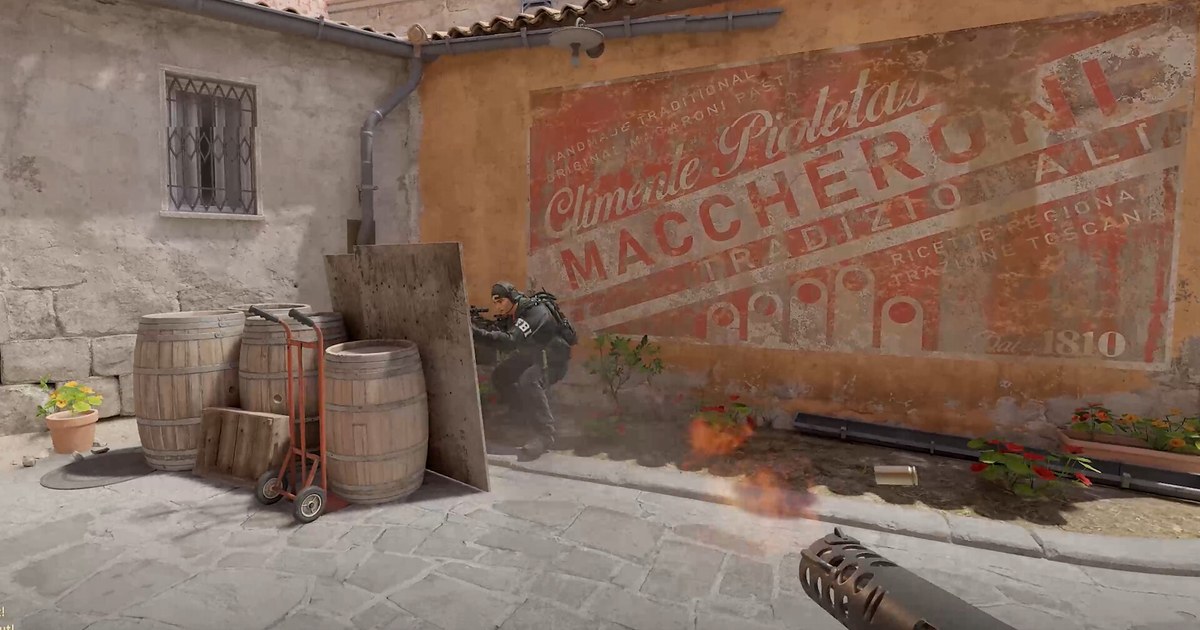
Si buscaste «resolución estirada CS2» o «cómo poner 4:3 estirado en CS2», seguramente quieres una sola cosa: que una imagen 4:3 llene todo tu monitor 16:9 para que los modelos de los jugadores se vean más anchos, como juega la mayoría de los pros.
Estirado significa simplemente que el juego se renderiza en una resolución 4:3 y luego la imagen se ensancha para ocupar el panel.
Si pones 1280x960 en un monitor de 1920x1080, la imagen crece 1.5 veces a lo ancho pero solo 1.125 veces a lo alto, así que todo queda unas 1.33 veces más ancho que su forma real.
Si en cambio dejas la imagen con su forma original, aparecen barras negras a ambos lados, el estilo conocido como 4:3 con barras negras, que algunos jugadores prefieren a propósito. Lo clave antes de empezar: el menú de video de CS2 solo tiene una opción de relación de aspecto y otra de resolución.
Dentro del juego no existe un interruptor para estirar. El estiramiento lo hace el driver de tu gráfica (Panel de control de NVIDIA o AMD Software) o el propio monitor, y por eso la queja más común es que elegiste 1280x960 en el juego y las barras negras siguen ahí.
Esta guía recorre cómo elegir la resolución, configurar el escalado del driver, aplicarlo en el juego y revisar las barras negras, usando solo el menú del juego y los ajustes oficiales del driver, sin editar archivos de configuración ni usar programas de terceros.
Si lo que quieres es subir los FPS en general y no solo cambiar la resolución, revisa nuestra guía de ajustes para subir FPS en CS2. Los nombres de los menús corresponden al 10 de noviembre de 2026 y pueden variar un poco según la versión del driver y el idioma.
¿Conviene jugar estirado? Lo que ganas y lo que pierdes
El 4:3 estirado es especialmente común en Counter-Strike. Una base de datos de configuraciones que cubre a 950 jugadores profesionales, actualizada por última vez el 25 de septiembre de 2026, muestra 1280x960 con 53%, 1024x768 con 15%, 1920x1080 con 13%, 1280x1024 con 6% y 1152x864 con 5%.
De esas cinco, solo 1920x1080 es una resolución nativa 16:9, y la misma base de datos señala que la gran mayoría de los pros juega estirado. Por eso casi cualquier respuesta a «mejor resolución para CS2» empieza con 1280x960. Los jugadores eligen estirado por tres razones.
Primero, los modelos se ven unas 1.33 veces más anchos, así que resaltan más. Las hitboxes no cambian: solo se ensancha la imagen en tu pantalla. Segundo, renderizas menos píxeles.
1280x960 equivale a cerca del 59% de los píxeles de 1920x1080, así que en una PC donde la tarjeta gráfica es el cuello de botella puedes ganar FPS. Si tu CPU llega primero a su límite, la diferencia puede ser pequeña.
Tercero, muchos aprendieron a apuntar en 4:3 desde CS:GO y quieren conservar esa sensación. Los costos también son reales. CS2 amplía tu campo de visión horizontal cuanto más ancha es la pantalla, así que en 4:3 ves menos en los bordes izquierdo y derecho que en 16:9.
Una resolución más baja estirada sobre el panel también se ve menos nítida, sobre todo los enemigos lejanos y el texto, y girar a los lados puede sentirse más rápido porque la imagen es más ancha. Al final, la respuesta correcta es la que le acomoda a tu puntería.
Graba unas partidas en 16:9 y otras en 4:3 estirado en el mismo modo, y luego mira los enfrentamientos lado a lado. La grabación muestra si viste primero al enemigo y si tu mira (crosshair) siguió el ritmo en los giros grandes, y eso te dice más que lo que sentiste en el momento.
Cómo poner 4:3 estirado en CS2 (NVIDIA y AMD)
- 1Empieza con 1280x960 en un monitor 1080pSi es tu primera vez, empieza con 1280x960. Es la resolución más usada entre los pros. Si se ve demasiado borrosa, 1440x1080 conserva las 1080 líneas verticales completas y es más nítida; si necesitas más FPS, 1024x768 es el siguiente escalón hacia abajo. En un monitor 1440p, prueba 1920x1440 o 1440x1080. Todas las resoluciones 4:3 se estiran en la misma proporción, así que lo que cambia entre ellas es la nitidez y cuántos píxeles tiene que dibujar tu PC. Solo si la que elegiste no aparece en la lista necesitas crearla en el siguiente paso.
- 2NVIDIA: crea una resolución personalizada si no apareceSáltate este paso si la resolución ya aparece en CS2 o en la lista de configuración de pantalla de Windows. Si no, abre el Panel de control de NVIDIA, ve a Pantalla > Cambiar resolución, selecciona tu monitor y haz clic en Personalizar > Crear resolución personalizada. Escribe 1280 y 960, pon la frecuencia de actualización que usas normalmente, como 144 Hz o 240 Hz, haz la prueba y guárdala. Si después tu frecuencia baja a 60 Hz, sigue nuestra guía para cambiar la frecuencia de actualización en Windows 11 y regrésala a su valor.
- 3NVIDIA: pon el escalado en Full-screen y realízalo en la GPUEn Pantalla > Ajustar tamaño y posición del escritorio, abre la pestaña de escalado y elige Full-screen (pantalla completa). Aspect ratio (relación de aspecto) conserva la forma original y deja barras negras, y No scaling (sin escalado) muestra una imagen pequeña al centro. Luego pon Perform scaling on (realizar escalado en) en GPU, marca la opción para anular el modo de escalado de juegos y programas si aparece, y haz clic en Aplicar. La pantalla puede ponerse negra un momento mientras se aplica.
- 4AMD: activa GPU Scaling y elige Full panelEn AMD Software: Adrenalin Edition, abre Settings > Display y activa GPU Scaling. Luego pon Scaling Mode en Full panel (panel completo). Preserve aspect ratio deja barras negras a los lados, y Center muestra la imagen sin escalar al centro. Si tu resolución no aparece, crea un perfil nuevo en Custom Resolution, en la misma página de Display. Es normal que la pantalla se ponga negra un instante mientras se aplica el cambio.
- 5Aplica 4:3 en los ajustes de video de CS2Con el driver configurado, cierra CS2 por completo y vuelve a abrirlo. En Settings > Video > Video, pon Display Mode en Fullscreen, Aspect Ratio en Normal 4:3, elige 1280x960 en Resolution y aplica. Fullscreen Windowed suele seguir la resolución del escritorio, lo que impide que el driver estire la imagen, así que prueba primero con Fullscreen. Las etiquetas pueden variar un poco según el idioma del cliente.
- 6Revisa tu mira y tu sensibilidad en un mapa de prácticaEn una pantalla estirada tu mira también se ve más ancha, así que vuelve a revisar el largo y el grosor de la línea horizontal. Tu valor de sensibilidad sigue girándote el mismo ángulo con el mismo movimiento del mouse, pero como la imagen es más ancha, los giros a los lados pueden sentirse más rápidos. Dale unos días antes de cambiar algo y luego confirma tus cm/360 con nuestra prueba de sensibilidad de CS2.
Mejores resoluciones para CS2 comparadas (monitor 1080p, revisado el 10 de noviembre de 2026)
| Resolución (relación) | Píxeles dibujados y estiramiento | Qué esperar |
|---|---|---|
| 1280x960 (4:3) | Cerca del 59% de 1920x1080, unas 1.33 veces más ancho | La resolución más usada entre los pros (53%). Buen equilibrio entre nitidez y FPS, y el punto de partida más fácil. |
| 1024x768 (4:3) | Cerca del 38%, unas 1.33 veces más ancho | Segunda entre los pros (15%). Ayuda cuando necesitas FPS, pero los enemigos lejanos y el texto se ven notoriamente borrosos. |
| 1440x1080 (4:3) | 75%, unas 1.33 veces más ancho | Conserva las 1080 líneas verticales, así que es la opción 4:3 más nítida en un panel 1080p. La ganancia de FPS es menor. |
| 1152x864 (4:3) | Cerca del 48%, unas 1.33 veces más ancho | La usa el 5% de los pros. Un punto intermedio entre 1280x960 y 1024x768. |
| 1280x1024 (5:4) | Cerca del 63%, unas 1.42 veces más ancho | La usa el 6% de los pros. Se estira más que 4:3, así que los modelos se ven aún más anchos, y solo un grupo pequeño la juega. |
| 1920x1080 (16:9) | 100%, sin estirar | Tercera entre los pros (13%). La imagen más nítida y la visión más amplia a izquierda y derecha. |
| 1920x1440 (4:3, monitor 1440p) | 75% de 2560x1440, unas 1.33 veces más ancho | La opción 4:3 para monitores 1440p. Conserva las 1440 líneas verticales, así que se mantiene bastante nítida al estirarse. |
Las barras negras de CS2 no se quitan: lista de revisión
- En NVIDIA, el modo de escalado está en Full-screen y no en Aspect ratio ni No scaling, y Perform scaling on está en GPU.
- En AMD, GPU Scaling está activado y Scaling Mode está en Full panel, no en Preserve aspect ratio ni Center.
- El modo de pantalla de CS2 es Fullscreen y no Fullscreen Windowed, y reiniciaste el juego por completo después de cambiar los ajustes del driver.
- Si el menú propio de tu monitor (OSD) tiene una opción de aspecto o modo de pantalla, está en una opción de llenar o pantalla completa, no en conservar la relación original ni en 1:1.
- Si las barras siguen, pon primero la resolución del escritorio de Windows en 1280x960, abre CS2 y regresa el escritorio a la resolución nativa cuando termines.
Graba tus partidas en estirado con DOR y compáralas
DOR es un grabador de juegos gratis para Windows. Al abrir CS2 detecta el juego y graba la partida completa, y guarda kills, muertes y asistencias como clips automáticos en My Clips dentro de la app.
Después de pasarte a 4:3 estirado, reproduce tu primera grabación en My Clips para confirmar que la pantalla se capturó como quieres, y luego pon los clips de enfrentamientos de tus partidas en 16:9 junto a los de tus partidas en estirado para compararlos.
Para los momentos que quieras subir como Shorts, recorta el fragmento en la app y guárdalo en 16:9, 9:16 o 1:1; nuestra guía sobre cómo hacer Shorts de CS2 explica el formato vertical paso a paso.
En DOR Studio (dor.gg/studio) puedes unir varios clips, agregar texto, música de fondo (BGM) y plantillas de efectos como shake zoom, y luego exportar un mp4 o compartir un enlace de dor.gg. Para mandarle un clutch a tu equipo, revisa cómo compartir clips de CS2 con tus amigos.

