La forma más rápida de editar clips de juegos en la versión gratis de DaVinci Resolve es crear un proyecto nuevo, poner en Project Settings el Timeline frame rate en los FPS a los que grabaste (por ejemplo 60), sacar los highlights en la página Cut y renderizar con el preset YouTube 1080p en la página Deliver. Si haces bien esos tres puntos, un video de gameplay a 1080p60 nunca toca una función de pago de Studio. Según lo revisado el 16 de septiembre de 2026, la versión mayor actual es DaVinci Resolve 21, y la página oficial del producto dice que la versión gratis trabaja con prácticamente todos los formatos de video de 8 bits hasta 60 FPS en resoluciones de hasta Ultra HD 3840 x 2160. Si todavía no eliges editor, empieza por nuestra comparativa de editores de video gratis para gaming; esta guía asume que ya tienes DaVinci instalado y cubre solo su procedimiento específico. La trampa que debes conocer desde el inicio: un proyecto nuevo viene por defecto en 1920 x 1080 HD a 24 FPS, así que una grabación a 60 FPS no va a coincidir si no lo cambias, y en cuanto el primer archivo entra al Media Pool esa configuración queda bloqueada (según el Reference Manual de Resolve 21).
Veredicto: la versión gratis alcanza para clips de juegos a 1080p60
El procedimiento mínimo tiene cuatro pasos. Primero, haz clic en New Project en el Project Manager. Segundo, abre Project Settings con el botón de engranaje abajo a la derecha de la barra de páginas (o File > Project Settings) y, en Master Settings, pon Timeline resolution en 1920 x 1080 HD y Timeline frame rate en los FPS de tu grabación. Cuando importes el primer clip y sus FPS sean distintos, aparecerá un diálogo que pregunta si quieres cambiar el proyecto: haz clic en Change para igualarlo al material o en Cancel para conservar tu configuración. Tercero, en la página Cut, cambia el visor a Source Tape, recorre todo el bin, marca In y Out y presiona Append para agregar cada momento al final de la línea de tiempo. Cuarto, en la página Deliver elige el preset YouTube 1080p y haz clic en Add to Render Queue y luego en Render All, para obtener un MP4 con video H.264 y audio AAC. Como el límite de la versión gratis es 8 bits, 60 FPS y Ultra HD 3840 x 2160, los mismos pasos sirven también para grabaciones 4K60 de 8 bits. Si términos como trim, ripple y transición te suenan nuevos, lee primero la guía para principiantes de edición de videos de juegos. Y si tu objetivo se queda en cortar una kill, elegir una relación de aspecto y compartir un enlace, puedes saltarte toda la configuración de arriba: DOR graba automáticamente los juegos compatibles, crea clips automáticos de highlights en algunos de ellos y su estudio en el navegador hace recorte, unión, relación de aspecto, texto y BGM, mientras que la corrección de color por nodos, los filtros de audio y Fusion siguen siendo terreno de DaVinci.
Project Settings, Cut y render en seis pasos
- 1Crea un proyecto nuevoAl abrir DaVinci Resolve aparece el Project Manager. Haz clic en New Project abajo, escribe un nombre, revisa la Media Location (Change Location te deja moverla) y haz clic en Create. Un proyecto puede tener varias líneas de tiempo, así que un proyecto por juego o por semana mantiene ordenado el material.
- 2Iguala resolución y FPS a tu material en Project SettingsHaz clic en el botón de engranaje abajo a la derecha de la barra de páginas o elige File > Project Settings (la Beginner's Guide 20 también menciona Shift-9). En Master Settings > Timeline Format pon Timeline resolution en 1920 x 1080 HD y Timeline frame rate en los FPS de tu grabación: 60 para una captura a 60 FPS. Recuerda que por defecto viene en 24 FPS. Para un corte vertical de un clip de Valorant para TikTok o Shorts, marca Use vertical resolution para intercambiar ancho y alto (una línea de tiempo 1920 x 1080 HD pasa a 1080 x 1920); la Beginner's Guide 20 también señala que la ventana Quick Export trae un preset de TikTok junto a YouTube, Vimeo y Dropbox. El manual pide elegir los FPS antes de importar material: una vez que hay archivos en el Media Pool, este ajuste ya no se puede cambiar.
- 3Importa los clips y atiende el diálogo de la primera importaciónArrastra tus grabaciones al Media Pool en la página Media o Cut. La primera vez que importas a un Media Pool vacío, si los FPS del material no coinciden con el Timeline frame rate, aparece un diálogo que pregunta si quieres cambiar el proyecto. Haz clic en Change para igualarlo al material o en Cancel para conservar tu configuración. Este aviso sale solo con el primer clip del proyecto, nunca con los siguientes, así que después revisa cada archivo tú mismo con el menú Clip Info abajo a la derecha de la miniatura en el Media Pool (Resolution, Frame Rate, Codec) o con las columnas de la vista de lista.
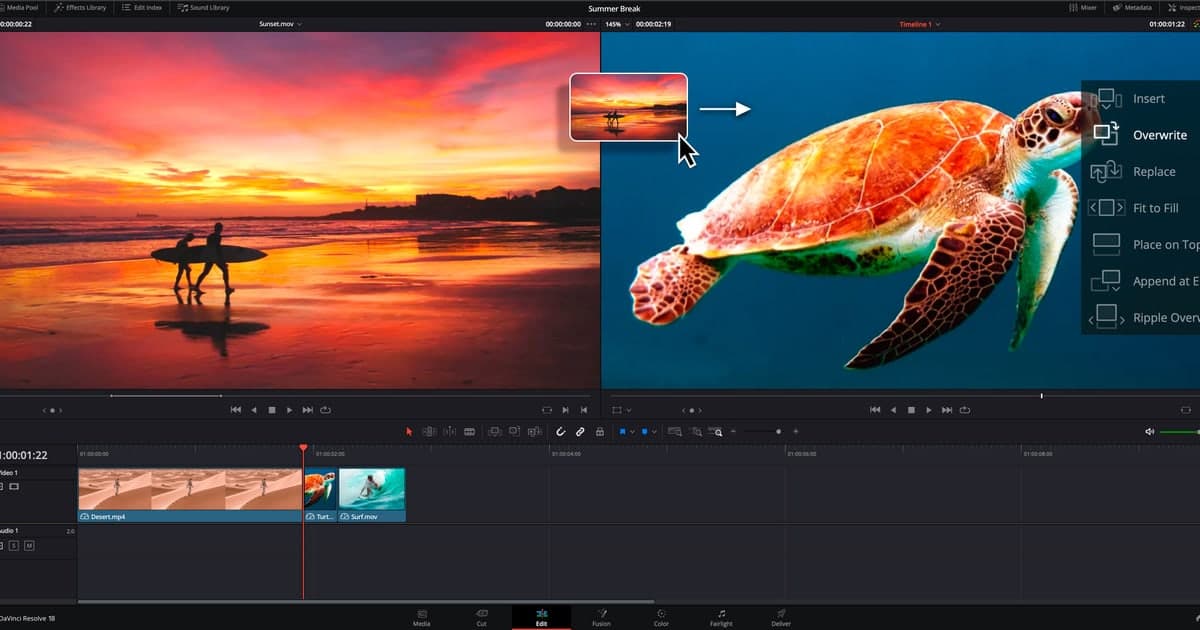
- 4Saca highlights con Source Tape en la página CutPara sacar muchos momentos cortos de grabaciones largas, la página Cut le gana a la página Edit. Activa Source Tape arriba del visor y todos los clips del bin actual y sus subcarpetas se muestran como una sola tira continua en la barra de desplazamiento bajo el visor, así que recorres todo sin abrir los clips uno por uno. Presiona I y O alrededor de un momento y luego haz clic en Append entre los botones de edición bajo el Media Pool: ignora el cabezal de reproducción y siempre agrega después del último clip de la línea de tiempo. Para meter algo a la mitad, Smart Insert lo coloca en el punto de edición más cercano al cabezal. Q alterna entre el visor de la línea de tiempo y el visor de origen.
- 5Divide y borra para ordenar la línea de tiempoEn la página Cut, mueve el cabezal y haz clic en el ícono de tijeras Split Clips, el primero de la izquierda en los comandos de edición, o presiona Ctrl-\ en Windows. En la página Edit, Ctrl-\ divide los clips en las pistas con Auto Select activo; para cortar varios clips, presiona B para el modo Razor Edit y haz clic. Hay dos formas de borrar, y el manual las nombra con teclas de macOS: la tecla Delete (o Delete del menú de clic derecho) levanta el clip y deja un hueco, mientras que Forward Delete hace un ripple delete que cierra el hueco. Un teclado de Windows no tiene una tecla llamada Forward Delete, así que revisa qué teclas están asignadas a Delete y Ripple Delete en DaVinci Resolve > Keyboard Customization. Para un video de highlights casi siempre quieres el ripple delete.
- 6Renderiza con el preset YouTube 1080p en la página DeliverEn Render Settings de la página Deliver elige el preset YouTube 1080p (el menú de flecha junto al preset ofrece 720p, 1440p y 2160p). Usa Format MP4, Video Codec H.264, Encoding Profile High y Audio Codec AAC, y renderiza un solo clip con los FPS de la línea de tiempo. Define File Name y Location con Browse, confirma que Resolution y Frame Rate coincidan con la línea de tiempo, activa si quieres Normalize Audio y luego haz clic en Add to Render Queue y en Render All dentro de la Render Queue. El manual indica que en equipos con GPU NVIDIA con NVENC aparecen opciones aceleradas alternativas en la configuración de MP4, pero como la página oficial de Studio presenta la aceleración por hardware de H.264/H.265 como función de Studio, esas opciones podrían no aparecer en la versión gratis. Si hasta elegir un preset te parece mucho, File > Quick Export funciona desde cualquier página con la misma familia de presets, y exporta solo el rango In/Out si hay uno marcado en la línea de tiempo.
Gratis vs Studio: solo lo que importa para clips de juegos
| Función | Versión gratis | ¿Hace falta para clips de juegos? |
|---|---|---|
| Edición en línea de tiempo 1080p60 (8 bits) | Sí (oficial: hasta 60 FPS, 8 bits) | Esencial si grabaste en 1080p60 a 8 bits |
| Línea de tiempo Ultra HD 3840 x 2160 a 60 FPS | Sí (el límite de la versión gratis) | Solo si grabaste en 4K |
| 10 bits, 120 FPS, resoluciones arriba de 4K | Solo Studio | No, mientras hayas grabado a 8 bits y 60 FPS o menos |
| Decodificación y codificación H.264/H.265 aceleradas por hardware | La página oficial de Studio la presenta como función de Studio | Ayuda a renderizar más rápido, no es necesaria para editar |
| DaVinci AI Neural Engine, reducción de ruido, Magic Mask | Solo Studio | No |
| Preset YouTube 1080p, Quick Export, página Cut | Sí | Esencial; es toda la ruta de exportación de esta guía |
Checklist antes de renderizar
- El Frame Rate del Clip Info en el Media Pool coincide con el Timeline frame rate de Project Settings.
- Fijaste los FPS antes de importar material (según el Reference Manual de Resolve 21, una vez que hay archivos en el Media Pool, Project Settings ya no deja cambiarlos).
- Tu grabador estaba en FPS constantes; si el audio se desfasa, sospecha primero de la configuración de la grabación original antes que de cualquier ajuste de DaVinci.
- La resolución de salida es igual o menor que la de la línea de tiempo, y los FPS de salida son iguales a los de la línea de tiempo (recomendación de la Beginner's Guide).
- Render Settings muestra Format MP4, Video Codec H.264 y Audio Codec AAC, de acuerdo con la configuración de subida recomendada por YouTube.
- Revisaste si quedaron puntos In/Out en la línea de tiempo; tanto Quick Export como el render de Deliver exportan solo ese rango si existe.
El camino que no necesita nada de esto: cuando la meta es cortar y compartir
Si lo que de verdad quieres es cortar la kill, elegir una relación de aspecto y compartir un enlace, no hay razón para pasar por configuración de proyecto, FPS y cola de render. DOR es una app gratis para Windows que detecta los juegos compatibles, graba automáticamente las partidas completas en mp4 y, en siete juegos —League of Legends, Valorant, PUBG, FC Online, Fortnite, Counter-Strike y Overwatch—, corta automáticamente en clips los highlights como kills y los guarda en su biblioteca. En la herramienta de recorte de la biblioteca defines inicio y fin, eliges 16:9, 9:16 o 1:1 y obtienes un enlace de dor.gg que se reproduce en el navegador del celular; el editor de clips de DOR en el navegador, DOR Studio, que no requiere instalación, va más allá: une varios clips, ajusta la duración y los puntos de corte, ofrece relaciones de aspecto para YouTube, TikTok, Shorts y Reels, texto con estilos de fuente, música de fondo, control de volumen y plantillas de efectos, y termina con una descarga en mp4 o un enlace para compartir. Su alcance está claro: graba los juegos compatibles, crea clips automáticos en los siete juegos de arriba y Studio acepta archivos de 3 segundos a 500 MB. Para corrección de color por nodos, filtros de audio de Fairlight, composición en Fusion y animación con keyframes, DaVinci Resolve gratis es la respuesta correcta (los subtítulos automáticos son otra historia: el Reference Manual de Resolve 21 marca Create Subtitles from Audio como Studio Version Only); aun así, pasar al Media Pool de DaVinci los clips que DOR ya reunió te ahorra las horas que pasarías recorriendo grabaciones en bruto.
 #Valorant