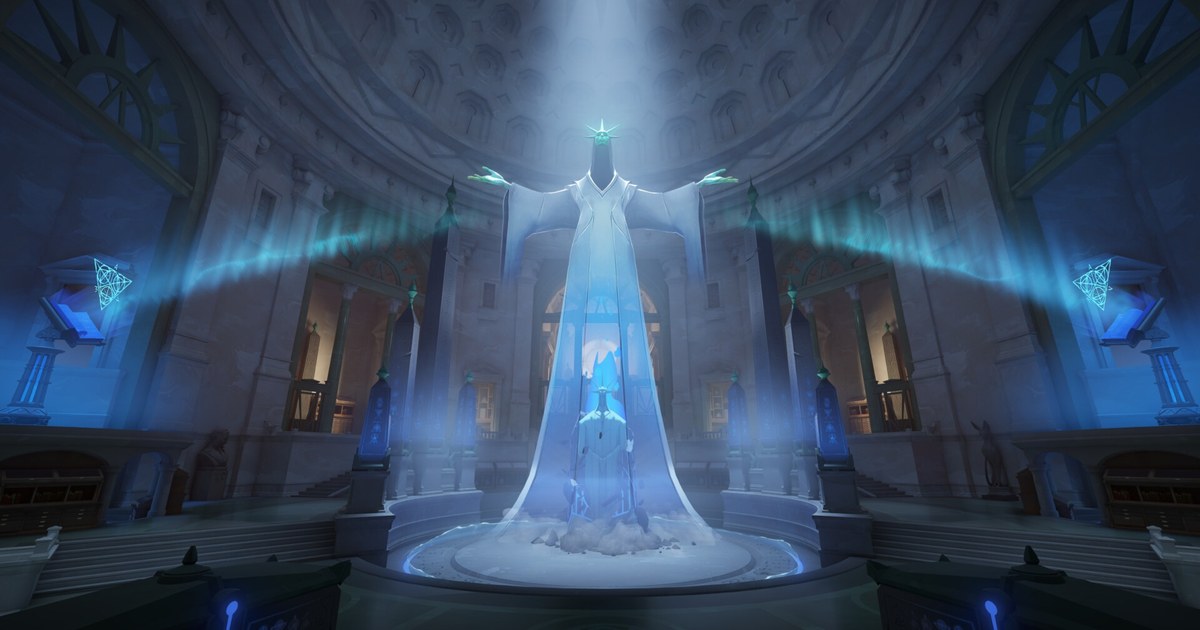

Deadlock es el shooter de héroes por equipos con toques de MOBA de Valve, y al 10 de noviembre de 2026 sigue en fase de pruebas (playtest): en Steam la fecha de lanzamiento aparece como Por anunciarse y necesitas que te invite un amigo que ya tenga acceso.
Si todavía esperas tu invitación, en Cómo jugar Deadlock explicamos las invitaciones y la instalación. A esa misma fecha, la página de Steam no muestra precio ni botón de compra, así que el acceso llega por invitación y no por pago. El juego tiene 17 idiomas de interfaz, con voces completas solo en inglés.
Desde que la actualización City Never Sleeps del 29 de septiembre renovó a fondo el aspecto del mapa y de los neutrales, han subido las búsquedas de mejor configuración y cómo subir FPS en Deadlock. Antes de mover cualquier opción, identifica qué problema tienes en realidad.
Si tus FPS promedio se desploman cada vez que empieza una pelea en equipo, empieza por las opciones gráficas. Si el promedio se ve bien pero la imagen se congela una fracción de segundo de vez en cuando, la causa suele ser la preparación de shaders o el driver, y bajar la configuración casi no ayuda.
Esta guía separa primero esos dos casos y luego repasa cuánto cuesta cada opción y en qué orden cambiarlas. Deadlock sigue en desarrollo, así que los nombres y el orden de las opciones pueden cambiar entre parches. Los nombres de abajo siguen el menú en inglés, y todo está vigente al 10 de noviembre de 2026.
Opciones gráficas de Deadlock: impacto en FPS y valores iniciales (al 10 de noviembre de 2026)
| Opción | Qué hace con los FPS y la imagen | Valor inicial |
|---|---|---|
| Upscaling Technology | Renderiza a una resolución interna menor y la escala hacia arriba. Se ve más limpio que bajar la resolución sin más. DLSS requiere una tarjeta RTX serie 20 o más reciente. | Solo si te faltan FPS. DLSS en RTX, FSR en las demás |
| Render Quality | La escala de la resolución de renderizado. Bajarla sube los FPS pero la imagen se ve menos nítida. | Déjala en 100 y prueba primero el escalado |
| Shadow Quality | Detalle de las sombras. Si la bajas demasiado, las sombras pueden verse inconsistentes, y algunos jugadores dicen que así cuesta más ver a los enemigos. | Medium |
| Screen Space AO | Oclusión ambiental: sombreado en esquinas y rendijas. Es de las opciones más costosas. | Low |
| Fog Quality | Niebla atmosférica. Con valores altos, las líneas de visión largas pueden verse más turbias. | Low |
| Post Process Bloom y Effects Bloom | Resplandor de la luz. Cuando se acumulan habilidades en una pelea, el bloom puede saturar la pantalla de brillo. | Off |
| V-Sync | Evita el tearing (cortes en la imagen) pero agrega input lag. | Off, y limita In-Game Maximum FPS en su lugar |
| In-Game Maximum FPS | Límite de FPS. Fijarlo cerca de tu tasa de refresco mantiene parejos los tiempos entre cuadros y reduce el calor. | Tu tasa de refresco o un poco más |
Sin requisitos oficiales: cómo tomar tu propia referencia
Al 10 de noviembre de 2026, los requisitos del sistema en la página de Deadlock en Steam solo dicen que necesita un procesador y un sistema operativo de 64 bits. Las líneas de sistema operativo, procesador y gráficos dicen TBD, y Windows es la única plataforma listada.
La mayoría de las tablas de requisitos mínimos y recomendados que encuentras en internet son estimaciones, no cifras publicadas por Valve, así que medir en tu propia PC es mucho más confiable que comprar piezas guiándote por una tabla. Primero anota tu CPU, RAM y GPU con Cómo ver las especificaciones de tu PC en Windows 11.
Luego abre la pestaña Game en la configuración de Deadlock y activa el Telemetry HUD, que Valve agregó en diciembre de 2024 para mostrar en pantalla los FPS y el estado de la red.
Después juega una partida real, no contra bots ni en el sandbox, y fíjate en dos momentos: una fase de línea tranquila y una pelea en equipo llena de efectos de habilidades. Si tus FPS mínimos en las peleas quedan muy por debajo de la tasa de refresco de tu monitor, toca bajar opciones gráficas.
Si el uso de GPU se mantiene bajo y aun así los FPS no suben, revisa la CPU y las apps en segundo plano. Si los números se ven bien pero la imagen se congela por un instante, ocúpate de shaders y drivers antes de la tabla de arriba.
Desde noviembre de 2024, Valve precompila shaders y recursos del mapa en el menú principal para acortar las cargas y los tirones en partida, y en febrero de 2025 cambió cómo se precargan las unidades para que los shaders no se compilen a mitad de juego.
Después de un parche, esperar en el menú principal hasta que termine esa preparación suele quitar los tirones de tu primera partida.
Cómo subir FPS en Deadlock, paso a paso
- 1Primero identifica el síntomaPon un contador en pantalla con el Telemetry HUD o con alguna de las herramientas de Cómo ver los FPS en los juegos y juega una partida real. FPS promedio bajos apuntan a la configuración. Números sanos con congelones repentinos apuntan a shaders o drivers.
- 2Activa las opciones avanzadas y recorta las pesadasEn la pestaña Video, abre las opciones avanzadas y baja o apaga las que aportan poco en partidas competitivas: Screen Space AO, Fog Quality, las dos opciones de bloom, Depth of Field y Area Lights. Deja las sombras alrededor de Medium para un buen equilibrio entre visibilidad y FPS.
- 3Activa el escaladoSi en las peleas en equipo los FPS siguen cayendo, activa Upscaling Technology. La actualización de Valve de febrero de 2025 agregó DLSS para tarjetas RTX serie 20 o más recientes como alternativa a FSR2, y pasó a FSR3 a quienes usan Vulkan. Empieza con el modo enfocado en calidad y baja un nivel a la vez.
- 4Ajusta el límite de FPS y las opciones de latenciaApaga V-Sync y limita In-Game Maximum FPS cerca de tu tasa de refresco. La misma actualización habilitó NVIDIA Reflex y AMD Anti-Lag 2.0, así que actívalos si tu tarjeta los soporta. Para las opciones del lado del driver, sigue La mejor configuración del Panel de control de NVIDIA para jugar para que las dos capas no choquen entre sí.
- 5Espera en el menú principal después de un parcheSi tu primera partida tras una actualización grande da muchos tirones, quédate en el menú principal hasta que termine la precompilación antes de buscar partida. Si siguen los tirones, actualiza el driver de tu tarjeta gráfica y usa la opción de Steam para verificar la integridad de los archivos del juego.
Revisa esto después de cambiar la configuración
- Tus FPS mínimos en las peleas en equipo están cerca de la tasa de refresco de tu monitor
- V-Sync está apagado e In-Game Maximum FPS tiene un límite
- Con el escalado activado, los troopers y los contornos de los héroes se siguen distinguiendo bien
- Después de un parche, esperaste a que terminara la preparación del menú principal antes de buscar partida
- Cerraste navegadores, overlays y otras apps en segundo plano
Graba Deadlock sin sacrificar FPS
DOR es una app gratuita para Windows que detecta Deadlock al iniciarlo y graba toda tu sesión hasta que sales. Las grabaciones quedan en My Clips dentro de la app, donde puedes recortar solo la pelea en equipo que quieres y guardarla.
En tarjetas NVIDIA compatibles, como la serie RTX, DOR graba con codificación por hardware NVENC. Si grabas mientras juegas, deja un poco de margen de FPS.
La calidad de grabación gratuita es 720p o 1080p a 30 o 60 fps, con 1080p a 30 fps por defecto, así que puedes jugar a 144 Hz y grabar a 30 o 60 fps. En Cómo grabar a 144 Hz sin perder FPS explicamos esa separación a detalle, y en Comparte clips de peleas en equipo de Deadlock verás cómo mandarles a tus amigos el clip que recortaste.

