El juego abre, pero no aparece ningún evento automático en la línea de tiempo de Moments, o el atajo de clip manual no genera ningún clip nuevo. Diagnostica por qué faltan clips automáticos o manuales en SteelSeries Moments separando detección, permisos, atajos, almacenamiento, captura y reproducción de audio.
Relaciona cada síntoma con una prueba pequeña
| Síntoma que ves | Etapa probable | Prueba útil más pequeña |
|---|---|---|
| El juego abre, pero no aparece ningún evento automático en la línea de tiempo de Moments, o el atajo de clip manual no genera ningún clip nuevo. | Distingue entre eventos automáticos no compatibles y fallas en la detección del juego, el modo de ventana, permisos distintos o un atajo en conflicto. | Busca el juego en la lista de compatibilidad de Auto-Clip, cambia a pantalla completa y guarda una prueba de treinta segundos con el atajo manual configurado. |
| Comportamiento propio del producto | Auto-Clip solo ofrece detección de eventos para los juegos de la lista de GG, mientras que la captura manual de Moments sigue disponible con el atajo configurado. | Abre primero la lista de Auto-Clip. Si el juego no está, no esperes marcadores de eventos: usa pantalla completa y presiona el atajo manual de Moments después de una acción de prueba visible. |
| Aparece la confirmación, pero el archivo no está | Cambió la ruta de guardado, hay poco espacio o la retención lo borró | Abre la carpeta de videos configurada y revisa el espacio libre |
| El archivo existe, pero el video o el sonido salen mal | Modo de captura, ruta del dispositivo, códec o pista de reproducción | Reproduce el original corto en un segundo reproductor normal |
Separa la etapa que falla del resultado que buscas
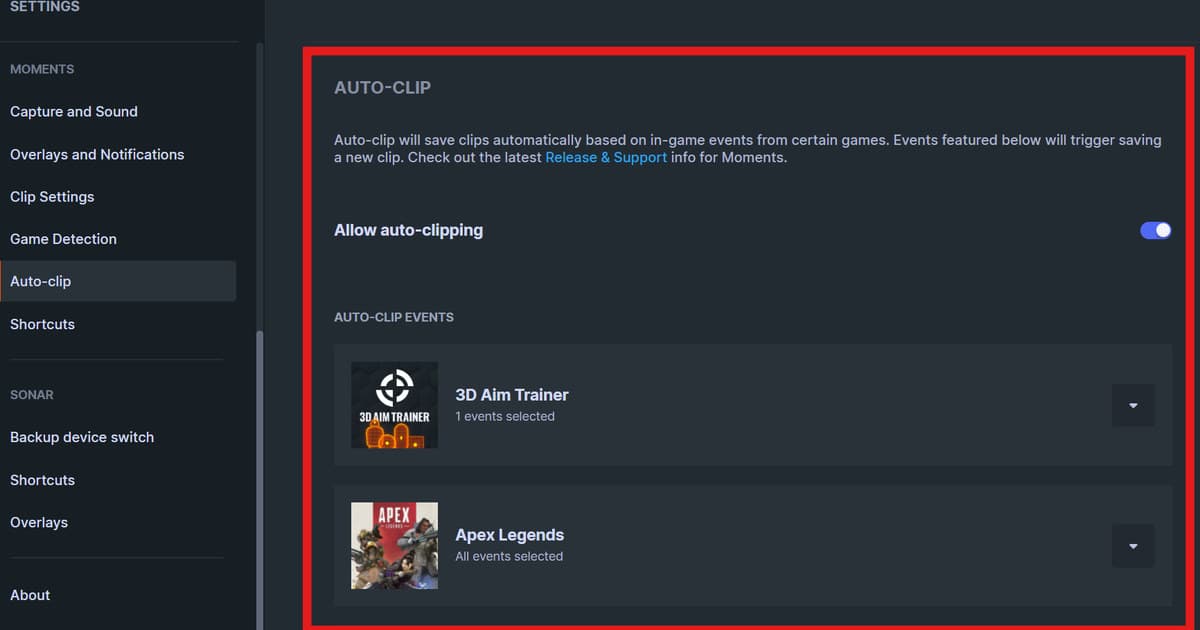
Distingue entre eventos automáticos no compatibles y fallas en la detección del juego, el modo de ventana, permisos distintos o un atajo en conflicto. Por eso, la primera revisión controlada es esta: busca el juego en la lista de compatibilidad de Auto-Clip, cambia a pantalla completa y guarda una prueba de treinta segundos con el atajo manual configurado. La ruta es SteelSeries GG > Settings > Auto-Clip y Shortcuts; si ese menú no aparece, confirma la versión instalada y la compatibilidad antes de copiar instrucciones viejas. Haz esa prueba de treinta segundos antes de cualquier otro cambio.
Secuencia controlada para solucionar el problema
- 1Confirma compatibilidad y modoAbre SteelSeries GG > Settings > Auto-Clip y Shortcuts, verifica que la función esté activada y confirma que el juego actual y el modo de pantalla sean compatibles.
- 2Haz la prueba propia de este productoAbre primero la lista de Auto-Clip. Si el juego no está, no esperes marcadores de eventos: usa pantalla completa y presiona el atajo manual de Moments después de una acción de prueba visible.
- 3Crea una prueba de control de treinta segundosBusca el juego en la lista de Auto-Clip, cambia a pantalla completa y guarda una prueba de treinta segundos con el atajo manual configurado.
- 4Separa el guardado de la reproducciónUn clip manual nuevo con la hora correcta de la prueba demuestra que la captura funciona, aunque ese juego no tenga marcadores de eventos automáticos.
- 5Escala el caso con evidenciaSi la captura manual también falla, guarda la versión de GG, la lista de Auto-Clip, el ajuste de pantalla completa, la asignación del atajo y si el juego y GG corren con el mismo nivel de administrador.
Checklist final antes de una partida real
- El juego y el grabador no corren con niveles de administrador distintos
- La grabación o el búfer de repetición que necesitas está activo en esta sesión
- El atajo no choca con el del juego, el chat u otro overlay
- La carpeta de videos admite escritura y tiene suficiente espacio libre
- Un archivo de treinta segundos se reproduce bien, con el audio del juego y el del micrófono revisados por separado
Usa DOR en tus próximas partidas de juegos compatibles
Si quieres probar DOR por separado en tus próximas sesiones con juegos compatibles, revisa la comparativa de grabadores de juegos gratis, la guía para solucionar el audio del juego y el hub del juego VALORANT.
Vuelve a revisar la documentación oficial actual
SteelSeries dice que el clipeo automático es compatible con muchos juegos, pero no con todos, y que un juego no compatible igual se puede capturar a mano con un atajo. Soporte de SteelSeries Moments sobre detección de juegos.
 #Valorant