Cuando falta el audio de escritorio en OBS, busca en qué punto se corta la señal en lugar de borrar todos los dispositivos. Confirma, en este orden, que el juego suena, que el mezclador de OBS reacciona, que la fuente llega a la pista de grabación elegida y que el reproductor puede reproducir esa pista.
Divide el diagnóstico en el medidor de nivel
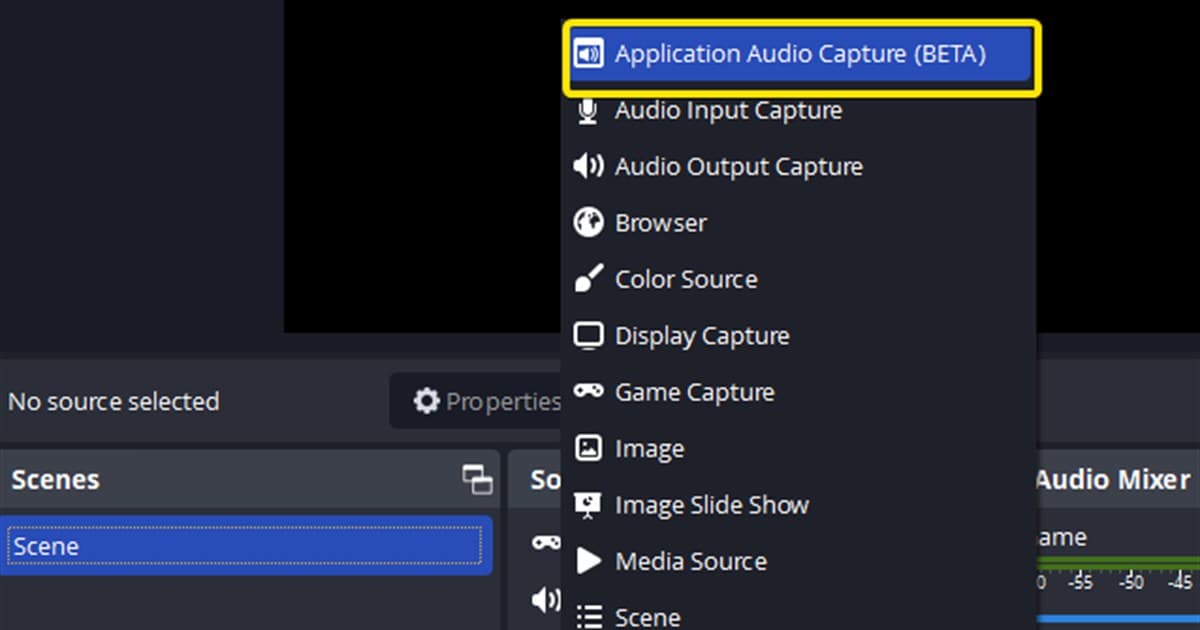
Si el medidor de OBS no se mueve, el problema está en el dispositivo de captura o en la fuente. Si el medidor se mueve pero el archivo sale mudo, revisa Propiedades avanzadas de audio, la selección de pistas de salida o el reproductor. En las versiones de Windows compatibles, Captura de audio de aplicación puede aislar el juego; desactiva el Audio del escritorio global durante la prueba para evitar una señal duplicada.
Elige la siguiente revisión según el síntoma
| Síntoma | Zona probable | Siguiente revisión |
|---|---|---|
| El medidor del mezclador no se mueve | Dispositivo de salida o fuente que no coincide | Ajustes > Audio y fuente de la app |
| El medidor se mueve; el archivo no suena | Pista de grabación no seleccionada | Propiedades avanzadas de audio |
| El audio hace eco | Se cruzan la captura global y la de la app | Deja un solo método de captura |
| Solo un juego queda sin sonido | Proceso equivocado o nivel de permisos | Ejecutable de destino y privilegios |
Diagnostica sin perder un ajuste que sí funciona
- 1Mira el mezclador de OBSPon audio del juego y fíjate si Audio del escritorio o la fuente de la aplicación muestran el medidor en verde.
- 2Elige un dispositivo de forma explícitaEn Ajustes > Audio, elige la salida que de verdad escuchas, o agrega Captura de audio de aplicación para el juego.
- 3Quita la captura duplicadaSi usas captura por aplicación, desactiva el Audio del escritorio global durante la prueba para evitar el sonido doble.
- 4Haz coincidir las pistas de grabaciónMarca una pista en Propiedades avanzadas de audio y el mismo número de pista en la salida de Grabación.
- 5Reproduce un archivo de diez segundosPrueba con un segundo reproductor y activa las fuentes de juego, voz y micrófono una por una.
Una prueba exitosa significa que
- El medidor correcto del mezclador se mueve cuando suena el juego
- Hay un solo método de captura activo, global o por aplicación, elegido a propósito
- Las casillas de pista de la fuente coinciden con el número de pista de grabación
- El archivo de diez segundos tiene el sonido del juego
- El mismo dispositivo sigue seleccionado después de reiniciar
Qué cambia si pasas a DOR
DOR es una forma alternativa de grabar tus próximas sesiones en un juego compatible: funciona por su cuenta, aparte de las fuentes y pistas de OBS, y captura el audio del juego y tu micrófono por defecto. Compara la guía de grabaciones sin sonido, la guía de pistas de audio separadas, la configuración base de grabación en OBS y la grabación automática de DOR. Para un caso real en un juego, sigue con la página de VALORANT. Para un ejemplo de partidas largas, revisa la grabación automática de PUBG.
Guía oficial de audio de OBS Studio
La guía de Captura de audio de aplicación de OBS documenta la captura por aplicación en Windows y advierte que no la dupliques con el Audio del escritorio global. Verifica que tu versión de Windows sea compatible y cómo se comporta la versión actual de OBS, y usa el mismo nivel de privilegios cuando el juego corre con permisos elevados.
 #Valorant


