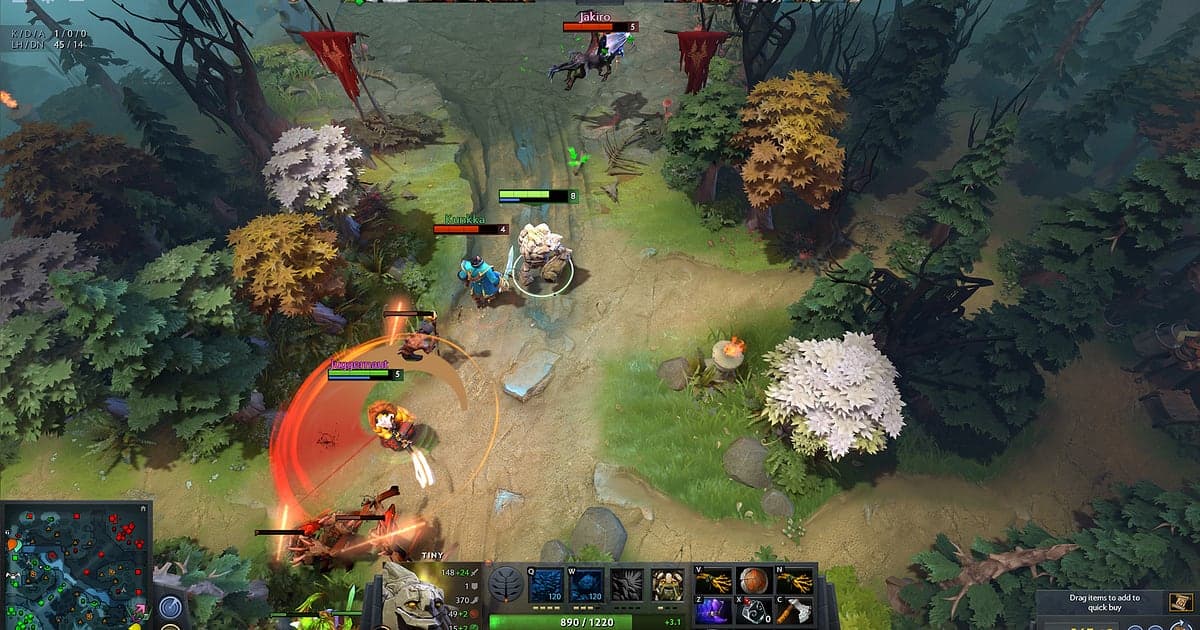
Casi todas las búsquedas sobre repeticiones de Dota 2 salen de uno de tres momentos. Acabas de jugar una partida con una pelea de equipo que vale la pena volver a ver y necesitas saber dónde se descargan las repeticiones. Ya descargaste una y quieres encontrar la carpeta de replays de Dota 2 en tu PC para copiar o compartir el archivo. O presionaste Download Replay y se queda en 0%, dice pendiente o la partida ni siquiera aparece. Dota 2 guarda las repeticiones de las partidas en los servidores de Valve y deja que cualquiera las baje al cliente con el ID de la partida, algo ideal para revisar tus propios juegos o estudiar los de alguien más. El detalle es que una repetición no es un video. Es un archivo .dem que el juego reproduce, así que si quieres un clip para un amigo, un coach o YouTube, tienes que grabar la pantalla mientras se reproduce. Esta guía recorre la descarga, la ubicación actual de los archivos, cómo reproducir un .dem sin conexión con la consola, lo que sugieren las guías de la comunidad cuando las repeticiones no se descargan y la forma más limpia de grabar una repetición como video. Los nombres de los menús pueden cambiar entre parches, así que lo que veas en tu propio cliente es lo que manda. Al final verás cómo DOR ya guarda cada pelea de equipo como mp4, para que nunca tengas que perseguir una repetición antes de que caduque.
Respuesta corta: Download Replay con el ID de la partida, busca el .dem en game\dota\replays y grábalo mientras se reproduce
Solo hay un lugar para conseguir repeticiones: la pantalla Replays dentro de la pestaña Watch. Escribe el ID de la partida en el cuadro Search for Match ID arriba a la derecha, abre la partida y presiona Download Replay. Cuando se llena la barra, el mismo botón te deja verla de inmediato. No necesitas anotar los IDs, porque el tuyo aparece en la pantalla posterior a la partida y otra vez en tu historial. Una vez descargado, el archivo suele estar, según muchas fuentes, en steamapps\common\dota 2 beta\game\dota\replays dentro de tu biblioteca de Steam, con el ID de la partida como nombre y extensión .dem. Si una guía te dice que busques en dota 2 beta\dota\replays, es anterior a la estructura actual de carpetas; ahora la carpeta game forma parte de la ruta. Las repeticiones están disponibles unos minutos después de que termina la partida. Valve nunca ha publicado cuánto tiempo se pueden descargar, y los reportes de la comunidad hablan de una semana a 10 días, así que baja las partidas que te importen el mismo día. Un .dem que ya descargaste se queda en tu PC aunque desaparezca del servidor. Por último, Dota 2 no tiene opción para exportar una repetición como archivo de video. Si necesitas un mp4, la única ruta es reproducir la repetición y capturarla con un programa de grabación de pantalla.
Cómo descargar una repetición de Dota 2 y grabarla como video
- 1Saca el ID de la partida de tu historialCuando termina una partida, la pantalla posterior muestra su ID. Si ya la cerraste, abre tu perfil, ve a tu historial de partidas y haz clic en el juego; ahí aparece el ID. Puedes descargar cualquier partida pública de la misma forma si tienes su ID, algo útil para estudiar el juego de un amigo o una partida profesional. Si buscas justo después de la partida y no aparece nada, lo más probable es que la repetición todavía se esté preparando. Espera unos minutos y vuelve a intentarlo.
- 2Descárgala desde Watch > ReplaysHaz clic en la pestaña Watch arriba en el menú principal y abre Replays. Arriba a la derecha verás Search for Match ID. Pega el ID, abre la partida y presiona Download Replay. Se llena una barra de progreso y, al terminar, el botón cambia a una opción para verla y puedes empezar de inmediato. Si abres la partida desde tu historial, a menudo aparece el mismo botón de descarga, así que cualquiera de las dos rutas funciona.
- 3Revisa el .dem en la carpeta de repeticionesLas guías de la comunidad coinciden en que las repeticiones descargadas quedan en steamapps\common\dota 2 beta\game\dota\replays dentro de tu biblioteca de Steam, un archivo .dem por partida con el ID como nombre. La forma más rápida de llegar es hacer clic derecho en Dota 2 en Steam, elegir Explorar archivos locales y abrir game, dota y replays. Si seguiste una guía vieja hasta dota 2 beta\dota\replays y no encontraste nada, esa es la razón: la carpeta game forma parte de la ruta actual. Copia los .dem que quieras conservar a otra carpeta para que sobrevivan a las limpiezas.
- 4Reproduce un .dem sin conexión con playdemoCualquier .dem de esa carpeta se puede abrir desde la consola. Con la consola abierta, escribe playdemo replays/ seguido del ID de la partida y la repetición se carga, como explican muchas guías de la comunidad. Así puedes ver una partida que ya caducó en los servidores de Valve, o un .dem que te mandó un compañero después de ponerlo en la carpeta replays. Si nunca has usado la consola en Dota 2, primero tienes que activarla.
- 5Limpia el HUD y elige velocidad y cámaraLas repeticiones usan el HUD normal del juego, que estorba en una grabación. Las guías de la comunidad mencionan dota_hud_hide_minimap 1 para ocultar el minimapa y dota_hud_hide_topbar 1 para ocultar la barra superior; regrésalos a 0 para que vuelvan. El panel de la repetición también te deja cambiar la velocidad de reproducción y la cámara, y conviene revisar las opciones exactas en el juego en vez de confiar en una lista vieja. Adelanta hasta justo antes de la pelea, elige tu vista y empieza a grabar, así tendrás menos que recortar después.
- 6Graba la pantalla durante la repetición para hacer un videoDota 2 no puede exportar una repetición como mp4, así que para grabar jugadas de Dota 2 desde una repetición la reproduces y capturas la pantalla. Si usas OBS y te sale pantalla negra, casi siempre la causa es la fuente de captura; lee captura de juego vs captura de ventana antes de empezar. Después, recorta la grabación a las peleas que quieras y comparte solo esas.
Repeticiones de Dota 2: a dónde ir y qué revisar
| Situación | Dónde o cómo | Qué revisar |
|---|---|---|
| Descargar una repetición | Pestaña Watch > Replays > Search for Match ID (arriba a la derecha) > Download Replay | Cuando termina la descarga puedes verla desde la misma pantalla. |
| Encontrar el ID de tu partida | Pantalla posterior a la partida o tu historial de partidas | Abre la partida en tu historial y ahí aparece el ID. |
| Ubicación de las repeticiones | En tu biblioteca de Steam: steamapps\common\dota 2 beta\game\dota\replays | La ruta en la que coinciden las guías de la comunidad. Los archivos son .dem; las rutas sin la carpeta game son viejas. |
| Verla sin conexión | Consola: playdemo replays/<matchid> | Funciona una vez que activas la consola en tu cliente. |
| Repetición pendiente o que todavía no aparece | Espera unos minutos después de que termine la partida | Si buscas justo al acabar, puede salir como no disponible. |
| Se queda en 0% o falla | Borra la carpeta replays y vuelve a crearla | Una solución muy compartida en la comunidad; los resultados varían. En algunas regiones a veces no hay repetición de una partida. |
| Partida vieja | Desaparece cuando vence el tiempo de retención del servidor | Valve no publica una cifra; según la comunidad, entre una semana y 10 días. Los .dem descargados se quedan. |
| Convertirla en video | Graba la pantalla mientras se reproduce la repetición | No hay exportación a video integrada. |
Antes de descargar una repetición de Dota 2
- Descarga las partidas que te importan el mismo día, antes de que venza la retención del servidor.
- Toma el ID de la partida de la pantalla posterior o de tu historial.
- Si no encuentra la partida justo al terminar, espera unos minutos y busca otra vez.
- Busca el archivo en dota 2 beta\game\dota\replays, guardado como .dem.
- Si la descarga se queda en 0%, borra y vuelve a crear la carpeta replays, y luego inténtalo de nuevo.
- Respalda los .dem que quieras conservar en otra carpeta o disco.
- Si la repetición se traba mientras grabas, primero baja la carga gráfica con la mejor configuración de Dota 2 para FPS.
Olvídate de perseguir repeticiones: guarda cada pelea de equipo de Dota 2 como mp4 con DOR
Solo abre el juego y la IA de DOR lo graba automáticamente. DOR es una app gratis para Windows que detecta Dota 2 al iniciar y graba toda tu sesión en segundo plano como mp4 hasta que sales. Eso significa que la pelea de equipo ya es un video cuando termina la partida: no buscas el ID, no te preocupa cuánto tiempo se queda la repetición en el servidor y no hay Download Replay atorado en 0%. El audio del juego y tu micrófono se capturan juntos, y AI Voice Notes convierte en texto lo que tú y tu grupo dijeron sobre la línea de tiempo de la grabación, para que leas quién pidió el smoke o el intento de Roshan y saltes directo a ese momento. Es una forma fácil de revisar las decisiones después de una derrota. Recorta la parte que quieras en la biblioteca de la app y expórtala en 16:9, 9:16 o 1:1, o marca los clips que guardaste y presiona AI Highlight para unirlos en un solo montaje. Para texto, música de fondo y plantillas de efectos como shake zoom y punch zoom, abre DOR Studio en tu navegador sin instalar nada y descarga el resultado en mp4. Compártelo con un solo enlace de dor.gg que se abre en cualquier navegador. Mira cómo compartir videos de partidas de Dota 2 para compartir y el editor de DOR en el navegador para editar.