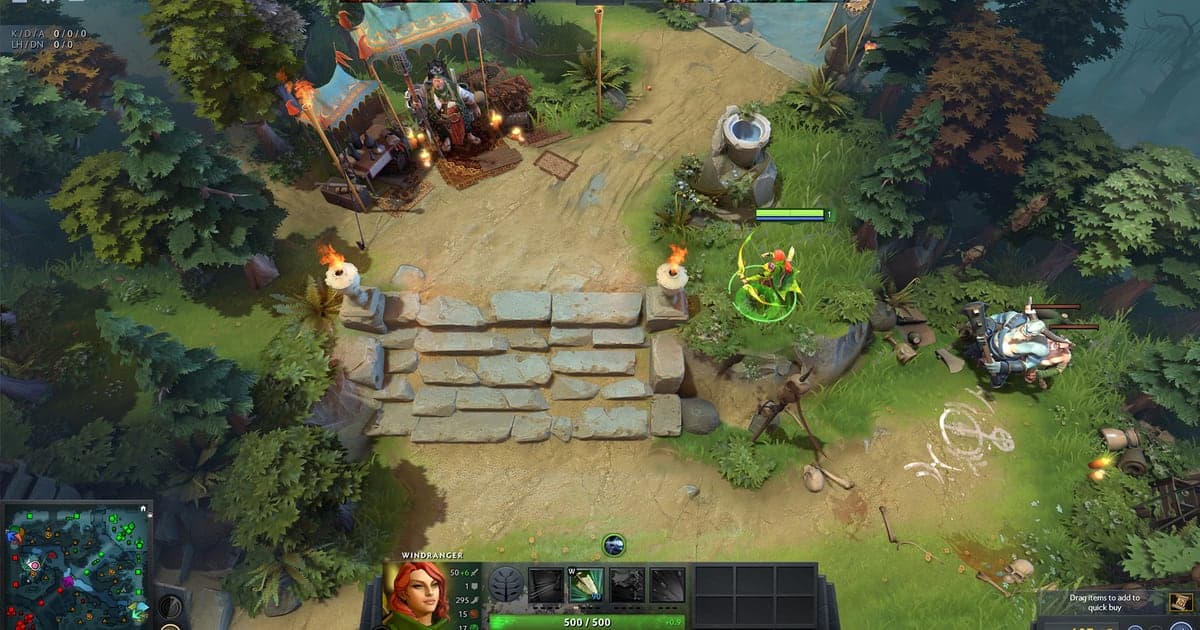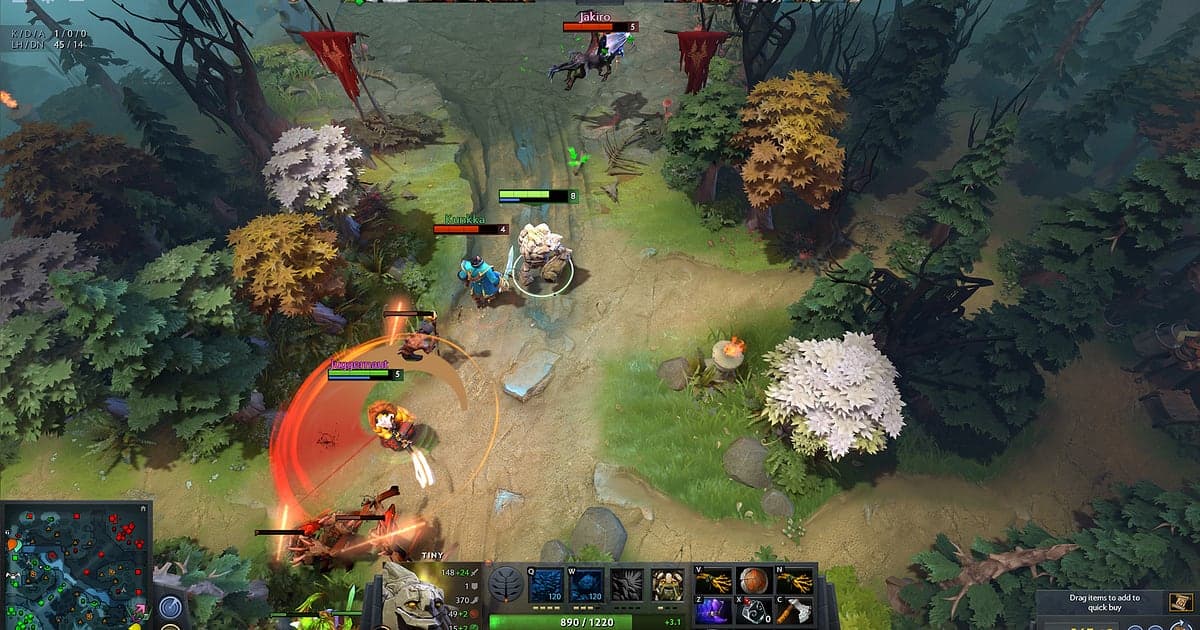
Dota 2 se graba automáticamente: instala DOR, abre el juego y la IA empieza a grabar sin presionar ningún botón. DOR detecta el cliente de Dota 2 al abrirse y mantiene un solo video continuo durante el emparejamiento, el draft, la partida y la pantalla posterior, y se detiene cuando sales. Una partida de 50 minutos casi siempre se decide en un puñado de peleas de equipo que duran menos de un minuto cada una, así que esta guía se enfoca en sacar rápido esos momentos de una grabación larga. Síguela en orden para configurar DOR, guardar las jugadas que te importan, grabar una repetición como video, encontrar las llamadas de tu party, cortar un montaje, compartirlo y arreglar problemas de FPS o de pantalla negra.
- Guarda una partida completa de Dota 2 en video, desde el primer pick del draft hasta el último edificio en high ground.
- Guarda con el atajo para guardar clip una pelea de equipo con Echo Slam o un robo del Aegis en el foso de Roshan segundos después de que pase.
- Reproduce una repetición descargada en el cliente y graba esa pantalla como un archivo de video normal.
- Salta al minuto en que alguien dijo 'BKB y métanse al Chrono' usando AI Voice Notes.
- Convierte un Black Hole o una Chronosphere en un short 9:16 y mándalo a tu stack con un solo enlace de dor.gg.
Antes de grabar Dota 2: instalación y modo de grabación
Lo único que hay que configurar es el propio DOR. Es una app gratis para Windows y no agrega marca de agua a tus videos. Esta guía cubre la versión para PC (Windows) de Dota 2 que abres desde Steam. Dota 2 usa grabación por sesión: en vez de dividir los archivos por partida, DOR graba todo como un solo video desde que se abre el cliente hasta que se cierra, así que una noche de cinco ranked termina como cinco partidas dentro de una grabación, en el orden en que las jugaste. Dota 2 pide poco hardware, así que los valores por defecto de 1080p a 30fps son un buen punto de partida, y las laptops viejas pueden cambiar al modo más ligero de 720p/30fps. Más formas de mantener ligera la grabación en hardware modesto están en cómo grabar juegos en una PC de bajos recursos.
| Punto | En Dota 2 | Notas |
|---|---|---|
| Instalar DOR | App gratis para Windows, lista en cuanto la instalas | Sin marca de agua en las grabaciones |
| Versión del juego | Dota 2 para PC (Windows), abierto desde Steam | DOR detecta el cliente cuando se abre |
| Modo de grabación | Grabación por sesión: un video desde que abres hasta que sales | Las partidas seguidas quedan en la misma grabación |
| Modo de pantalla | Pantalla completa, ventana y sin bordes se graban | Cambia a captura de monitor si la captura del juego está bloqueada |
| Resolución y FPS | 1080p a 30fps por defecto, 60fps disponible | Modo más ligero de 720p/30fps para PCs viejas |
| Almacenamiento | Unos 30MB por un clip de 30 segundos en 1080p | Los videos de sesión completa se administran en un espacio de 5GB por defecto, y los videos con Like se conservan |
Cómo grabar Dota 2 con DOR paso a paso
- 1Instala DOR y déjalo abiertoInstala DOR y ábrelo una vez. De ahí en adelante espera en segundo plano a que inicie un juego, así que no hay fuente de captura ni región de pantalla que elegir para Dota 2. Si juegas con un stack en Discord, revisa que el micrófono seleccionado en DOR sea la diadema por la que realmente hablas.
- 2Abre Dota 2 desde SteamInicia Dota 2 desde tu biblioteca de Steam. DOR detecta el cliente y empieza a grabar de inmediato, mientras sigues en el menú principal o esperando en la cola, así que nunca corres a darle a grabar cuando se encuentra la partida. La pantalla del draft también se captura, y después se convierte en la marca más fácil para saber dónde empieza cada partida.
- 3Revisa que la grabación esté corriendoEn tu primera partida, abre la app de DOR una vez durante un momento tranquilo de la fase de líneas, confirma que Dota 2 se está grabando, y luego vuelve al juego y juega normal. La grabación usa codificación por hardware de la GPU, así que la carga extra durante una pelea de equipo de diez héroes es pequeña.
- 4Guarda un clip justo después de una gran jugadaCuando terminen a Roshan y tomes el Aegis, o un Echo Slam voltee una pelea a tu favor, presiona el atajo para guardar clip. Por defecto, los últimos 30 segundos se vuelven un clip mientras la grabación de la sesión completa sigue corriendo. Puedes asignar el atajo a cualquier tecla en la configuración de DOR.
- 5Graba una repetición como videoPara revisar una partida vieja, abre la pestaña Watch, ve a Replays, escribe el ID de la partida en Search for Match ID y presiona Download Replay, y luego reprodúcela. Con DOR abierto, la pantalla de la repetición también se graba, así que puedes recortar la pelea que quieras y exportarla. Las carpetas de repeticiones y las descargas atoradas se explican en cómo descargar repeticiones de Dota 2.
- 6Cierra el juego y revisa en My ClipsCuando sales de Dota 2, la grabación de esa sesión aparece en My Clips junto a los clips que guardaste mientras jugabas. Ábrela de inmediato para confirmar que se capturaron las peleas de equipo de esta noche, así no tendrás que buscarlas mañana.
Encuentra tus grabaciones
Cada grabación llega a My Clips, la biblioteca de la app de DOR. Cada vez que abres y cierras Dota 2 tienes una grabación de sesión, y los clips que guardaste durante esa sesión aparecen aparte. Si jugaste tres partidas seguidas, las tres están dentro de esa grabación, así que recórrela y busca la pantalla del draft: donde aparezca, empieza una partida nueva. Dentro de una partida, usa el reloj de la parte superior de la pantalla. Si recuerdas que la pelea por Roshan fue como en el minuto 25, salta a ese punto aproximado y avanza o retrocede un poco hasta que coincida el reloj. Cuando encuentres la pelea, marca un inicio y un fin para recortarla y exporta en 16:9, 9:16 o 1:1. Dale Like a las partidas que quieras conservar para siempre. Cuando se llena el espacio, primero se borran los videos más viejos sin Like, así que una partida remontada con Like se queda donde está. Los consejos para recortar están en cómo recortar clips de juegos, y para guardar las grabaciones en otro disco, mira cómo cambiar la ubicación de guardado de las grabaciones.
Guarda los momentos que quieres conservar
El atajo para guardar clip conserva el tramo de juego justo antes de presionarlo. La duración por defecto es de 30 segundos, y en la configuración puedes elegir 15, 30, 45 o 60 segundos. Los momentos de Dota 2 varían mucho en duración, así que ayuda decidir de antemano. Un rampage con Rapier o una solo kill rápida en línea caben de sobra en 30 segundos. Una secuencia de Roshan dura más: el smoke hacia el foso, los golpes a Roshan, tomar el Aegis y la pelea que estalla justo después suelen necesitar 45 o 60 segundos para que se capture desde el inicio. Presiona el atajo cuando termine la pelea y se calme el registro de muertes, o justo después de que un buyback salve tu high ground, no a mitad de la pelea, para que entre el final. Si se te olvida, no se pierde nada: la grabación de la sesión completa lo tiene, y puedes recortarlo después desde la biblioteca. Cómo funciona el atajo y cómo elegir la duración se explica en cómo guardar al instante los últimos segundos.
Encuentra lo que se dijo con AI Voice Notes
AI Voice Notes escribe lo que tú y tu party dicen y fija cada frase en el punto correspondiente de la línea de tiempo de la grabación. En un juego donde una sola llamada decide una pelea, eso facilita mucho la revisión. Frases como 'Rosh ya, su support está muerto', 'guarden el buyback, hay que aguantar high ground' o 'ya está el ward, vienen con smoke a nuestra jungla' aparecen como texto en el minuto en que se dijeron, y al seleccionar una vas directo a ese momento del video. Después de una derrota, puedes leer cuándo se pidió el gank con smoke y ver cómo salió lado a lado, sin recorrer toda la partida. Para encontrar algo, busca las palabras que tu stack realmente usó, como Roshan, buyback o ward. El audio del juego y tu micrófono se graban juntos; para equilibrar tu voz con el juego, mira cómo grabar el audio del juego con tu micrófono.
Arma un montaje con AI Highlight
AI Highlight une en un solo montaje los clips que marcas en tu biblioteca. Digamos que guardaste un Black Hole a cinco, un robo del Aegis en el foso, un Echo Slam que volteó una pelea y el push final contra mega creeps. Marca esos cuatro clips y presiona AI Highlight, y tendrás un solo video de las jugadas que decidieron la partida, sin la larga fase de líneas ni el tiempo de farmeo. También funciona entre partidas: marca el mejor clip de cada partida que jugaste esta semana y tienes un video de highlights semanal. Si marcas juntas la pelea por Roshan, la pelea de equipo de medio juego y el push al high ground, quien lo vea puede seguir cómo se volteó la partida. Si prefieres fijar tú el orden exacto, mira cómo unir clips de juegos.
Edita en DOR Studio
DOR Studio se abre en tu navegador sin instalar nada. Une varios clips, los recorta, agrega texto, música de fondo y plantillas de efectos, y exporta en 16:9, 9:16 o 1:1 como descarga en mp4 o enlace para compartir. Para Dota 2, corta el tanteo antes de la pelea, agrega un punch zoom en el cuadro donde cae la Chronosphere y un shake zoom cuando estalla el Echo Slam, y hasta un clip corto se entiende claro. Usa una transición glitch entre peleas y una etiqueta de texto como 'Roshan, min 25' para que quien lo vea no pierda el hilo de la partida. Deja en 16:9 los videos de revisión donde importan el minimapa y la pelea completa, y usa 9:16 para un short que sigue a un solo héroe. La lista completa de funciones está en el editor de clips de DOR en el navegador, y la edición vertical en cómo grabar juegos para Shorts verticales.
Comparte con un enlace de dor.gg
Manda cualquier clip recortado o edición terminada como un solo enlace de dor.gg. Quien lo abre lo ve en el navegador de su PC o su celular sin instalar nada. Suelta el enlace en el canal de Discord de tu stack justo después de la partida y los cinco pueden volver a ver ese buyback antes de que salga la siguiente cola, o publícalo en un hilo de Reddit o en tu grupo de Steam sin subir antes el archivo a otro lado. Cómo elegir escenas de una partida larga y mandarlas se explica en cómo compartir videos de partidas de Dota 2.
Configuración recomendada y solución de problemas para Dota 2
Dota 2 se graba en cualquier modo de pantalla, así que deja el que usas normalmente, pantalla completa o ventana sin bordes. La grabación empieza en 1080p y 30fps; cambia a 60fps cuando quieras imágenes más fluidas para shorts o un montaje de rampage. Si al propio juego le faltan FPS, ajustar Dota 2 rinde más que ajustar el grabador. Activa el Monitor de rendimiento en la configuración dentro del juego de Steam, revisa si el límite es el uso de la GPU, la memoria de video o la RAM, y luego baja una opción de Video a la vez y vuelve a medir en una pelea de equipo parecida. También importa tener el cliente al día, porque Valve publica mejoras de rendimiento en los parches. El orden completo está en la mejor configuración de Dota 2 para FPS, y si los FPS bajan solo cuando grabas, empieza por cómo arreglar las caídas de FPS al grabar. Los síntomas comunes están abajo.
| Síntoma | Qué revisar | Solución |
|---|---|---|
| Bajan los FPS en las peleas de equipo mientras grabas | El uso de la GPU y la memoria de video en el Monitor de rendimiento de Steam | Baja las opciones de Video de Dota 2 una por una; si aún le cuesta, cambia DOR al modo de 720p/30fps |
| La grabación sale en negro | El modo de pantalla de Dota 2 y cualquier otro software de captura u overlay | DOR graba en pantalla completa, ventana y sin bordes, y cambia a captura de monitor cuando la captura del juego está bloqueada. Cierra otros grabadores y vuelve a abrir el juego |
| No se oyen el juego ni las voces de la party | El dispositivo de salida de Windows y el micrófono seleccionado en DOR | Ajusta los dos a los dispositivos que realmente usas, y luego graba una prueba corta y reprodúcela |
| La grabación no empieza al abrir Dota 2 | Si DOR estaba abierto antes de abrir el juego | Abre DOR primero y luego vuelve a abrir Dota 2 desde Steam |
| Te preocupa que un grabador haga que baneen tu cuenta | Qué toca el grabador | DOR solo graba la pantalla, nunca cambia archivos del juego ni datos de juego, y no tiene funciones de trampa |