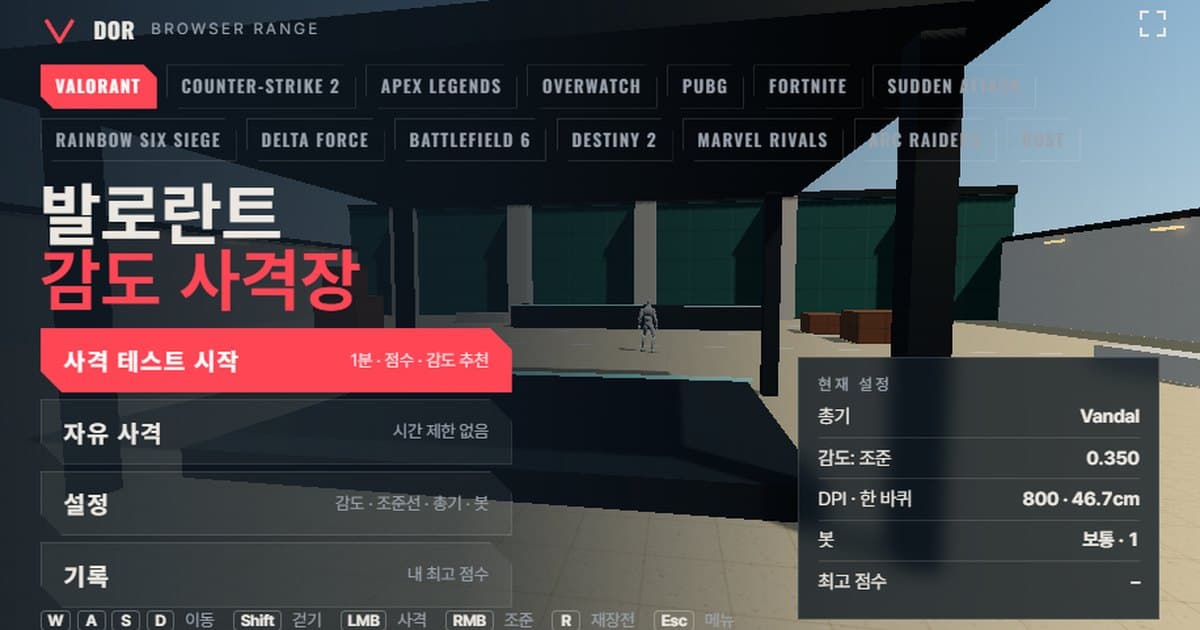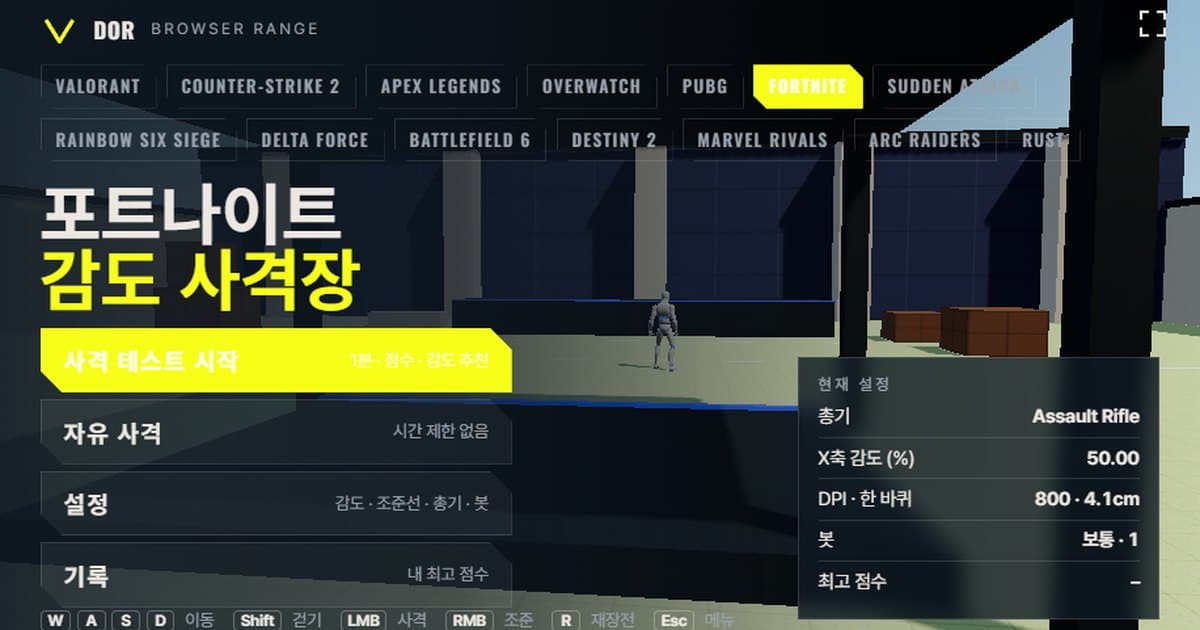
Esta prueba de sensibilidad de Fortnite es un ejercicio de 1 minuto en el navegador: disparas a objetivos en el campo de tiro de arriba mientras mide la precisión, el porcentaje de headshots, el tiempo promedio por kill y qué tan seguido te pasas o te quedas corto, y luego te dice si subir o bajar tu sensibilidad del eje X un 10%. Cuánto gira la vista por cada count del mouse y el FOV horizontal de 80° están ajustados a los valores de Fortnite, así que si escribes la sensibilidad del eje X y el DPI del mouse que usas en el juego, tu mano recorre la misma distancia que en partidas reales. Cada ronda también muestra una puntuación, los disparos por kill y el tiempo de reacción desde que aparece un objetivo hasta tu primer disparo. No hay nada que instalar; usa el bloqueo del puntero y raw input, así que funciona en Chrome y Edge en PC.
Fortnite es en tercera persona por defecto y el campo de tiro es en primera persona, así que la pantalla se siente distinta. Pero lo que decide la sensibilidad no es la cámara, sino cuánto gira la vista por cada count del mouse, así que con la misma tasa de giro la misma distancia de la mano produce el mismo ángulo. La estructura del campo de tiro y las versiones para otros juegos están en la introducción al campo de tiro de sensibilidad en el navegador.
Qué coincide con la configuración de Fortnite y qué cambia
La tabla de abajo muestra qué toma el campo de tiro de Fortnite y dónde simplifica. La tasa de giro y el FOV coinciden con el juego, mientras que el retroceso y la dispersión de las balas se representan con su tamaño aproximado, porque los datos públicos no alcanzan para reproducirlos con exactitud.
| Punto | Fortnite | Campo de tiro |
|---|---|---|
| Tasa de giro (°/count) | Sensibilidad del eje X (%) × 0.005555 (según sitios de conversión de la comunidad, sin confirmar en documentación oficial) | La misma fórmula · de 1 a 100%, con pasos de 0.01 |
| FOV | 80° por defecto (que sea horizontal en 16:9 es convención de la comunidad) · según reportes de la comunidad, los sliders de FOV mínimo y máximo solo aplican al correr | Fijo en 80° horizontales |
| Velocidad de movimiento | Correr a 5.48 m/s (medición de una wiki de la comunidad, sin cifra oficial de Epic) | Correr a 5.48 m/s · caminar a 3.01 m/s |
| Vida/armadura de los bots | 100 de vida + hasta 100 de escudo (Zero Build agrega 50 de Sobreescudo) | 100 de vida · 200 con armadura pesada activada |
| Lista de armas | Las armas entran y salen de la bóveda cada temporada | 7 armas: Pistola, Cañón de mano, Subfusil, Rifle de asalto, Escopeta de corredera, Rifle de francotirador de cerrojo y Ametralladora ligera (estadísticas de rareza Legendaria) |
Cómo hacer la prueba de 1 minuto
La pantalla de menú aparece cuando abres el campo de tiro por primera vez. Entra a Settings, escribe los mismos valores que en el juego y luego empieza la prueba. El orden es el siguiente.
- 1Escribe la sensibilidad y el DPIEn la pestaña General de Settings, escribe tu sensibilidad del eje X (%) de Fortnite y el DPI de tu mouse. El DPI no afecta el giro; solo se usa para mostrar el eDPI y la distancia de una vuelta completa. Revisa que el cm/360 en el cuadro de resultados calculados coincida con el que tenías en el juego.
- 2Elige un armaElige el arma con la que vas a practicar en la pestaña Weapons. Empezar con la Pistola de tiro a tiro o el Rifle de asalto hace más fácil juzgar la sensibilidad. Ajusta la velocidad, la armadura y el movimiento de los bots en la pestaña Bots, pero no los toques mientras comparas sensibilidades.
- 3Empieza la pruebaPresiona Start test en el menú; después de la cuenta regresiva el mouse se bloquea y empieza el minuto. Si la pantalla es pequeña, agrándala con el botón Fullscreen antes de empezar para ver mejor la mira.
- 4Dispara a los objetivosDurante un minuto, apunta y dispara a los objetivos conforme aparecen. R recarga y el clic derecho apunta. Si presionas Esc, la ronda se pausa y vuelve el cursor; Resume continúa. Si presionas Quit, esa ronda se descarta sin registrarse.
- 5Lee los resultadosEn la pantalla de resultados de la ronda, revisa la puntuación, la precisión, la proporción de overshoot/undershoot y la sugerencia de sensibilidad. El botón Retry with suggested sens pone el valor propuesto directamente en Settings.
- 6Repite 2 o 3 veces el mismo díaUn solo resultado varía. Mide 2 o 3 veces más con la misma configuración y cambia la configuración del juego solo cuando la dirección sugerida se repita. El menú Records muestra tu mejor puntuación para cada configuración.
La configuración se divide en cinco pestañas, General, Crosshair, Weapons, Bots y Audio & Video, y se guarda en este navegador, así que sigue ahí la próxima vez que abras el campo de tiro. Igualar el color, las líneas internas y las líneas externas de la pestaña Crosshair con lo que usas en Fortnite te deja disparar con tu sensación de siempre.
Cómo leer la pantalla de resultados
El resultado de la ronda muestra varios números, y hay un orden para verlos al elegir una sensibilidad.
- Precisión: la proporción de disparos que le dieron a un objetivo. Es el primer número que se mueve cuando cambia la sensibilidad, así que es la base para comparar configuraciones.
- Porcentaje de headshots: la proporción de tus impactos que fueron a la cabeza. El multiplicador de headshot de Fortnite cambia según el arma (1.5x para rifles de asalto, 1.75x para subfusiles y ametralladoras ligeras, 2x para pistolas, el Cañón de mano y escopetas de corredera, 2.5x para rifles de francotirador), y el campo de tiro también maneja un daño a la cabeza separado por arma.
- Avg kill: el tiempo promedio desde que aparece un objetivo hasta que lo eliminas. Si la sensibilidad es muy baja, tu mano llega tarde a los objetivos lejanos; si es muy alta, pierdes tiempo en el apuntado fino.
- Promedio de aparición → primer disparo: el tiempo de reacción desde que ves un objetivo hasta tu primer disparo. Refleja más la concentración y el cansancio que la sensibilidad, así que si este valor es mucho más lento de lo normal, toma esa ronda solo como referencia.
- Disparos por kill: la cantidad de balas que usaste para eliminar un objetivo. Míralo junto con la precisión al comparar configuraciones con la misma arma.
- Overshoot / undershoot: cuántas veces giraste de más y te pasaste de un objetivo y cuántas te quedaste corto. Cuando un lado pasa del 60%, muchos overshoots significan que la sensibilidad está alta, muchos undershoots que está baja, y se sugiere un valor ajustado un 10%. La sugerencia aparece cuando hay al menos 5 kills clasificadas como overshoot o undershoot, para tener una muestra suficiente.
La sugerencia toma un ±10% de la sensibilidad actual como un paso. Por ejemplo, con una sensibilidad del eje X de 8%, el overshoot frecuente sugiere 7.2% y el undershoot frecuente sugiere 8.8%. Si está equilibrado, un mensaje te dice que mantengas el valor y midas unas cuantas veces más el mismo día para ver si los resultados coinciden.
El sistema de sensibilidad de Fortnite: slider en porcentaje, multiplicadores de apuntado y de mira, y FOV
La sensibilidad del mouse de Fortnite está en Esc → Configuración (ícono de engrane) → pestaña Mouse y teclado → Sensibilidad. La sensibilidad del eje X y la del eje Y se escriben por separado como porcentajes, y el cuadro de sensibilidad del campo de tiro toma el valor del eje X. El rango del slider es de 1 a 100% según los sitios de conversión de la comunidad y acepta dos decimales. Se dice mucho que el valor por defecto justo después de instalar es 50%, pero la documentación oficial de Epic no lo confirma, así que el campo de tiro también usa 50% solo como valor de referencia.
La constante que convierte el porcentaje en tasa de giro cambia un poco entre sitios de conversión. Algunos ponen el 100% en 0.5556° por count y otros en 0.5515°, una diferencia de alrededor del 0.7%; el campo de tiro usa el valor más extendido de 0.5555° (0.005555° por punto porcentual). Como no es un valor escrito en documentación oficial, lee las cifras de cm/360 de abajo como aproximaciones.
La fórmula de la distancia necesaria para girar el mouse 360° completos a partir de la sensibilidad del eje X (%) de Fortnite y el DPI del mouse. La constante de giro de 0.005555 viene de sitios de conversión de la comunidad. El eDPI que se usa comúnmente para Fortnite es DPI × sensibilidad (%) ÷ 100, así que 800 DPI con 7% es un eDPI de 56.
| Sensibilidad del eje X (%) | °/count | cm/360 a 800 DPI | eDPI |
|---|---|---|---|
| 5 | 0.0278 | aprox. 41.2 cm | 40 |
| 7 | 0.0389 | aprox. 29.4 cm | 56 |
| 10 | 0.0556 | aprox. 20.6 cm | 80 |
Sensibilidad de apuntado y sensibilidad de mira
En la misma sección Sensibilidad, la sensibilidad de apuntado y la sensibilidad de mira tienen sus propias barras en porcentaje. La sensibilidad de apuntado es el multiplicador que se aplica a la sensibilidad base cuando apuntas con clic derecho un arma sin mira, y la sensibilidad de mira aplica al ver por una mira con aumento, como la de un rifle de francotirador. Las guías de la comunidad lo tratan como una multiplicación simple, donde 100% equivale a la misma tasa de giro que disparar desde la cadera (igualación de 360°), pero no está documentado si Epic agrega compensación por FOV. Los valores por defecto tampoco están en material oficial, así que el 50% que suele citarse no está confirmado. El multiplicador Scoped sensitivity del campo de tiro viene en 1.0 por defecto y se puede cambiar en la pestaña General, y la mira de 4x del rifle de francotirador es un aumento aproximado según la notación de los sitios de conversión. Los multiplicadores de sensibilidad de construcción y edición son configuraciones aparte (100% por defecto, máximo 1000% según guías de la comunidad) y no tienen relación con el campo de tiro.
Sliders de FOV y la cámara en tercera persona
El FOV base de Fortnite está fijo en 80°, y que sea horizontal en 16:9 es convención de la comunidad. Según el artículo de soporte de Epic Games, los sliders de FOV mínimo y FOV máximo están en Configuración → pestaña Juego, y Fortnite no admite una relación de aspecto de 21:9 en los modos Clasificatorio o competitivos. Los reportes de la comunidad describen que estos sliders solo cambian cuánto se abre la vista al correr, mientras que el FOV parado y al apuntar se queda en 80°, así que el campo de tiro usa solo 80° horizontales en 16:9. Fortnite Battle Royale es en tercera persona, y el único modo en primera persona que Epic manejó por su cuenta fue Ballistic, de diciembre de 2024 a abril de 2026. Fuera de eso, solo juegas en primera persona en islas de Creativo cuyos creadores agregan un dispositivo de cámara en primera persona. El campo de tiro es en primera persona, así que el personaje no tapa la pantalla, pero el ángulo que gira la mira al mover el mouse es el mismo sin importar la perspectiva. Un repaso completo de la configuración, incluida la sensibilidad de construcción y edición, está en la guía de configuración de sensibilidad de Fortnite.
Armas de Fortnite en el campo de tiro
La pestaña Weapons tiene siete armas que han sido clásicas de Fortnite Battle Royale, con estadísticas de rareza Legendaria. La cadencia, el cargador, el tiempo de recarga y el daño se aproximan a las cifras de wikis de la comunidad del parche de ese momento, y muchas de estas armas están actualmente en la bóveda de Battle Royale.
| Arma | Cadencia (rpm) | Cargador | Recarga (s) | Daño cabeza · cuerpo | Zoom de ADS |
|---|---|---|---|---|---|
| Pistola | 408 | 18 | 1.22 | 60 · 30 | 1x |
| Cañón de mano | 48 | 7 | 1.98 | 168 · 84 | 1x |
| Subfusil | 660 | 36 | 1.98 | 33 · 19 | 1x |
| Rifle de asalto | 330 | 30 | 2.25 | 54 · 36 | 1x |
| Escopeta de corredera | 42 | 5 | 3.78 | 205 · 119 (10 perdigones combinados) | 1x |
| Rifle de francotirador de cerrojo | 45 | 1 | 2.35 | 303 · 121 | Mira de 4x |
| Ametralladora ligera | 420 | 60 | 3.6 | 42 · 24 | 1x |
Para practicar flicks, lo indicado son el Rifle de francotirador de cerrojo y la Escopeta de corredera, de un tiro. Si te pasas una vez, esperas más de un segundo para el siguiente disparo, así que el overshoot/undershoot se nota claro en los números. El Rifle de asalto es una opción segura para mezclar one-taps y seguimiento, mientras que el Subfusil de 660 rpm y la Ametralladora ligera de 60 balas sirven para practicar mantener la mira sobre un objetivo durante una ráfaga. El Cañón de mano dispara 48 balas por minuto, lo que sirve para revisar cada disparo uno por uno.
En qué se diferencia un campo de tiro en el navegador y cómo compensarlo
Algunas diferencias son normales en un navegador. Conocerlas antes de pasar los resultados al juego reduce las confusiones.
- Ruta de entrada: el campo de tiro recibe raw input mediante el bloqueo del puntero, pero si la aceleración del mouse está activada en el sistema operativo todavía puede afectar. Desactiva Mejorar la precisión del puntero en Windows para igualar las condiciones del juego.
- Tiempo de entrada: los navegadores agrupan los eventos del mouse por cada frame de la pantalla, así que los intervalos finos de un mouse con polling de 4,000 a 8,000 Hz se reflejan con menos detalle que en el juego. La rotación total es la misma, pero la sensación puede cambiar, así que comparar a 1,000 Hz es más consistente.
- Retroceso simplificado: el campo de tiro usa un retroceso por arma de tamaño aproximado, en lugar del retroceso por arma de Fortnite, la dispersión que crece con fuego sostenido y la precisión del primer disparo. Toma los resultados de ráfaga solo como comparación de sensibilidad y aprende el control de retroceso en mapas de Creativo dentro del juego.
- Precisión en movimiento: activar la opción de error al moverse y disparar abre la mira, con un solo comportamiento para todos los estados, a diferencia de la precisión por estado de Fortnite al saltar, caer o construir.
- FOV y relación de aspecto: el campo de tiro trabaja con 80° horizontales en 16:9. En monitores con otras relaciones, los bordes de la pantalla pueden verse distintos, así que ajusta la ventana lo más cerca posible a 16:9 en pantalla completa.
- Cámara en primera persona: en el campo de tiro no está la sensación de distancia entre la mira y el personaje que crea la cámara sobre el hombro de Fortnite. No afecta las comparaciones de tasa de giro, pero vuelve a revisar en el juego las peleas de escopeta a corta distancia.
La solución es sencilla. Usa el campo de tiro solo para decidir cuál de dos configuraciones es mejor, y fija el valor final en los mapas de puntería de Creativo del juego o en unas cuantas partidas reales. Para pasar el cm/360 que usabas en otro juego, calcúlalo con el convertidor de sensibilidad y DPI y luego confírmalo en el campo de tiro.
Comprobar en partidas reales después de definir tu sensibilidad: DOR
Si la sensibilidad que elegiste en el campo de tiro también funciona en partidas reales solo lo sabes volviendo a ver tus enfrentamientos. Cuando DOR detecta Fortnite, graba las partidas automáticamente, detecta kills y muertes y guarda clips automáticamente. Recorta los clips en el editor del navegador y compártelos con un enlace de dor.gg. Es gratis y funciona en Windows. Después de unas cuantas partidas con la nueva sensibilidad, revisa en los clips de kills y muertes si tu mira se pasa de los objetivos o se queda corta, y compáralo con los resultados del campo de tiro. Los detalles están en la página de grabación de Fortnite.
 #Fortnite