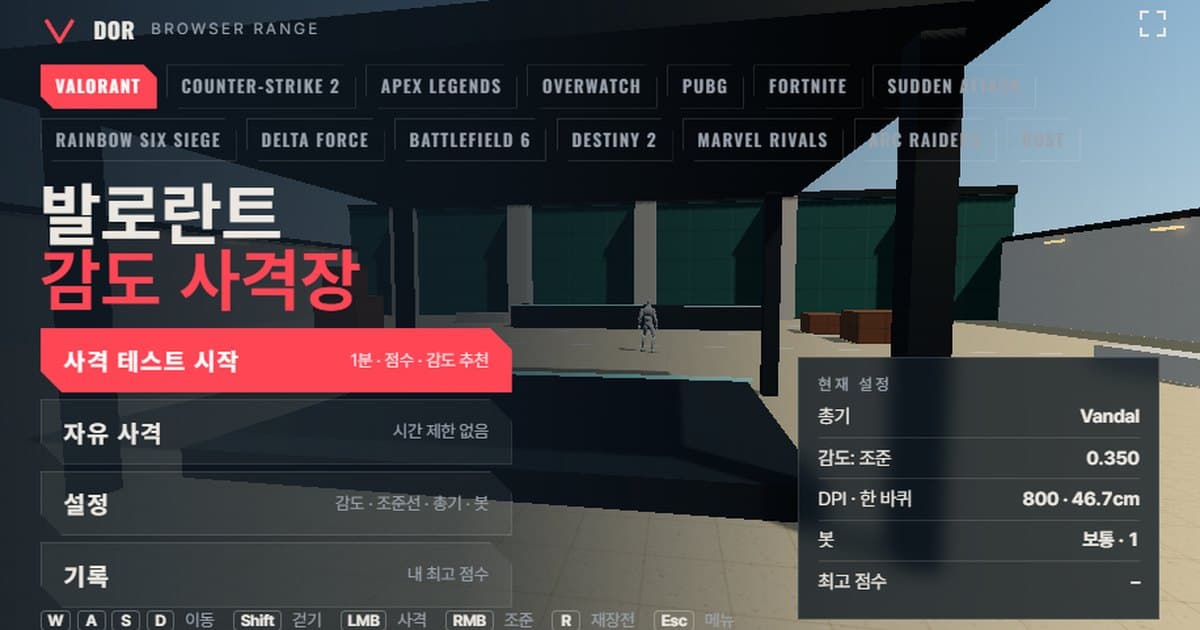
Esta prueba de sensibilidad de VALORANT es una prueba de un minuto en el navegador: en el campo de tiro de arriba eliminas bots durante 60 segundos mientras mide tu precisión, tu porcentaje de headshots, tu tiempo para matar y qué tan seguido te pasas o te quedas corto con los objetivos, y luego usa esa proporción para decirte si conviene subir o bajar tu sensibilidad un 10%. No hay nada que instalar. Lo que gira la vista al mover el mouse (0.07° por count con sensibilidad 1.000) y el FOV horizontal de 103° en 16:9 coinciden con VALORANT, y eliges arma y sensibilidad igual que en la pantalla de configuración del juego. Presiona Start test y la ronda empieza después de una cuenta regresiva de 3 segundos; cuando termina, la pantalla Round result muestra tus números junto con una sugerencia de sensibilidad. Necesita bloquear el mouse (pointer lock) y WebGL2, así que está hecho para Chrome o Edge en PC; en celular o en navegadores integrados dentro de apps no funciona. Para convertir un número de sensibilidad a otro juego o DPI, revisa el conversor de sensibilidad y DPI, y para campos de tiro de otros juegos, revisa la guía general del campo de tiro de sensibilidad en el navegador.
Qué coincide con la configuración de VALORANT y qué no
El campo de tiro no es una copia del juego; solo iguala los elementos que importan para evaluar la sensibilidad. Los valores de la tabla de abajo son aproximaciones tomadas de la wiki oficial, de datos del cliente del juego (valorant-api.com) y de sitios de conversión de sensibilidad, y los valores que puedes confirmar en la wiki oficial de Riot se limitan a 100 de vida base, 66% de absorción de la armadura y 6.75 m/s de velocidad base de carrera con el cuchillo en mano. La tasa de giro de 0.07°/count es la cifra que comparten sitios de conversión como csdb y ultimatemove, pero no aparece en la documentación oficial de Riot, así que tómala como una cifra de sitios de conversión de la comunidad.
| Elemento | VALORANT | Campo de tiro | Notas |
|---|---|---|---|
| Tasa de giro | 0.07°/count con sensibilidad 1.000 (lineal, sin aceleración) | Igual: sensibilidad × 0.07° | Cifra de sitios de conversión de la comunidad, no está en la documentación oficial |
| Campo de visión | Fijo en 103° horizontales (16:9), sin deslizador | Fijo en 103° horizontales (16:9) | Unos 70.5° verticales. Las fuentes de la comunidad describen distinto el manejo de 4:3 estirado y 21:9 |
| Velocidad de movimiento | 6.75 m/s con cuchillo, 5.4 m/s con un rifle, unos 5.13 m/s con la Operator | Correr 6.75 m/s · caminar (Shift) 3.2 m/s | Sin reducción por arma. No hay velocidad oficial al caminar, así que es una aproximación |
| HP/armadura de los bots | 100 HP; la armadura pesada (50) absorbe el 66% del daño (hasta 150 HP efectivos) | 100 HP, o 150 HP con Bot armor en Heavy | Simplificado a 150 HP sin el cálculo de absorción |
| Armas | Todas las armas más el cuerpo a cuerpo | 7: Classic, Sheriff, Spectre, Guardian, Phantom, Vandal y Operator | Cadencia, cargador, recarga y daño aproximados a los datos del cliente; sin caída de daño |
Igualar la tasa de giro significa que la distancia de mouse necesaria para dar una vuelta completa de 360° con sensibilidad 0.350 en el campo de tiro (unos 46.65 cm a 800 DPI) es la misma que en el juego. La vida de los bots y el daño de las armas también coinciden, así que la sensación de un headshot de un tiro con la Vandal o de una kill con tres tiros al cuerpo con la Phantom contra un bot sin armadura (39 × 3 = 117) es parecida. Sin embargo, agarrar un rifle en el campo de tiro no baja tu velocidad de carrera a 5.4 m/s. La pérdida de precisión en movimiento también se reduce a una regla simple: mantener WASD suma 1.6° de dispersión, saltar suma 3°, apuntar con clic derecho reduce la dispersión a la mitad, y no hay diferencia entre caminar (Shift) y correr.
Cómo hacer la prueba de 1 minuto
- 1Escribe la sensibilidad y el DPIEn Settings > General, escribe en el campo Sensitivity: Aim el valor de Configuración > General > Mouse del juego. El campo muestra tres decimales, y los valores fuera de 0.1–1.5 se ajustan al extremo más cercano. El DPI del mouse (800 por defecto) solo se usa para las lecturas de eDPI y cm/360 y no afecta el giro, porque el campo de tiro usa tal cual los counts que manda tu mouse.
- 2Elige un arma y los botsElige el arma con la que vas a practicar en la pestaña Weapons. La Vandal viene seleccionada cuando abres el campo de tiro por primera vez, y la Vandal o la Phantom, las dos muy usadas en partidas reales, son buenos puntos de partida. En la pestaña Bots, ajusta Bot speed (cuánto dura un objetivo: Easy 2.5 s, Normal 1.6 s, Hard 1.0 s), Bot armor (None con 100 HP, Heavy con 150 HP), Targets at once (1–3) y Bot movement (Still o Strafing). La configuración se guarda en este navegador.
- 3Start testPresiona Start test en el menú; el mouse se bloquea y los bots aparecen después de una cuenta regresiva de 3 segundos. Presiona primero el botón Fullscreen en la esquina de la pantalla del menú para tener una vista más parecida al tamaño del juego. Para disparar sin límite de tiempo, elige Free fire; ahí los bots nunca se van, y terminas la sesión con See results en el menú de ESC.
- 4Dispara durante 60 segundosWASD para moverte, Shift para caminar, Espacio para saltar, clic izquierdo para disparar, clic derecho para apuntar (cada clic lo activa o desactiva), R para recargar. Presionar ESC a mitad de la ronda pausa la prueba y regresa el cursor del mouse; presiona Resume para seguir con el tiempo que quedaba. Presionar Quit descarta esa ronda.
- 5Lee los resultadosEl número grande de arriba en la pantalla Round result es kills / bots aparecidos. Debajo tienes Accuracy, Headshot rate, Avg kill, Spawn → first shot avg, Shots per kill, Overshoot / undershoot, Missed targets y Best (same setup). Si aparece una sugerencia de sensibilidad, el botón Retry with suggested sens aplica ese valor de inmediato para que lo pruebes otra vez.
- 6Repite 2 o 3 veces el mismo díaPresiona Retry same setup para medir dos o tres veces más con la misma configuración, y quédate con la sensibilidad donde los resultados coincidan. El menú Records guarda tu mejor puntuación por cada combinación de configuración, así que puedes comparar mientras cambias la sensibilidad.
Cómo leer la pantalla de resultados
Cada número de la pantalla de resultados es un conteo de esta ronda de 60 segundos. Esto significa cada elemento.
- Precisión (Accuracy): la proporción de disparos que le dieron a un bot. Las armas automáticas naturalmente sacan menos que las semiautomáticas porque la dispersión crece en fuego sostenido, así que compara solo con la misma arma.
- Porcentaje de headshots (Headshot rate): la proporción de impactos que fueron a la cabeza. Con la Vandal y la Phantom, un headshot mata incluso a un bot con armadura pesada, así que esta proporción es la que más afecta la velocidad para matar.
- Avg kill: el tiempo promedio en segundos desde que aparece un bot hasta que lo eliminas. Cuando una sensibilidad te queda bien, este es el primer número que baja.
- Spawn → first shot avg: el tiempo desde que aparece un bot hasta tu primer disparo. Se parece más al tiempo de reacción y no debería cambiar mucho cuando cambias la sensibilidad.
- Shots per kill: balas disparadas por kill, contando las que fallaste. Un bot sin armadura necesita un headshot o tres tiros al cuerpo con la Vandal, así que alrededor de 3 significa casi puros tiros al cuerpo y 1–2 significa casi puros headshots.
- Overshoot / undershoot: en cada kill, el campo de tiro sigue el error horizontal mientras mueves la mira; si pasó de largo la cabeza del objetivo y regresó, cuenta como overshoot, y si se acercó desde un lado sin cruzarla, como undershoot. Las kills con muy pocos datos de seguimiento se dejan fuera, así que los dos números pueden sumar menos que tus kills.
- Missed targets: bots que se acabaron el tiempo y desaparecieron antes de que los mataras. Este número sube naturalmente con Bot speed en Hard (1.0 s), así que compara solo con la misma velocidad de bots.
- Regla de la sugerencia: si los overshoots y undershoots juntos suman menos de 5, solo recibes un aviso de que la muestra es pequeña. Desde 5, más de 60% de overshoots significa que tu sensibilidad se considera muy alta y se sugiere un valor 10% más bajo, más de 60% de undershoots da un valor 10% más alto, y si no, se te dice que mantengas tu sensibilidad actual. Los valores sugeridos también se quedan dentro de 0.1–1.5.
El sistema de sensibilidad de VALORANT: dónde está, rango y cm/360
La sensibilidad del mouse de VALORANT está en ESC > Configuración > General > Mouse, en el campo Sensitivity: Aim (sensibilidad al apuntar). El campo acepta tres decimales, por eso las listas de configuración de pros muestran seguido valores como 0.395 o 0.471. Las fuentes coinciden en un máximo de 10, pero el mínimo aparece como 0.01 en la mayoría de las guías y como 0.001 en algunas herramientas de conversión, así que el límite inferior cambia según la fuente. Las fuentes de la comunidad tampoco coinciden en si una cuenta nueva empieza en 0.5 o en 1.0, y las páginas de Riot no lo dicen, así que el valor por defecto sigue sin confirmarse en la documentación oficial. El deslizador del campo de tiro cubre solo la franja de 0.1–1.5 que la gente usa de verdad, con 0.35 por defecto; no es el valor por defecto del juego, sino un punto de partida cercano al eDPI promedio de los pros, 267, pasado a 800 DPI (unos 0.33). El número de sensibilidad de este campo de tiro equivale 1:1 al del juego, así que cópialo sin ninguna conversión.
0.07 son los grados que gira cada count del mouse con sensibilidad 1.000, una cifra de sitios de conversión de la comunidad. Por ejemplo, 800 DPI × 0.35 de sensibilidad da 914.4 ÷ (800 × 0.35 × 0.07) = 914.4 ÷ 19.6 ≈ 46.65 cm. Escrito en eDPI (DPI × sensibilidad), cm/360 ≈ 13,063 ÷ eDPI.
| Sensibilidad (800 DPI) | eDPI | cm/360 | Estilo |
|---|---|---|---|
| 0.250 | 200 | unos 65.3 cm | Del lado bajo, apuntado con todo el brazo |
| 0.300 | 240 | unos 54.4 cm | Igual a la mediana de eDPI de los pros, 240 |
| 0.350 | 280 | unos 46.7 cm | Cerca de la distancia promedio de 360 de los pros (unos 45 cm) |
| 0.500 | 400 | unos 32.7 cm | Del lado alto, casi todo con la muñeca |
Multiplicador de sensibilidad con mira y niveles de zoom
VALORANT no tiene deslizadores de sensibilidad por arma ni por mira; la misma sección de Mouse tiene un solo multiplicador de sensibilidad con mira (Scoped Sensitivity Multiplier). Su valor por defecto es 1.0, y los sitios de conversión coinciden en que el juego divide la sensibilidad entre el factor de zoom y luego aplica este multiplicador. Según los datos del cliente, los niveles de zoom son 1.15× (subfusiles como la Spectre), 1.25× (Phantom, Vandal), 1.5× (Guardian) y 2.5× (primera etapa de la Operator; la segunda es 5×), y como en el juego, la Operator del campo de tiro pasa por 2.5×, luego 5× y luego sin mira con cada clic derecho. Si 1.0 equivale a una coincidencia de distancia horizontal en el monitor del 100% o a una coincidencia por distancia focal (0%) se interpreta distinto entre los sitios de conversión y no está confirmado en la documentación oficial; el apuntado con clic derecho del campo de tiro sigue el modelo sensibilidad × multiplicador ÷ zoom. Entre el 73% y el 79% de los pros dejan el multiplicador en 1.0 (conteos de setup.gg y prosettings.net), así que recomendamos dejar el Scoped sensitivity multiplier de la pestaña General del campo de tiro en 1.0, definir primero tu sensibilidad base y luego, si hace falta, probar el multiplicador por separado con la Operator. Para las miras de VALORANT, revisa la guía de mira (crosshair) de VALORANT y los códigos de mira de pros.
Armas incluidas en el campo de tiro
Las siete armas de la pestaña Weapons tienen la cadencia, el cargador, el tiempo de recarga y el daño a corta distancia tomados de los datos del cliente de VALORANT (valorant-api.com) y de la wiki. No hay caída de daño, así que las armas cuyo daño baja con la distancia en el juego real, como la Phantom (156 a la cabeza hasta 20 m), la Spectre (hasta 15 m) y la Classic (hasta 30 m), hacen daño de corta distancia a cualquier distancia en el campo de tiro.
| Nombre | Cadencia (rpm) | Cargador | Recarga (s) | Daño cabeza · cuerpo | Zoom al apuntar |
|---|---|---|---|---|---|
| Classic | 405 | 12 | 1.75 | 78 · 26 | Ninguno |
| Sheriff | 240 | 6 | 2.25 | 159 · 55 | Ninguno |
| Spectre | 800 | 30 | 2.25 | 78 · 26 | 1.15× |
| Guardian | 315 | 12 | 2.5 | 195 · 65 | 1.5× |
| Phantom | 660 | 30 | 2.5 | 156 · 39 | 1.25× |
| Vandal | 585 | 25 | 2.5 | 160 · 40 | 1.25× |
| Operator | 36 | 5 | 3.7 | 255 · 150 | 2.5× / 5× (mira telescópica) |
Para practicar one-taps (un solo headshot), la Vandal y la Sheriff son las mejores. Las dos matan incluso a un bot con armadura pesada (150 HP) de un headshot, así que el porcentaje de headshots y los disparos por kill se traducen directo en una evaluación de la sensibilidad. Para practicar spray (fuego sostenido), elige la Phantom o la Spectre y pon Bot movement en Strafing para ver qué tan bien mantienes la mira sobre un objetivo en fuego sostenido. Para practicar flicks (cambios rápidos), pon Targets at once en 2 o 3 y usa la Operator o la Guardian; cada disparo exige girar un ángulo grande, así que los conteos de overshoot/undershoot se acumulan con más claridad.
Límites de un campo de tiro en el navegador y cómo compensarlos
- Raw input: Chrome y Edge piden entrada sin procesar (raw input) sin la aceleración del sistema cuando el puntero está bloqueado, pero si el navegador o el sistema la rechazan, se mezcla la aceleración del puntero de Windows. El campo de tiro muestra un aviso cuando pasa esto; desactivar Mejorar la precisión del puntero en la configuración del mouse de Windows te da las mismas condiciones que el juego.
- Tiempo de entrada: el juego lee directamente el polling del mouse, mientras que el navegador agrupa la entrada por cada frame de la pantalla. Con un mouse de 4000–8000 Hz, el giro total es el mismo pero la respuesta puede sentirse un poco distinta. Usar pantalla completa y poner Graphics en Low en la pestaña Audio & Video mantiene los frames estables.
- Sin patrones de retroceso: el retroceso del campo de tiro es un pequeño salto hacia arriba por arma que levanta la vista un momento y se recupera solo, más una dispersión que crece en fuego sostenido. No se reproducen las trayectorias de retroceso por arma de VALORANT ni el bamboleo del final del spray, así que practica el control de retroceso en el campo de tiro del juego.
- Precisión en movimiento simplificada: la dispersión por movimiento solo revisa si mantienes WASD y suma 1.6°, así que no hay diferencia entre caminar y correr ni reglas como la precisión del primer disparo después de un counter-strafe. Movement & firing error en la pestaña Crosshair solo controla si la mira se abre visualmente; desactivarlo no quita la dispersión real.
- FOV en 16:9: el campo de tiro dibuja 103° horizontales en 16:9. Las fuentes de la comunidad no coinciden en cómo se manejan 4:3 estirado y 21:9, pero el ángulo que gira cada count del mouse es el mismo en cualquier relación de aspecto, así que fija en el campo de tiro solo el valor de sensibilidad y vuelve a revisar la sensación en el juego.
Por estos límites, la puntuación del campo de tiro no es un número para competir con otros; úsala como comparación relativa de la misma persona cambiando solo la sensibilidad. Lo que mejor funciona es mantener el mismo DPI, la misma arma y la misma configuración de bots, mover la sensibilidad en pasos de 10% y ver dónde se estabilizan Avg kill y el overshoot/undershoot. Si quieres comparar con CS2, que usa otra tasa de giro, haz el mismo tipo de prueba en el campo de tiro de sensibilidad de CS2 y revisa dónde está la configuración y el cálculo de eDPI en la guía de configuración de sensibilidad de CS2.
Cuando definas tu sensibilidad, confírmala en partidas reales: DOR
Cuando ya definiste una sensibilidad en el campo de tiro, el siguiente paso es confirmar que funciona en partidas reales. Cuando DOR detecta VALORANT, graba automáticamente las partidas ronda por ronda y detecta eventos como kills, aces y clutches para guardar clips automáticamente. Los clips se pueden recortar en el editor del navegador y compartir con un enlace de dor.gg. Es gratis y funciona en Windows. Después de unas 10 partidas con la nueva sensibilidad, revisa en tus clips de kills si tu mira se pasa o se queda corta con los objetivos, y puedes volver a revisar el veredicto de overshoot/undershoot del campo de tiro contra tu juego real con los mismos criterios. La guía de grabación de VALORANT de DOR está en la página de grabación de VALORANT, y los números de las armas que pueden cambiar con cada parche están en las notas de parche oficiales de VALORANT.
 #Valorant