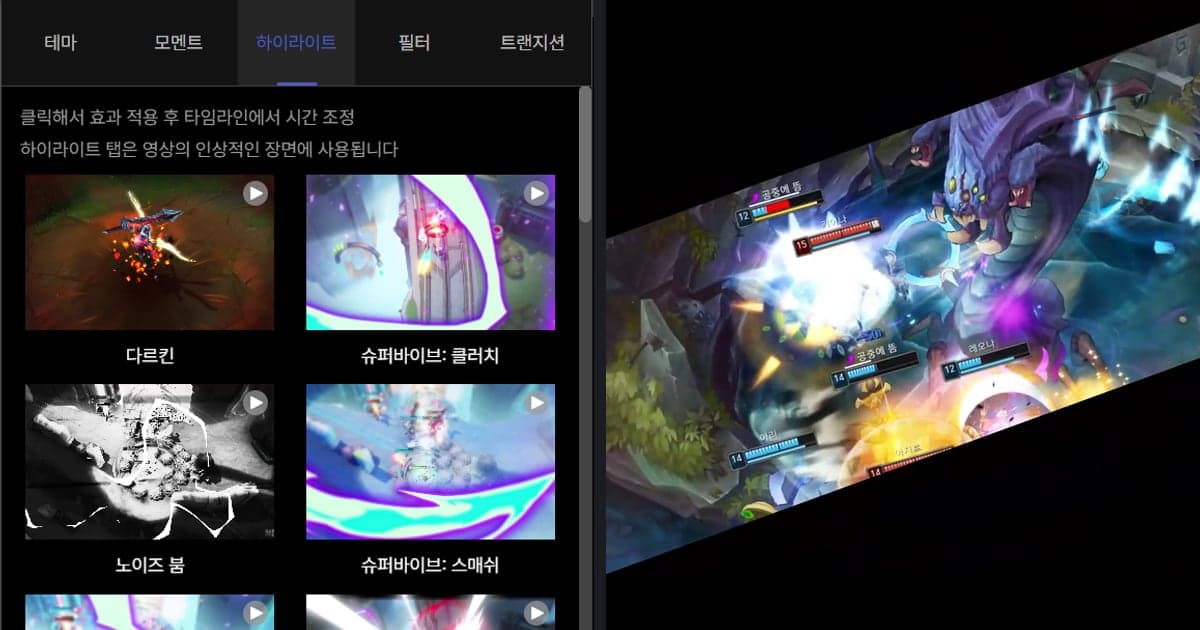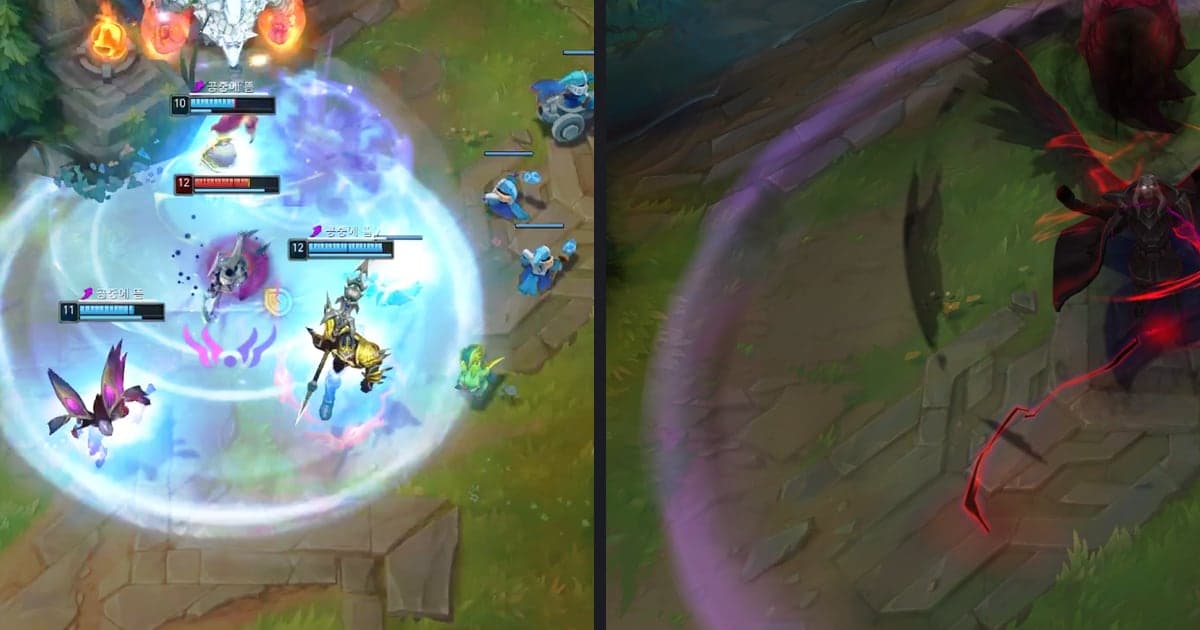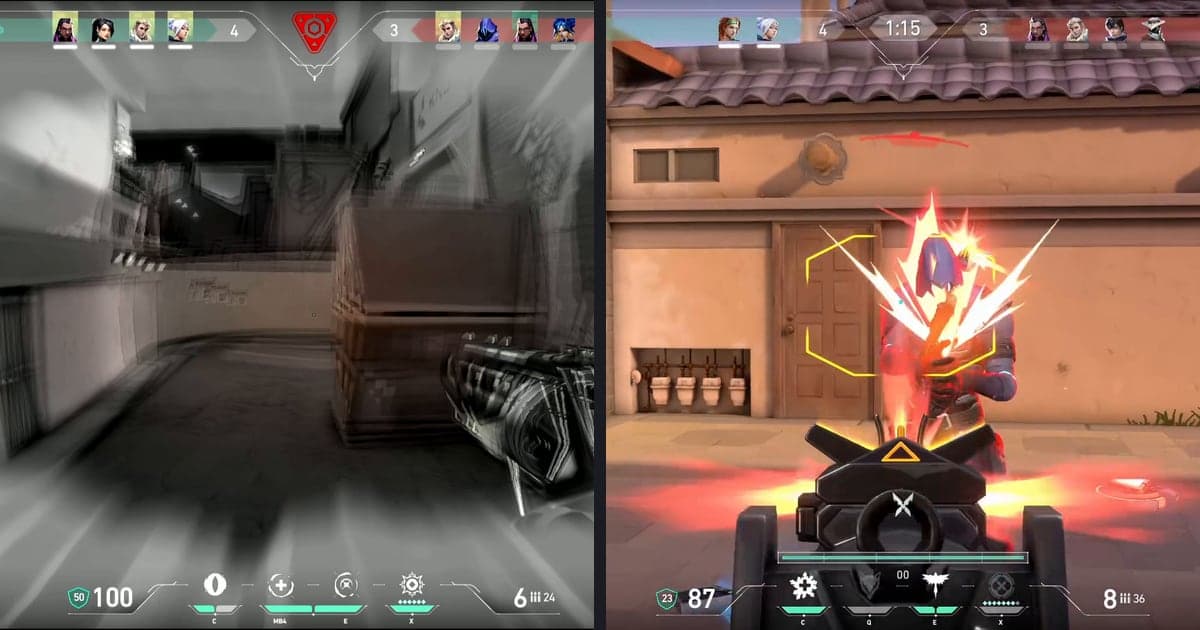
La forma más rápida de agregar un efecto de flash o de impacto a un clip de juego es hacer clic en un efecto ya hecho y moverlo al momento decisivo en la línea de tiempo. En DOR Studio, la pestaña Moment dentro de Effect tiene Flashback, Glare Impact y Radiant Hit para esto, mientras que en un editor general como Premiere armas tú mismo un efecto parecido con una transición a blanco o un cambio de brillo. Si primero quieres ver toda la secuencia de edición, empieza por el flujo de edición de highlights de juegos; este artículo se centra en una sola tarea: poner un destello en un momento decisivo.
En resumen: usa los flashes con moderación y define la proporción primero
Un flash funciona mejor cuando va en un solo momento decisivo del clip y se usa una vez, no repartido por todo el video. Si además vas a unir varios videos, termina esa parte primero con cómo unir clips de juegos y ajusta el timing del efecto después, para que las posiciones no se muevan. "Impact frame" no es un término definido en la documentación oficial de Adobe ni de CapCut; es una expresión general de edición para un momento en que la imagen se corta de golpe para dar énfasis. Este artículo no afirma que los tres efectos de DOR sean exactamente eso, solo que sirven para el mismo propósito.
Cómo aplicar un efecto de flash en DOR Studio
- 1Carga el clip que quieres editarDOR Studio es un editor que se abre en el navegador sin instalar nada. Carga el clip de kill que DOR creó automáticamente en un juego como Valorant, o cualquier video que hayas grabado. Un clip con un solo momento decisivo claro es el que mejor funciona para un flash.
- 2Elige primero la proporción del videoUsa el menú Video Ratio para elegir 16:9, 9:16 o 1:1 según dónde vas a publicar el clip. Es más fácil definir la proporción primero; si la cambias después, los efectos se vuelven a cargar para ajustarse a la nueva proporción y algunos pueden verse distintos.
- 3Abre la pestaña Moment dentro de EffectAbre Effect en el menú de edición y verás las pestañas Theme, Moment, Highlight, Filter y Transition. La interfaz describe la pestaña Moment como la de transiciones de escena instantáneas, así que ahí están los efectos tipo flash.
- 4Haz clic en un efecto para aplicarloHaz clic en Flashback, Glare Impact o Radiant Hit. La pista en pantalla dice "Click to apply effect then adjust the timing in the timeline": tú aplicas el efecto que elegiste, justo donde lo quieres. Reproduce el clip para comparar cómo se ven los tres.
- 5Ajusta el timing en la línea de tiempoEstos tres efectos tienen una duración fija, así que mueves la posición de inicio del efecto al momento en que cae la kill o cambia la ronda. Repite el mismo tramo unas cuantas veces hasta que se sienta natural.
- 6Revisa y exportaCuando el timing del efecto esté listo, agrega texto o música de fondo y ajusta el volumen si lo necesitas, y luego descarga un mp4 o comparte un enlace. Antes de exportar, reprodúcelo una vez más para confirmar que el efecto no se desfasa del sonido.
Premiere, CapCut y DOR Studio comparados (revisado el 6 de octubre de 2026)
| Herramienta | Método confirmado en la documentación oficial o en la interfaz | Lo que no se pudo confirmar |
|---|---|---|
| Premiere, aplicar un efecto (la documentación de Adobe usa el nombre Premiere; en búsquedas aparece como Premiere Pro) | Selecciona el clip en la línea de tiempo, abre Ventana > Efectos, busca el efecto y arrástralo sobre el clip, y luego ajusta los valores en el panel Controles de efectos | Esa página no menciona un efecto de flash específico |
| Premiere, un destello blanco | La transición Pasar a blanco de Disolver video funde el clip A a blanco y luego del blanco al clip B; también puedes cambiar Brillo y contraste en el tiempo con Activar/desactivar animación y keyframes | Nada en la documentación dice que Pasar a blanco se use mucho para impact frames |
| CapCut, un efecto de destello | La página oficial Flash Effect de CapCut reúne plantillas de destellos, incluye una plantilla White Flash Transition y dice que se pueden ajustar en timing, intensidad y color | No se encontraron en las páginas oficiales los nombres de menú paso a paso para los efectos de flash |
| DOR Studio, un efecto de destello | Abre Effect, luego la pestaña Moment, haz clic en Flashback, Glare Impact o Radiant Hit y ajusta el timing en la línea de tiempo | No hay valores confirmados de cuántos destellos ni cuánto duran, así que no se indican |
Cómo elegir una escena para un flash
- ¿Hay un punto claro donde se junta la mirada del espectador, como la kill que cae o la ronda que cambia?
- ¿Ya usaste un efecto tipo flash en este clip? Uno por clip es un buen punto de partida.
- ¿Lo reprodujiste para confirmar que el inicio del efecto coincide con la kill y el sonido?
- Los destellos fuertes pueden ser incómodos de ver, así que ¿se siente moderado al verlo junto con las escenas de alrededor?
- ¿Definiste la proporción antes de aplicar el efecto? Si la cambias después, los efectos se vuelven a cargar para la nueva proporción y algunos pueden verse distintos.
La grabación y los clips de kills son automáticos; los efectos, un clic
Valorant es uno de los siete juegos en los que DOR detecta el juego, graba automáticamente la partida completa en mp4 y además crea por su cuenta clips de jugadas como kills y rondas. Eso significa que pasas menos tiempo buscando en una grabación larga un momento que merezca un flash. El efecto lo pones tú con un clic en la pestaña Moment de Studio. Con una tarjeta NVIDIA, la codificación por hardware NVENC viene por defecto, y el audio del juego y el micrófono se graban juntos, así que en un clip con disparos y avisos del equipo es fácil revisar el timing del flash contra el sonido. Studio funciona en el navegador, y el resto de la edición, como recortar, poner texto y música de fondo, sigue en el editor de clips de DOR en el navegador.
 #Valorant