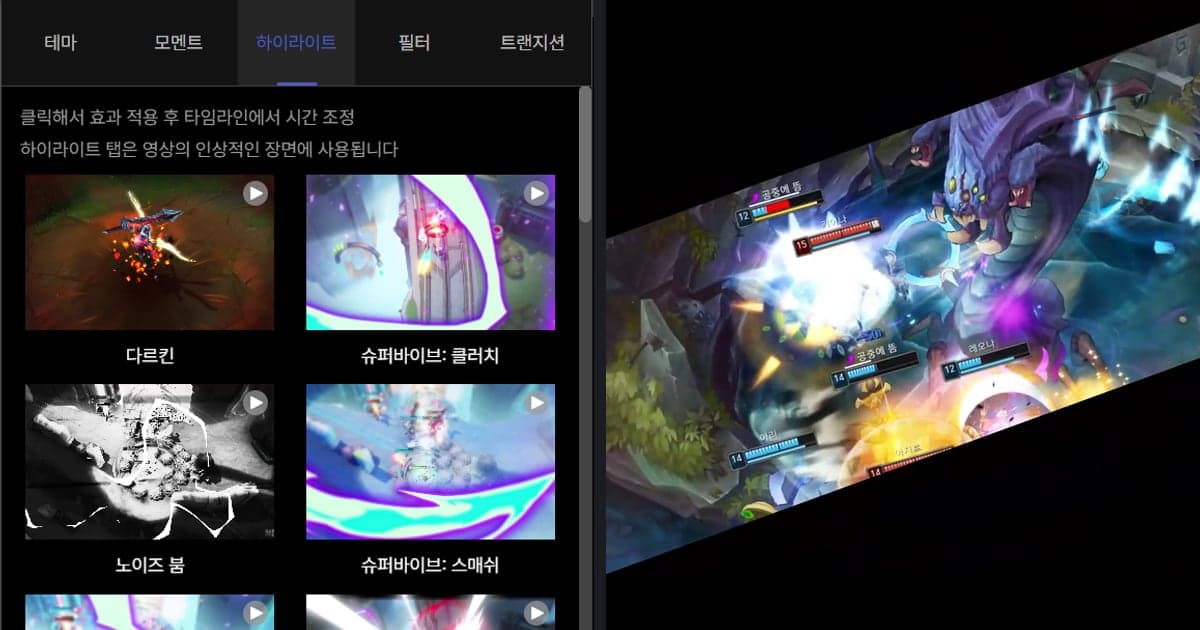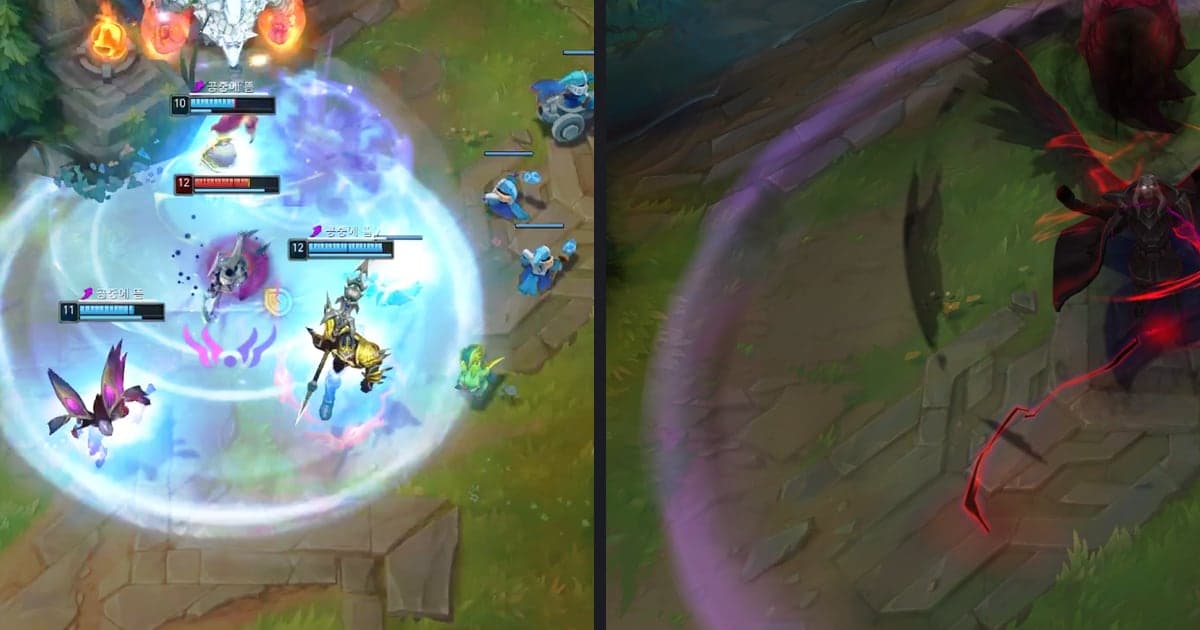
Para agregar un efecto de zoom a un clip de juego en DOR Studio, abre el menú Effect, elige la pestaña Moment, haz clic en Punch Zoom, Quick Zoom, Snap Zoom o Swift Zoom y luego ajusta el timing en la línea de tiempo para que el zoom caiga justo en la kill. Premiere Pro, CapCut y DaVinci Resolve describen el mismo movimiento en su material oficial como keyframes de escala o tamaño que pones a mano (al 6 de octubre de 2026). Si primero quieres ver el orden completo de edición, empieza por el flujo de edición de highlights de juegos. Esta guía es para clips de PC con Windows y usa jugadas de VALORANT y League of Legends como ejemplo.
Lo que decide: cuánto trabajo manual quieres hacer
En corto, hay dos formas de lograr un zoom. Una es armarlo en el editor que ya usas, poniendo el tamaño en valores distintos en dos puntos del tiempo. La otra es hacer clic en un efecto con nombre en DOR Studio y luego ajustar solo su timing en la línea de tiempo. Ninguna es mejor en todos los casos: si ya te sientes cómodo con un editor, sigue usándolo, y si quieres algo rápido en el navegador sin instalar nada, Studio es una opción. Si todavía estás eligiendo editor, te puede servir editores de video gratis para clips de juegos. No encontramos evidencia de que un zoom suba la retención o las vistas, así que esta guía cubre solo el método.
Cómo agregar un zoom en DOR Studio
- 1Abre Studio y agrega tu clipAbre dor.gg/studio en tu navegador y agrega el video que quieres editar. Un clip con un solo momento claro para resaltar, como la última kill que cierra una ronda de VALORANT o la kill final de una pelea de equipo en League of Legends, facilita el resto del trabajo.
- 2Abre la pestaña Moment del menú EffectEl menú Effect se divide en las pestañas Theme, Moment, Highlight, Filter y Transition. Los efectos de zoom de esta guía están en la pestaña Moment. Los efectos que mezclan sacudida, como Shake Zoom, quedan fuera de esta guía.
- 3Elige un efecto y haz clicElige el que mejor le quede a la escena entre Punch Zoom, Quick Zoom, Snap Zoom o Swift Zoom y haz clic para aplicarlo. La intensidad y la duración de cada zoom no aparecen como valores en pantalla, así que no los comparamos por escrito; aplica uno, revisa la vista previa y quédate con el que se vea más natural.
- 4Ajusta el timing en la línea de tiempoComo indica la pista en pantalla, el timing se ajusta en la línea de tiempo después de aplicar el efecto. Mueve su inicio para que quede cerca del momento en que se registra la kill o de un sonido como un disparo, reprodúcelo y corrige la posición y la duración si se siente raro.
- 5Ordena lo que va antes y despuésRecorta el clip alrededor del zoom con los controles de duración y usa la opción de combinar videos cuando lo juntes con otros clips de kills. Agrega texto si lo necesitas y después ajusta la música de fondo y el volumen para que no tape el audio del juego.
- 6Elige la relación de aspecto y exportaElige la proporción que corresponda a la plataforma donde vas a publicar y luego descarga un mp4 o comparte con un enlace. Otra proporción puede cambiar el encuadre, así que reproduce el resultado una vez más para confirmar que el momento con zoom no quede mal recortado.
Cómo hace el zoom cada herramienta
| Herramienta | Método según el material oficial (al 6 de octubre de 2026) | Notas sobre el método |
|---|---|---|
| Premiere Pro | Selecciona el clip en la línea de tiempo, abre Ventana > Controles de efectos y despliega el efecto integrado Movimiento para ajustar Posición, Escala y Rotación. Activa los keyframes con el icono Activar/desactivar animación junto a una propiedad, mueve el cabezal de reproducción y cambia el valor para crear un keyframe en ese punto. | Le das a Escala un valor distinto en distintos momentos. Para ver los keyframes en la línea de tiempo, elige Mostrar fotogramas clave de video en el icono de llave inglesa. No encontramos en la documentación oficial una función integrada llamada Punch Zoom. |
| CapCut | Según la guía del sitio oficial, colocas el clip en la línea de tiempo y usas el icono de rombo junto a Posición, Escala, Rotación y Opacidad en el panel derecho. Pon el cabezal al inicio, agrega el primer keyframe, ajusta el zoom, luego mueve el cabezal y vuelve a ajustar la misma propiedad; la app rellena el espacio entre ambos. | La guía describe los keyframes de Escala como una forma de acercar o alejar en un momento específico y también menciona Ease In y Ease Out. Es un artículo de guía en capcut.com y no una página del Centro de ayuda, y no confirmamos en qué pestaña está Escala. |
| DaVinci Resolve | La página oficial Edit de Blackmagic Design dice que los ajustes del clip aparecen en el Inspector, arriba a la derecha. Selecciona un clip, cambia un ajuste, haz clic en el botón de keyframe con forma de rombo, mueve el cabezal a otro fotograma y repite. También dice que los controles en pantalla pueden animar posición, tamaño y rotación. | Los pequeños iconos de keyframe y curva en la línea de tiempo abren un editor de curvas para afinar el timing. No pudimos confirmar en la página oficial el nombre exacto en la interfaz del parámetro de tamaño, así que no lo indicamos. |
| DOR Studio | Funciona en el navegador en dor.gg/studio, sin instalar nada. La pestaña Moment del menú Effect incluye Punch Zoom, Quick Zoom, Snap Zoom y Swift Zoom, y la pista en pantalla dice: Click to apply effect then adjust the timing in the timeline. | Haces clic en un efecto con nombre en lugar de poner keyframes tú mismo. Tú decides dónde va y luego ajustas su timing. |
Cómo elegir escenas que merecen un zoom
- ¿Puedes describir en una frase el momento que quieres ampliar, como la kill final de un ace o la kill que cierra una pelea de equipo?
- ¿Dejaste un solo momento destacado por clip? Usar el mismo efecto varias veces puede confundir cuál es el momento más importante.
- ¿El inicio del efecto coincide con una señal en pantalla, como un disparo o una habilidad que conecta?
- Un zoom recorta los bordes de la imagen; ¿hay información ahí que el clip necesita para contar la jugada?
- ¿Revisaste la vista previa hasta el final del efecto para confirmar que no se ve forzado?
- Si reproduces el clip una vez más sin el efecto, ¿se entiende igual? Deja el efecto como apoyo.
Clips automáticos, efectos con un clic
Como muestra la página del juego VALORANT, DOR graba automáticamente las partidas completas de VALORANT y crea clips de jugadas como kills, incluidas las rondas. League of Legends también tiene clips de kills automáticos; en los demás juegos compatibles se graba la partida completa, guardas los últimos 30 segundos con F8 y recortas después, así que revisa qué ofrece cada juego. Lo automático es la grabación y la creación de clips; el zoom lo aplicas tú con un clic en Studio. Con una tarjeta NVIDIA se usa por defecto la codificación por hardware NVENC. El sonido del juego y tu micrófono se graban al mismo tiempo, así tienes audio para sincronizar el efecto. Para ver qué juegos tienen clips automáticos, lee el resumen de clips automáticos de DOR.
 #Valorant