La respuesta corta: una transición glitch va en el corte entre dos clips, así que primero une los clips en una misma línea de tiempo y luego aplica Glitch en el punto donde termina el clip A y empieza el clip B. En DOR Studio abres el menú Effect, eliges la pestaña Transition, haces clic en Glitch y ajustas el momento en la línea de tiempo. Cómo unir clips en general lo explicamos en cómo unir clips de juegos, así que esta guía se centra solo en la transición glitch. Todo lo que sigue refleja lo revisado el 6 de octubre de 2026.
En resumen: quédate con tu editor y define primero el orden
Si ya editas con un programa de escritorio, sigue la página de ayuda oficial de ese programa; si quieres probarlo en el navegador sin instalar nada, usa la ruta de DOR Studio. En cualquier caso, la transición ocurre donde se juntan dos escenas, así que necesitas saber qué escenas van y en qué orden antes de elegir el corte. Seleccionar las jugadas y ordenarlas es la etapa previa, explicada en un flujo de edición de highlights de juegos; vuelve a estos pasos cuando tengas ese orden definido.
Cinco pasos para una transición glitch en DOR Studio
- 1Agrega el clip A y el clip B con Add VideoUsa Add Video para traer el clip que va antes de la transición y el que va después, en ese orden. Un ejemplo sencillo es una kill de VALORANT de una ronda como clip A y una kill de la ronda siguiente como clip B, lo que te da un cambio natural de situación entre ambos. Reproduce el resultado una vez para confirmar que los dos videos quedaron en el orden que querías. Antes de agregar cualquier efecto, conviene elegir primero el Video Ratio que corresponda a donde vas a publicar; si lo cambias después, los efectos se recargan para ajustarse a la nueva proporción y algunos pueden verse distintos.
- 2Encuentra el límite donde cambia la escenaUna transición glitch marca un cambio de escena, así que ubica el punto donde termina A y empieza B. Comprueba que el kill feed importante o la acción clave de A ya se haya visto completa, y que B no arranque de forma rara. Si un clip es demasiado largo o corto, ajústalo primero en el menú Clip para que el límite quede donde quieres.
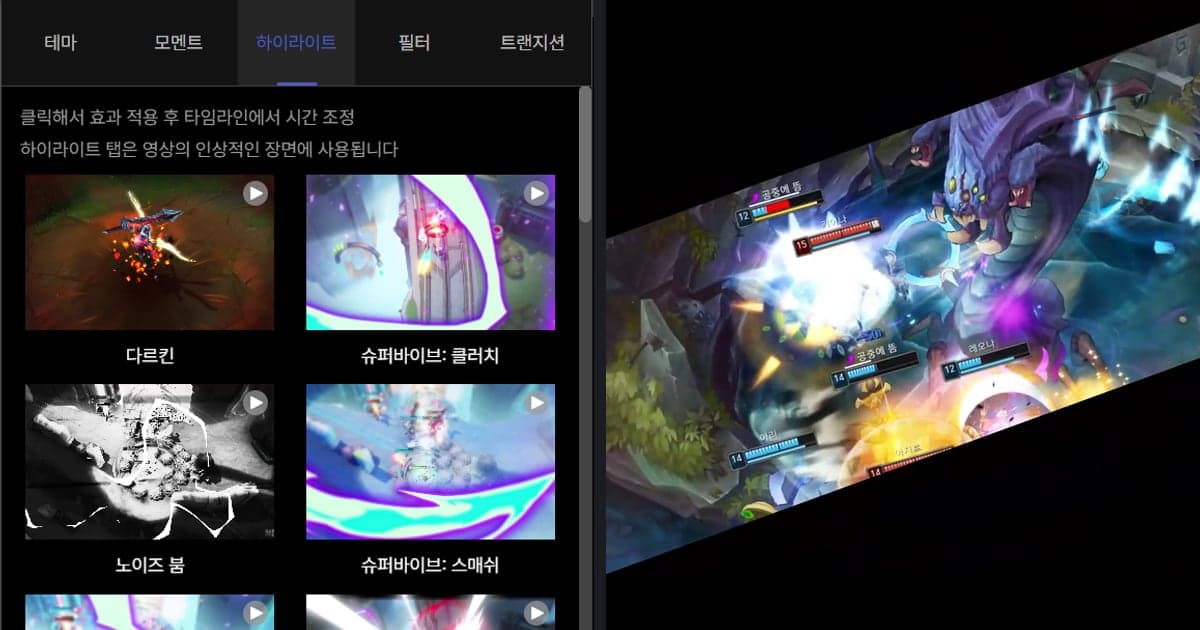
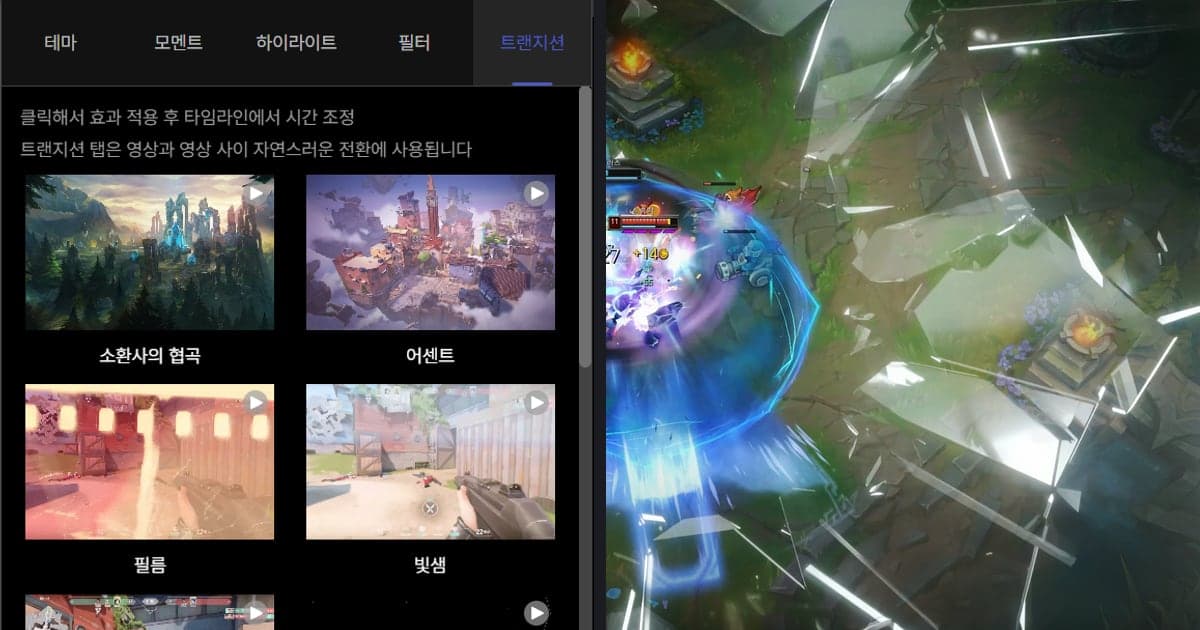
- 3Abre Effect, elige Transition y haz clic en GlitchAbre Effect en el menú lateral y verás las pestañas Theme, Moment, Highlight, Filter y Transition. La pestaña Transition se describe como pensada para transiciones naturales entre videos, y también incluye Fade, Zoom Blur, Light Leak y VHS Intro. Haz clic una vez en Glitch y el efecto se aplica.
- 4Ajusta el momento en la línea de tiempoLa guía en pantalla dice 'Click to apply effect then adjust the timing in the timeline' (haz clic para aplicar el efecto y luego ajusta el momento en la línea de tiempo). Mueve el Glitch aplicado para que coincida con el punto donde se juntan A y B, y reprodúcelo para ver si se siente adelantado o atrasado. La pantalla solo habla del momento, así que esta guía se limita a la posición y no dice nada sobre cambiar la duración.
- 5Revisa el resultado y expórtalo en mp4 o como enlaceLa proporción ya está definida, así que no la toques aquí. Ajusta texto, música de fondo y volumen si los necesitas, reproduce el video completo una vez para revisar el tramo del Glitch y luego descarga un mp4 o comparte un enlace.
Dónde encontrar una transición glitch en cada herramienta (revisado el 6 de octubre de 2026)
| Herramienta | Ruta hacia una transición glitch | Qué tener en cuenta |
|---|---|---|
| Premiere Pro (las páginas de ayuda de Adobe dicen Premiere) | La página de Adobe sobre los cambios de Premiere 26.0 (actualizada el 25 de febrero de 2026) incluye Glitch en Grunge & Distort dentro de su tabla de transiciones de video, con el nombre anterior FI: Glitch Impacts. | La lista aparte de Adobe 'Video transitions in Premiere' (actualizada el 7 de enero de 2026) no incluye Glitch. Varía según la versión, así que búscala en Video Transitions de tu propio panel Effects. |
| CapCut | La página de ayuda muestra una ruta con plantillas: busca 'glitch transition' en Templates, elige Use Template, cambia los clips por los tuyos y exporta. | La página empieza los pasos de CapCut Online con iniciar sesión en tu cuenta; los pasos para PC y celular no mencionan el inicio de sesión. |
| DOR Studio (navegador) | Abre el menú Effect, ve a la pestaña Transition y haz clic en Glitch; luego ajusta el momento en la línea de tiempo. | Funciona en el navegador, sin instalar nada. El efecto lo aplicas tú con un clic, en el corte que elijas. |
Lista para elegir el corte
- ¿De verdad cambia el ambiente o la situación en este corte, como una nueva ronda o un salto a otra escena?
- Si el kill feed o una acción decisiva queda justo antes o después del corte, ¿se sigue viendo al reproducirlo con el efecto?
- ¿Usas Glitch solo una o dos veces en todo el video y no en cada corte?
- ¿Definiste el Video Ratio antes de agregar efectos? Si lo cambias después, los efectos se recargan para ajustarse a la nueva proporción y algunos pueden verse distintos.
- Con la música de fondo y el volumen ya configurados, ¿el sonido alrededor de la transición se mantiene fluido?
Con DOR, los clips llegan solos y la transición la pones tú
VALORANT es uno de los siete juegos en los que DOR detecta el juego, graba la partida completa en mp4 y crea automáticamente clips de kills y otros momentos destacados, así que los clips que quieres usar como A y B quizá ya estén cortados. En tarjetas gráficas NVIDIA usa la codificación por hardware NVENC, así que puedes dejarle a DOR la grabación de las kills para tu transición mientras juegas y hacer la edición después, de una sola vez. El glitch lo pones tú: abres la pestaña Transition en el estudio del navegador, haces clic y ajustas el momento en la línea de tiempo. Recortar, unir varios videos, texto y música de fondo se explican en el artículo del editor de clips de DOR en el navegador.
 #Valorant