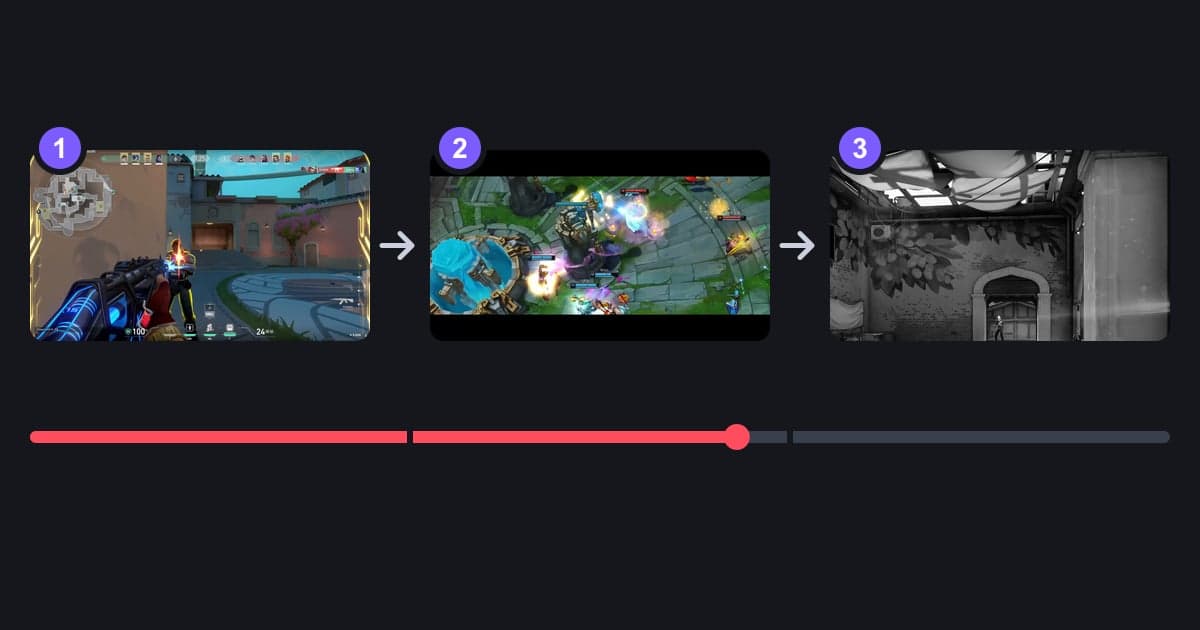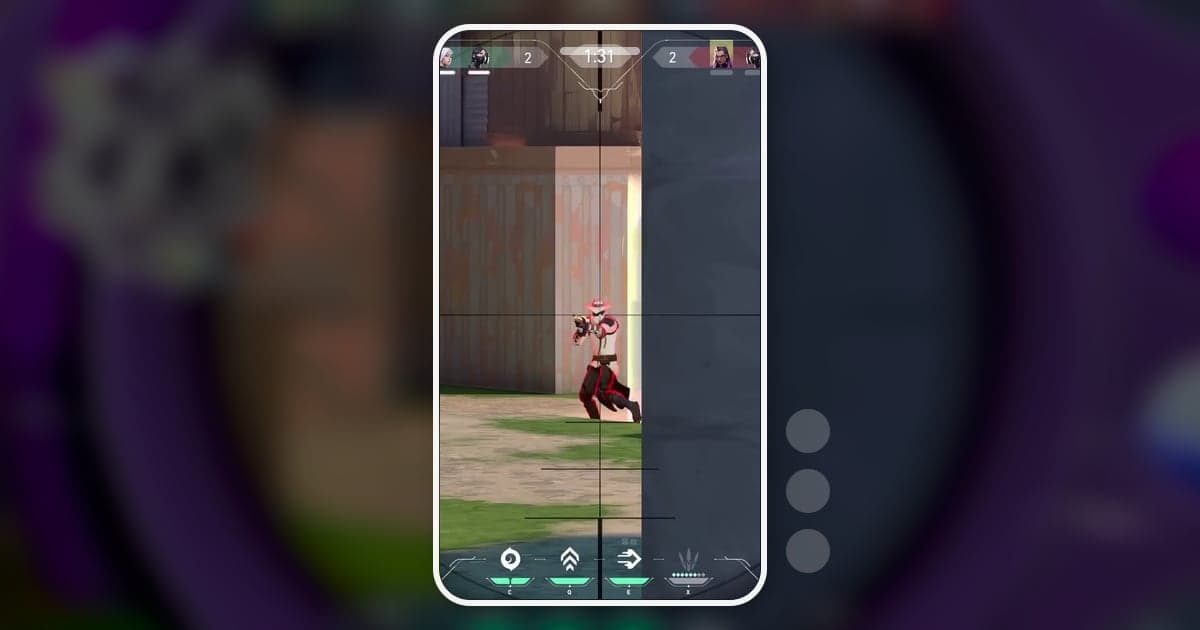
Un Short de VALORANT es una sola ronda convertida en un video vertical 9:16, y el trabajo se divide en siete pasos: elegir el momento, conseguir el clip, recortarlo, revisar el cuadro vertical, agregar el resultado como texto, agregar un efecto y música, y revisar las reglas para subirlo. Lo complicado de VALORANT es la proporción. Si recortas un cuadro de 1920×1080 a 9:16 a toda la altura, te queda solo una franja de unos 608 píxeles de ancho al centro. La mira está al centro, así que sobrevive, pero en el HUD predeterminado el minimapa de arriba a la izquierda y el kill feed de arriba a la derecha quedan fuera del cuadro. Por eso un Short de VALORANT tiene que escribir con texto un resultado de ronda como 'ACE' o 'clutch 1v3': sin el kill feed, no se sabe qué se está viendo. Guardar el momento desde el principio se explica en cómo hacer clips en VALORANT; esta guía empieza cuando ya tienes el clip y lo quieres editar en un Short.
La respuesta corta: una ronda, un resultado, una línea de texto
Elige una ronda con un resultado obvio, deja solo el tramo desde justo antes de la primera kill hasta justo después de la última, recórtalo a 9:16 y pon el resultado en pantalla como texto en los primeros uno o dos segundos. Ese es el Short básico de VALORANT. Usa un efecto de zoom una sola vez, en la kill final, y deja la música lo bastante baja para que se sigan escuchando los disparos y los pasos. La mecánica general para pasar material horizontal a video vertical, incluido recortar o rellenar con fondo, se explica en cómo hacer un video de juego vertical 9:16. Tus propios clips grabados deberían ser la fuente por defecto; la repetición del juego es el respaldo. Una repetición te deja ver desde la vista en primera persona de cualquiera de los 10 jugadores y ocultar el HUD, pero solo se reproduce dentro del cliente del juego y vence, así que tienes que grabar la reproducción por segunda vez. Úsala para momentos en los que claramente funciona mejor, como un team ace que necesita la vista de un compañero, y mira cómo ver repeticiones de VALORANT para saber cómo funciona.
Cómo editar un Short de VALORANT, paso a paso
- 1Elige la ronda que va a funcionar como ShortLos momentos de VALORANT que se entienden bien como Shorts son aquellos en los que el resultado es obvio de un vistazo. Los candidatos de siempre son un ace (tú solo eliminas a los cinco enemigos en una ronda), un clutch 1vX, un one-tap que termina un duelo con un headshot de la primera bala, un combo de habilidades en el que la utilidad abre la pelea y una kill la cierra, y momentos chistosos como errores o situaciones inesperadas. Pon una ronda en cada Short. Si una partida te da varios buenos momentos, divídelos en varios Shorts en lugar de apilarlos en uno.
- 2Consigue el clip: clips automáticos, la tecla rápida o la partida completaSaca tu material de los clips de tu grabador o de una grabación de la partida completa. Con DOR, los clips de kills y muertes de VALORANT y las grabaciones de ronda se crean automáticamente, y en cada partida se elige un POTG, el clip destacado de la partida. En Competitivo, No competitivo y Swiftplay, los clips de kill se etiquetan como double kill, triple kill y así según el número de kills seguidas, y cuando tu equipo gana una ronda con un ace o un clutch, el último clip de kill de esa ronda recibe una etiqueta de ace o clutch. Los team aces y las rondas flawless los encuentras en la grabación de la partida completa o en la grabación de ronda. Para momentos sin kill ni muerte, como uno chistoso, guarda tú un clip con la tecla rápida o córtalo de la grabación de la partida completa.
- 3Recorta el inicio y el final alrededor del resultado de la rondaEmpieza uno o dos segundos antes de la primera pelea y termina justo después de la última kill o del defuse de la spike. La fase de compra, el tiempo aguantando un ángulo y las vueltas después de que termina la ronda suelen volverse tiempo muerto en un Short, así que quítalos. Deja un one-tap en 5 a 10 segundos; para un ace o un clutch, recorta la espera entre kills y apunta a unos 30 segundos para que el ritmo no se detenga. Estas duraciones son una guía de edición, no una regla de la plataforma.
- 4Revisa que la mira y la kill final se queden dentro del cuadro 9:16Reproduce la vista previa en 9:16 de principio a fin. En el HUD predeterminado, la mira del centro y el temporizador y el marcador de arriba al centro suelen quedarse dentro del cuadro, pero el minimapa de arriba a la izquierda y el kill feed de arriba a la derecha se cortan, y la vida y las habilidades de abajo al centro pueden quedar solo en parte. En un flick amplio, el enemigo puede estar fuera del cuadro justo antes de que gires, así que revisa ese tramo con cuidado. Para una jugada defensiva en la que importa la posición en el minimapa, o un momento en el que caen varios jugadores a la vez, primero revisa cuánta información quita el recorte 9:16, y luego completa lo importante con texto o considera exportar en 1:1, como se explica en el tip de abajo.
- 5Muestra primero el resultado de la ronda como textoEn un cuadro vertical sin kill feed, el texto cuenta el resultado. En los primeros uno o dos segundos, pon el resultado en letra grande, como 'ACE', 'clutch 1v3' o 'headshot de one-tap'. El marcador y el temporizador de ronda están arriba al centro en el HUD predeterminado y suelen sobrevivir al recorte, así que en lugar de repetirlos, agrega una línea que la pantalla no cuenta sola, como 'ACE con Sheriff en ronda eco', '1v3 post-plant' o 'ronda de pistolas'. Pon el texto justo debajo del temporizador de arriba y encima de la mira para que no tape ninguno, y mantenlo lejos de los bordes inferior y derecho, donde suelen encimarse la vida y las habilidades y el título y los botones de la app de la plataforma.
- 6Usa un solo efecto y deja la música por debajo del juegoPon un efecto de zoom como punch zoom en la kill final o en el disparo decisivo, una vez. Si lo agregas en cada kill, se pierde dónde está el momento clave. Baja la música de fondo hasta que los disparos, los pasos y el sonido de la spike no queden tapados, y usa solo canciones cuyas condiciones de uso hayas revisado. En un Short de VALORANT, el audio del juego carga buena parte de la tensión.
- 7Exporta y revisa las reglas para subirExporta un mp4 y luego revisa las reglas del lugar donde vas a publicar. YouTube trata como Shorts los videos verticales o cuadrados de hasta tres minutos (detalles en las preguntas frecuentes de abajo); para TikTok e Instagram Reels, revisa la ayuda oficial de cada plataforma para los límites de duración actuales. En la descripción, agrega el aviso que pide la política de contenido de fans de Riot: una línea que diga que el video se creó bajo la política 'Legal Jibber Jabber' de Riot Games usando recursos propiedad de Riot Games, seguida de 'Riot Games does not endorse or sponsor this project.' Deja también los logos y marcas de Riot fuera de tu tarjeta de título y de la miniatura.
Momentos para Shorts de VALORANT: de dónde sale el clip y cómo editarlo en vertical
| Momento | De dónde sale el clip | Tip de edición vertical |
|---|---|---|
| Ace | Clip de kill de DOR con la etiqueta de ace (el último clip de kill de esa ronda) o el POTG de la partida, o un corte de la grabación de la partida completa | Recorta la espera entre kills a unos 30 segundos y abre con 'ACE' más el arma o la situación (por ejemplo, Sheriff en ronda eco) como texto |
| Clutch (1vX) | Clip de kill de DOR con la etiqueta de clutch (el último clip de kill de esa ronda), o un corte de la grabación de la partida completa | El tiempo restante ya se ve en el temporizador de arriba al centro, así que usa el primer segundo para mostrar el número de jugadores, como '1v3', en texto, y deja el defuse o la plantada de la spike |
| Team ace / flawless | Un corte de la grabación de la partida completa o de la grabación de ronda de DOR; la repetición del juego si necesitas la vista de un compañero | Tu pantalla solo muestra tus propias kills, y el kill feed que lista las kills de tus compañeros se corta en 9:16, así que anuncia primero 'TEAM ACE' en texto y graba las kills de tus compañeros desde su primera persona en la repetición |
| Headshot de one-tap | Clip de kill, o un clip guardado con la tecla rápida | Córtalo a 5 a 10 segundos; la mira está al centro, así que el disparo se ve en 9:16, y agrega un solo punch zoom en ese disparo |
| Combo de habilidades | Clip de kill, o un corte de la grabación de la partida completa | Si el uso de la habilidad no está al inicio del clip, vuelve a cortar de la partida completa para que empiece en la habilidad, y di el nombre de la habilidad en texto |
| Momento chistoso o error | Clip de muerte, un clip con la tecla rápida o un corte de la grabación de la partida completa | Un momento sin kill ni muerte guárdalo con la tecla rápida, y ábrelo con una línea de texto que explique la situación |
Checklist antes de subir
- Cada Short tiene una ronda y un momento.
- El resultado, como 'ACE' o '1v3', aparece como texto en los primeros uno o dos segundos.
- En la vista previa en 9:16, la mira y la kill final se quedan dentro del cuadro.
- La información imprescindible que se perdió con el kill feed o el minimapa está completada con texto.
- El texto no tapa la mira, el temporizador y el marcador de arriba al centro, ni el título y los botones de la app de la plataforma.
- La música no ahoga los disparos y los pasos, y revisé sus condiciones de uso.
- Para YouTube, el video es vertical o cuadrado y dura tres minutos o menos, la descripción lleva el aviso de Riot y no se agregaron logos ni marcas de Riot.
Cómo hacer Shorts de VALORANT con DOR
DOR es una app de escritorio gratuita para Windows: abre VALORANT y detecta el juego y graba la partida completa en mp4. Junto con la grabación, crea automáticamente clips de kills y muertes y grabaciones de ronda, y en cada partida se elige un POTG, el clip destacado de la partida. En Competitivo, No competitivo y Swiftplay, los clips de kill se etiquetan como double kill, triple kill y así según el número de kills seguidas, y cuando tu equipo gana una ronda con un ace o un clutch, el último clip de kill de esa ronda recibe una etiqueta de ace o clutch. Eso significa que puedes elegir rondas para un Short viendo las etiquetas de cada clip en lugar de recorrer toda la partida. Abre el clip que elegiste en la herramienta de recorte de la biblioteca de la app, marca el inicio y el final y elige 9:16 como proporción de salida. El video recortado se puede compartir de inmediato con un enlace de dor.gg. Para poner el texto del resultado en un video 9:16, pasa a DOR Studio, que se abre en un navegador sin instalar nada (en la herramienta de recorte de la biblioteca, el texto se agrega en 1:1). En el estudio puedes trabajar en 9:16, ajustar la duración, unir varios clips, agregar texto con varias fuentes, aplicar plantillas de efectos como punch zoom, shake zoom y transiciones glitch, y agregar música de fondo y ajustar el volumen, y luego descargar un mp4 o compartir un enlace. Los videos que lleves al estudio deben durar al menos 3 segundos y pesar 500 MB como máximo, y también hay un límite de videos por proyecto. Para elegir música, mira cómo encontrar música de fondo gratis sin problemas de derechos de autor para videos de juegos.
 #Valorant