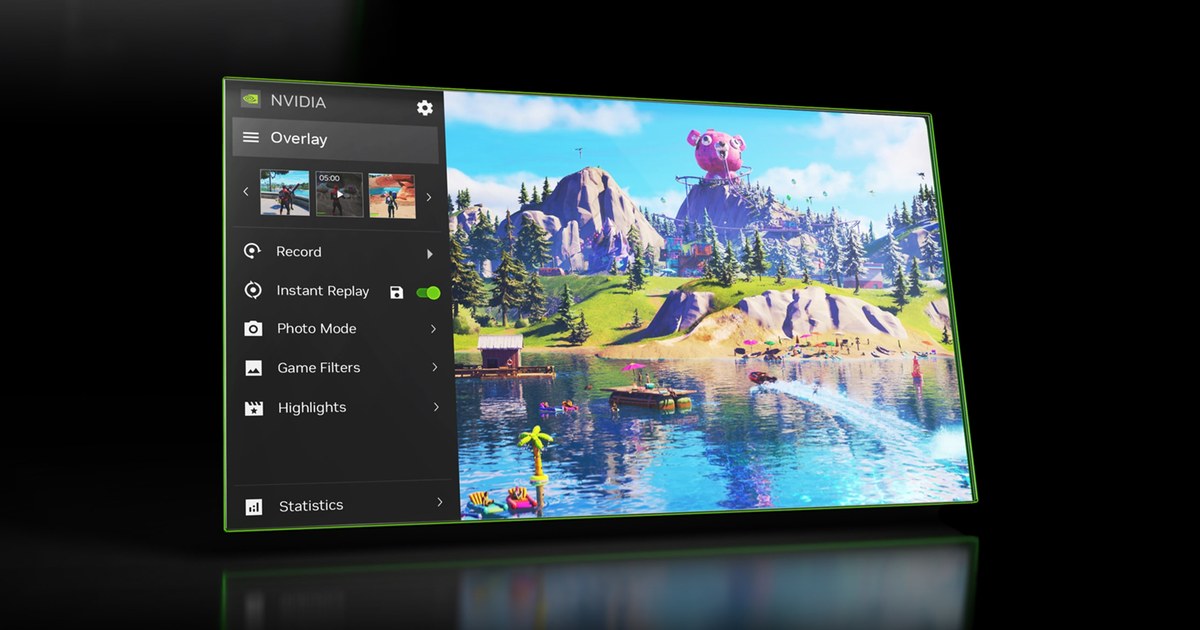
La respuesta corta: cuando la grabación de NVIDIA no tiene audio del juego, la causa habitual es que el dispositivo de salida predeterminado de Windows no son los audífonos que estás usando, o que el audio se grabó en pistas separadas y tu reproductor solo reproduce una.
Entonces el orden para arreglarlo es poner en los ajustes de sonido de Windows, como salida predeterminada, el dispositivo por el que escuchas, revisar la opción de pistas de audio en los ajustes de la superposición de la app de NVIDIA (Alt+Z), y luego desactivar cualquier dispositivo de surround virtual y volver a activar Instant Replay.
Este artículo solo cubre la falta de sonido del juego. Si el sonido del juego está bien pero falta tu voz, lee primero el micrófono que no funciona en las grabaciones de NVIDIA. Busca tu síntoma en la tabla de abajo y luego sigue los pasos uno por uno.
Síntomas, causas y qué hacer ahora
| Síntoma | Causa más común | Qué hacer ahora |
|---|---|---|
| Se oye tu micrófono, pero falta el sonido del juego | El juego suena por un dispositivo distinto de la salida predeterminada de Windows | En Configuración > Sistema > Sonido, pon como salida predeterminada el dispositivo que escuchas |
| El archivo no tiene sonido, o en tu reproductor solo se oye el juego o solo tu voz | El audio se grabó en pistas separadas y el reproductor solo reproduce una | Cambia la pista de audio en otro reproductor o cambia a grabar en una sola pista |
| Solo pasa con el 7.1 virtual o el sonido espacial activado | Un dispositivo de surround virtual está como salida predeterminada | Deja como predeterminado el dispositivo estéreo normal de tus audífonos y desactiva el surround virtual |
| Empezó después de reconectar unos audífonos o de volver a conectar el Bluetooth | El grabador sigue aferrado al dispositivo anterior | Apaga y vuelve a encender Instant Replay en la superposición o reinicia la app de NVIDIA |
| Falta el sonido solo en un juego | El dispositivo de audio del juego o la salida por app es distinto del predeterminado | Pon en el mismo dispositivo los ajustes de audio del juego y la salida por app del mezclador de volumen de Windows |
| El sonido del juego se oye muy bajo o apenas se escucha | El volumen del juego en el mezclador está bajo o las mejoras de audio interfieren | Sube el volumen del juego y desactiva las mejoras de audio del dispositivo de salida |
La solución: que el dispositivo que reproduce el sonido y el que oye el grabador sean el mismo
La grabación y Instant Replay de la app de NVIDIA normalmente toman el sonido que Windows manda al dispositivo de salida predeterminado y lo meten en el video. Si el juego suena por otro dispositivo, puedes oír el juego perfectamente mientras el archivo grabado solo contiene silencio.
Esto pasa sobre todo en PC con varias salidas, como un headset USB, audífonos Bluetooth, las bocinas del monitor por HDMI o el dispositivo 7.1 virtual de un headset gamer. La clave es que el dispositivo por el que realmente suena el juego y el que escucha el grabador sean uno solo.
Si el dispositivo coincide y el archivo sigue mudo, lo siguiente que hay que sospechar son las pistas.
Cuando el micrófono está configurado para grabarse en su propia pista, el archivo tiene dos pistas de audio, y algunos reproductores y editores solo reproducen una, así que puede parecer que falta el sonido. Las causas generales que también aplican a otros programas de grabación están en cómo arreglar las grabaciones de juegos sin sonido.
Cómo recuperar el audio del juego
- 1Pon como salida predeterminada de Windows el dispositivo que escuchasEn Windows 11, elige los audífonos o las bocinas que realmente reproducen el sonido en Configuración > Sistema > Sonido > Salida; en Windows 10 está en Configuración > Sistema > Sonido. En PC con un monitor conectado por HDMI, a veces se elige como salida predeterminada un monitor sin bocinas, así que revisa con cuidado el nombre del dispositivo.
- 2Revisa los dispositivos de salida del juego y por appSi los ajustes de audio del juego tienen una opción de dispositivo de salida, ponla en el dispositivo predeterminado o en el que acabas de elegir. Si asignaste dispositivos de salida por app en el mezclador de volumen de Windows, confirma que el juego use el dispositivo por el que escuchas, y verifica que el volumen del juego no esté cerca de cero.
- 3Revisa el modo de pistas de audio en la app de NVIDIAPresiona Alt+Z dentro del juego para abrir la superposición y, en Settings (el ícono de engranaje), mira las opciones de audio para ver si está activado el audio multipista, que graba tu micrófono en una pista aparte. Si lo está, el archivo contiene dos pistas, así que ábrelo en un reproductor que pueda cambiar de pista o cambia a grabar en una sola pista. Los nombres de los menús pueden variar un poco según la versión de la app. Cómo usar las pistas separadas está explicado en cómo separar las pistas de audio del juego y del micrófono.
- 4Desactiva el surround virtual y las mejoras de audioAl activar el 7.1 virtual o el sonido espacial en el software de un headset gamer se crea un dispositivo virtual aparte en Windows, y cuando ese dispositivo es la salida predeterminada, se ha reportado que las grabaciones pierden el sonido del juego. Cambia el predeterminado al dispositivo estéreo normal para probar, y desactiva las mejoras de audio en las propiedades del dispositivo de salida.
- 5Vuelve a activar Instant Replay y haz una prueba de 10 segundosDespués de cambiar de dispositivo, apaga y vuelve a encender Instant Replay en la superposición, o cierra por completo y vuelve a abrir la app de NVIDIA. Luego graba unos diez segundos de una escena con sonido del juego bien claro y abre el archivo guardado para confirmar que el audio del juego está ahí.
Revisa esto antes de grabar
- El nombre del dispositivo de salida predeterminado de Windows coincide con los audífonos o las bocinas que usas
- El dispositivo de salida dentro del juego y la salida por app del mezclador de volumen de Windows son el mismo dispositivo
- Si la app de NVIDIA graba el audio en pistas separadas y, de ser así, si probaste cambiar de pista en tu reproductor
- Los dispositivos virtuales 7.1 o de sonido espacial y las mejoras de audio están desactivados
- Después de cambiar de dispositivo, apagaste y encendiste Instant Replay e hiciste una prueba de 10 segundos
Conserva el sonido del juego y tu voz juntos sin elegir pistas
DOR es una app gratuita para grabar juegos en Windows. Cuando abres un juego compatible, lo detecta y graba automáticamente toda la partida, capturando el sonido del juego y tu micrófono en una sola pista y juntando las grabaciones en My Clips dentro de la app.
Así, al abrir una grabación, no hay ninguna pista de audio que cambiar en tu reproductor. En tarjetas gráficas NVIDIA compatibles, como la serie RTX, graba con codificación por hardware NVENC.
Recorta los momentos que quieras con la herramienta de recorte de la app (16:9, 9:16, 1:1), y en DOR Studio (dor.gg/studio) puedes unir varios clips, ajustar texto, música de fondo y volumen, y luego exportar un mp4 o compartir un enlace de dor.gg. Todo lo que produce DOR sale sin marca de agua. Cómo funciona la detección y la grabación automática está explicado en la grabación automática de juegos de DOR.

