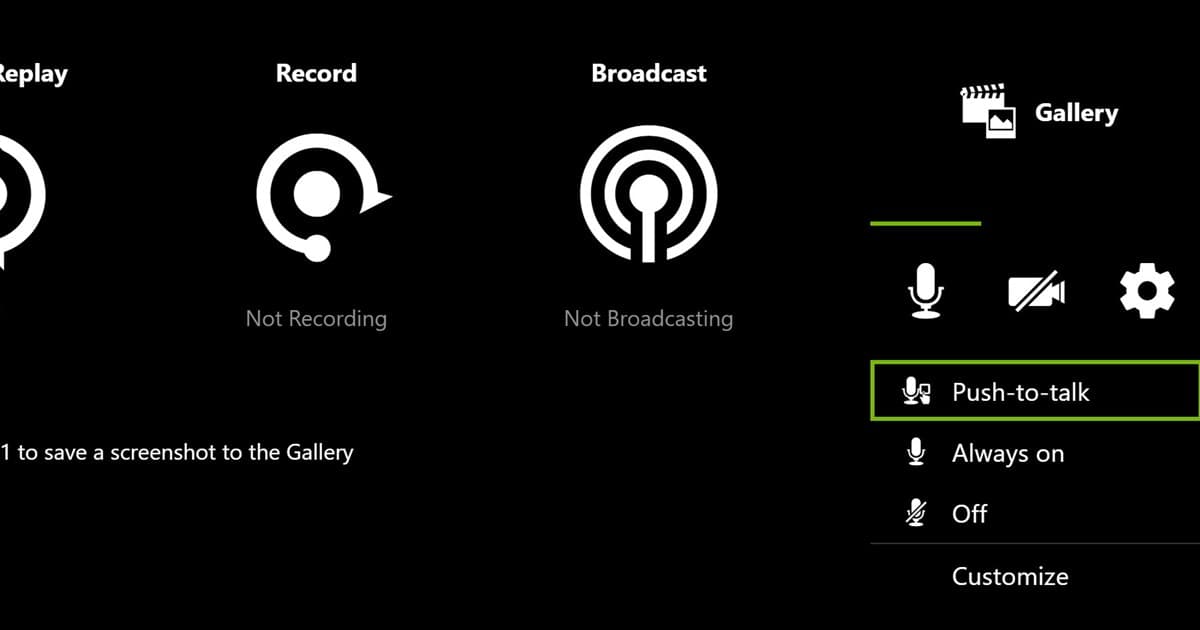
Que falte el micrófono en tus grabaciones de NVIDIA no significa automáticamente que tu headset esté roto. Revisa en orden el silencio del overlay, la entrada USB seleccionada, el acceso al micrófono en Windows, los niveles por app, las apps que compiten y el archivo guardado real para encontrar dónde se corta.
Divide el diagnóstico según el medidor de nivel
Si el ícono o el nivel del micro en el overlay de NVIDIA no reacciona, revisa primero el silencio, el dispositivo y el acceso en Windows. Si el nivel reacciona pero el archivo sale sin voz, revisa el modo de grabación, el comportamiento del audio separado y la app con la que reproduces. Cierra un momento otro grabador o app de llamadas para descartar que estén peleando por el dispositivo.
Elige la siguiente revisión según el síntoma
| Síntoma | Área probable | Siguiente revisión |
|---|---|---|
| El ícono del micro está desactivado | Silencio en el overlay | Activa el micro en Alt+Z |
| El nivel de entrada no se mueve | Dispositivo o permiso de Windows | Entrada predeterminada y configuración de privacidad |
| El nivel se mueve, pero el archivo sale sin voz | Problema de pista o de reproducción | Abre el archivo guardado en otro reproductor |
| La voz suena muy baja o de un solo lado | Nivel de la app o formato de canales | Nivel de entrada de Windows y formato del dispositivo |
Diagnostica sin perder una configuración que funciona
- 1Activa el micrófono del overlayAbre Alt+Z y confirma que el micro no está silenciado y que sigue activado mientras grabas.
- 2Elige la entrada exactaSelecciona el mismo micrófono físico USB o del headset en la configuración de audio de NVIDIA y como entrada predeterminada de Windows.
- 3Revisa el acceso y el nivelRevisa el acceso al micrófono en Windows, el permiso de la app, el nivel de entrada y el interruptor físico de silencio del headset.
- 4Cierra un momento las apps que compitenSal del software de llamadas o de transmisión y haz una grabación de diez segundos para comprobar si pelean por el dispositivo.
- 5Revisa el archivo guardadoAbre el archivo real en otro reproductor y revisa el nivel de la voz y la sincronización.
Una prueba exitosa significa que
- El micro está activado en Alt+Z
- La entrada seleccionada coincide con el dispositivo físico
- El acceso en Windows y el nivel de entrada están activados
- La prueba de diez segundos funciona con las apps que compiten cerradas
- La voz y el video están sincronizados en el archivo guardado
Qué cambia si usas DOR
DOR ofrece otro flujo de trabajo para tus próximas sesiones en juegos compatibles: graba automáticamente la partida con el audio del juego y tu micrófono juntos. Para la configuración de NVIDIA que ya tienes, sigue los pasos de arriba. Lee cómo grabar juegos con el micrófono, configuración de grabación de NVIDIA, solución de problemas de Instant Replay y grabación automática de DOR. Para un caso real en un juego, sigue al hub del juego VALORANT. Un ejemplo de highlights automáticos por juego está en el hub de grabación de PUBG.
Guía oficial de audio de NVIDIA App
La guía oficial de transmisión y overlay de NVIDIA muestra el overlay de Alt+Z y el control del micrófono. Las etiquetas pueden cambiar entre versiones de NVIDIA App, así que verifica el dispositivo seleccionado en el overlay actual y juzga cada cambio a partir de una grabación guardada.
 #Valorant


