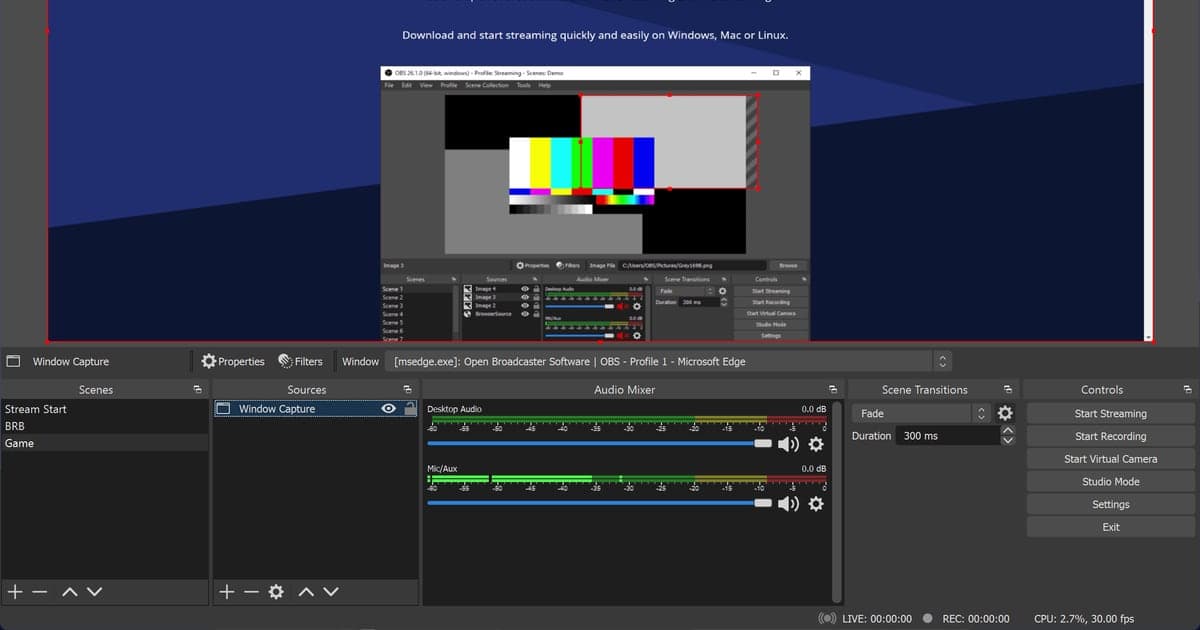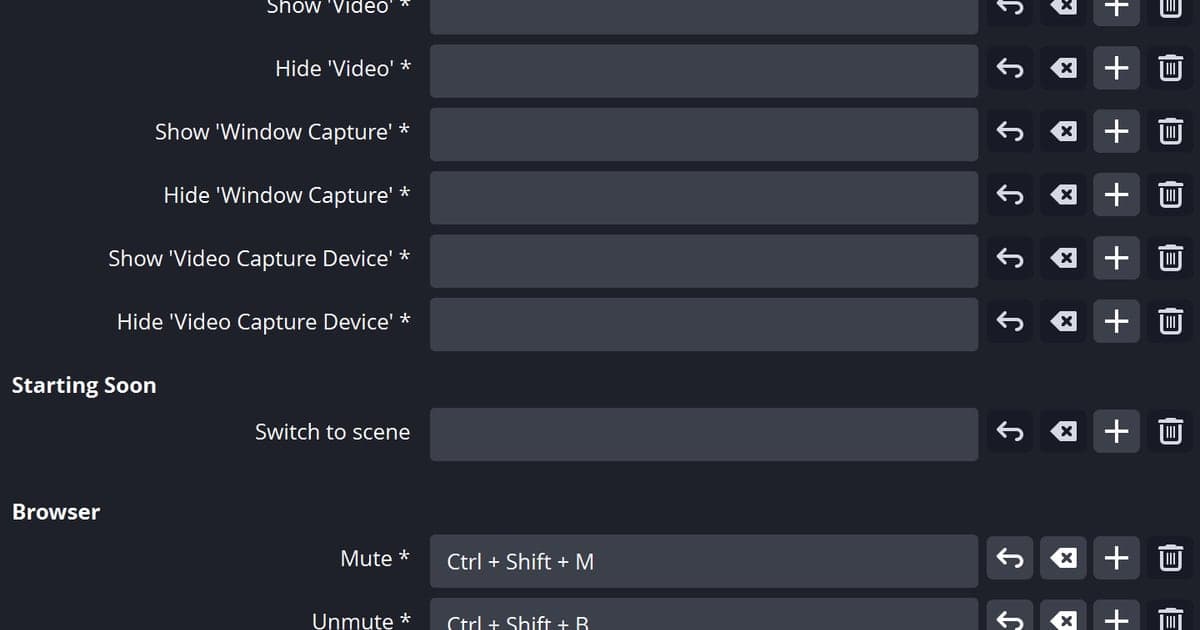
Si tu atajo de grabación de OBS Studio 32.x no hace nada, empieza por File > Settings > Hotkeys y confirma que Start Recording y Stop Recording tengan de verdad una tecla asignada y ningún aviso de conflicto al lado; luego revisa el ajuste Hotkey Focus Behavior en la pestaña Advanced. Si solo necesitas grabar ahora mismo, el botón Start Recording del panel Controls funciona sin ningún atajo. Esta página refleja lo que se pudo confirmar el 8 de octubre de 2026 y, como la base de conocimiento de OBS no tiene un artículo dedicado a problemas con atajos, no señala una 'causa más común': solo recorre elementos que aparecen en la documentación oficial y en los textos oficiales de la interfaz 32.2.2. Para un diagnóstico más amplio que también cubre otras apps de grabación, revisa esta lista general para atajos de grabación que no funcionan. Todo aquí asume Windows.
Qué síntoma apunta a qué ajuste
| Síntoma | Dónde revisar (nombres en inglés de OBS 32.x) | Fundamento |
|---|---|---|
| Al presionar la tecla nunca empieza la grabación | File > Settings > Hotkeys: asegúrate de que las filas Start Recording y Stop Recording no estén vacías | Guía general de OBS: las teclas de inicio y fin se configuran en la pestaña Hotkeys |
| Aparece un aviso junto al campo de la tecla | Haz clic en el aviso para ver qué otra acción usa la misma tecla (solo duplicados dentro de OBS) | Texto oficial del aviso de conflicto |
| Falla solo cuando otra ventana está al frente | Pestaña Advanced: revisa cuál de las tres opciones de Hotkey Focus Behavior está seleccionada | Textos oficiales de la interfaz (léelos literalmente) |
| Solo falla la tecla para guardar la repetición | Comprueba que Save Replay tenga su propia tecla en la pestaña Hotkeys | Guía general de OBS: la tecla para guardar el búfer se configura en Hotkeys |
| Quieres grabar ya, sin tecla | Haz clic en Start Recording en el panel Controls | Quick Start Guide de OBS |
La respuesta corta
Lo esencial es revisar primero la asignación de teclas y el aviso de conflicto, y después el valor de la pestaña Advanced. Las afirmaciones de que un overlay, un juego en pantalla completa u otro programa se 'come' la tecla no están cubiertas por la documentación oficial de OBS, así que quedan fuera de la lista en lugar de presentarse como causas. La guía general oficial dice que la tecla para guardar el búfer de repetición se debe configurar en la sección Hotkeys como una entrada propia, así que si solo falla esa tecla, lee también el artículo sobre problemas con el búfer de repetición de OBS para la parte del búfer.
Las cinco comprobaciones, en orden
- 1Abre la pestaña HotkeysDesde la ventana principal de OBS elige File > Settings y selecciona la pestaña Hotkeys en la lista de la izquierda. Los nombres siguen la interfaz en inglés de la 32.2.2. La guía general oficial dice que aquí se configuran las teclas de acciones como iniciar y detener un stream o una grabación, cambiar de escena y controlar el búfer de repetición.
- 2Confirma que las filas de grabación tengan teclaBusca Start Recording y Stop Recording, y también Pause Recording y Unpause Recording si los usas. También hay campos de filtro, como Filter by Hotkey, para acortar la lista. Si el campo de la acción que quieres está vacío, asigna la tecla o combinación que prefieras. Esta mecánica es una descripción general, no un procedimiento paso a paso escrito por la documentación de OBS.
- 3Haz clic en cualquier aviso de conflictoUn mensaje que dice 'This hotkey is shared by one or more other actions, click to show conflicts' (este atajo lo comparten otras acciones, haz clic para ver los conflictos) significa que la misma tecla está asignada a varias acciones. Haz clic, revisa la lista y deja la tecla de grabación en una sola de ellas. El aviso describe duplicados dentro de OBS; no hay nada confirmado que diga que detecta choques con otros programas.
- 4Revisa Hotkey Focus BehaviorEn la pestaña Advanced hay un menú desplegable Hotkey Focus Behavior con tres opciones: Never disable hotkeys (nunca desactivar los atajos), Disable hotkeys when main window is in focus (desactivarlos cuando la ventana principal está enfocada) y Disable hotkeys when main window is not in focus (desactivarlos cuando la ventana principal no está enfocada). Anota primero el valor actual. Si hay que cambiarlo, decide según lo que dice literalmente cada opción sobre el foco de la ventana. La guía general oficial aconseja no cambiar a la ligera la pestaña Advanced, así que anota el valor actual antes de tocar nada y ocúpate solo de este elemento.
- 5Prueba a grabar sin teclaPresiona Start Recording en el panel Controls de la ventana principal. La propia Quick Start Guide oficial describe iniciar una grabación haciendo clic en ese botón. Si el botón funciona y la tecla no, puedes tratar la función de grabación y la entrada de la tecla como dos problemas distintos.
Seis cosas que confirmar antes de terminar
- Start Recording y Stop Recording tienen tecla en la pestaña Hotkeys
- No hay aviso de conflicto junto a la tecla, o hiciste clic y revisaste el duplicado
- Anotaste el valor actual de Hotkey Focus Behavior
- Si lo cambiaste, aplicaste el cambio en Settings y volviste a probar
- Si usas Save Replay, tiene su propia tecla, distinta de las de inicio y fin
- Aunque la tecla siga sin responder, el botón del panel Controls inicia la grabación
Empezar a grabar sin presionar ninguna tecla
Si lo que te preocupa es perder el momento por no presionar la tecla de inicio, así funciona DOR, dicho sin rodeos. DOR es una app gratuita para Windows y empiezas sin armar antes escenas, fuentes ni ajustes de salida como en OBS. Cuando detecta un juego compatible como VALORANT, graba automáticamente la partida completa en mp4 y guarda las kills y las rondas destacadas como clips automáticos. En tarjetas gráficas NVIDIA, la codificación va al codificador por hardware NVENC, y una partida grabada automáticamente incluye el sonido del juego y lo que dijiste por el micrófono, así que puedes verla con audio aunque nunca hayas tocado una tecla. Después puedes recortar en la biblioteca de la app marcando un inicio y un final, exportar en 16:9, 9:16 o 1:1, compartir con un enlace o seguir editando en el navegador en dor.gg/studio, sin instalar nada. Los atajos propios de DOR se explican aparte en la guía para configurar los atajos de grabación de DOR. Esto describe otra forma de empezar a grabar; para los atajos de OBS, sigue las comprobaciones de arriba.
 #Valorant