La mejor configuración de OBS para grabar League of Legends no es un número de bitrate, sino dividir tu configuración en dos escenas. Usa Captura de ventana para el lobby (LeagueClientUx.exe), Captura de juego para la partida (League of Legends.exe) y deja que el Selector automático de escenas cambie entre ellas. El cliente y el juego son ejecutables distintos, por eso una sola fuente de Captura de juego no puede cubrir los dos, y por eso es normal que la Captura de juego se vea negra en el lobby: la lista de compatibilidad de OBS marca el launcher de League como no capturable con Captura de juego. Esta guía sigue OBS 32.2.2 y la guía oficial de OBS para capturar League of Legends (revisada el 16 de septiembre de 2026), y recorre la configuración de fuentes, cómo igualar el modo de ventana y la resolución, y los ajustes de salida. Si primero quieres comparar OBS con otras formas de grabar League, empieza por cómo grabar League of Legends.
En resumen: dos escenas, el Selector automático de escenas y un lienzo igualado
Sigue este orden. Primero, crea una escena 'Lobby' y una escena 'Partida' en el panel Escenas. Segundo, agrega a la escena Lobby una Captura de ventana apuntando a LeagueClientUx.exe; luego inicia una partida y agrega a la escena Partida una Captura de juego en 'Capturar ventana específica' con League of Legends.exe. Que la Captura de juego se vea negra en el lobby es normal, así que el lobby tiene que usar Captura de ventana. Tercero, abre Herramientas → Selector automático de escenas (Automatic Scene Switcher) y deja que las dos escenas se alternen solas según la ventana activa. Cuarto, iguala la resolución de League con la Resolución base (lienzo) de OBS. Quinto, en Ajustes → Salida deja el Modo de salida en Sencillo, pon el Codificador de video en Hardware (NVENC, H.264) y cambia la Calidad de grabación del valor por defecto 'Igual que la emisión' a 'Alta calidad, tamaño de archivo mediano'. Los detalles del codificador y las soluciones generales para la pantalla negra están en nuestra guía de configuración de OBS para grabar juegos, así que este artículo se queda en la configuración de fuentes propia de League. Si tus únicos objetivos son guardar la partida completa, clipear kills y compartir, hay un camino que se salta todo esto: DOR detecta League automáticamente y graba sin configurar fuentes ni escenas, mientras que OBS es la herramienta para componer superposiciones o varias fuentes en un mismo cuadro.
Configuración de OBS para League of Legends, paso a paso
- 1Crea dos escenas: Lobby y PartidaHaz clic en + en el panel Escenas y crea una escena 'Lobby' y una escena 'Partida'. La guía oficial de OBS para League parte de un hecho: la ventana del cliente (LeagueClientUx.exe) y la ventana del juego (League of Legends.exe) son programas separados, así que una sola fuente no puede capturar las dos. OBS también recomienda tener solo una fuente de Captura de juego por escena.
- 2Agrega una Captura de ventana a la escena LobbyCon la escena Lobby seleccionada, haz clic en + en Fuentes → Captura de ventana y elige la entrada LeagueClientUx.exe en el desplegable Ventana. Deja el Método de captura en 'Automático' y la Prioridad de coincidencia de ventana por defecto. Si intentas usar aquí Captura de juego, OBS muestra el aviso 'League of Legends Launcher cannot be captured using Game Capture. Use Window Capture or Display Capture instead.' (el launcher de League no se puede capturar con Captura de juego; usa Captura de ventana o de pantalla) y un cuadro negro, porque la lista de compatibilidad de OBS 32.2.2 registra el launcher de League como bloqueado para Captura de juego.
- 3Inicia una partida y luego agrega la Captura de juego a la escena PartidaPrimero abre una partida de verdad; sirve la Herramienta de práctica. En la escena Partida haz clic en + → Captura de juego, pon Modo en 'Capturar ventana específica' y elige League of Legends.exe en Ventana. La entrada solo aparece mientras el juego está abierto, y la guía de OBS indica que la primera vez que lo configuras tienes que estar en una sesión de juego activa. Deja las demás opciones, como 'Usar gancho de compatibilidad anti-trampas' y 'Capturar cursor', por defecto.
- 4Deja que el Selector automático de escenas cambie entre lobby y partidaAbre Herramientas → Selector automático de escenas. Agrega una regla que cambie a la escena Partida cuando la ventana del juego esté activa y a la escena Lobby cuando lo esté la ventana del cliente, define lo que prefieras en 'Cuando ninguna ventana coincida:' y asegúrate de que el estado del selector aparezca como activo. Si prefieres cambiar a mano, asigna atajos de escena en Ajustes → Atajos.
- 5Iguala la resolución de League con el lienzo de OBSEn el juego presiona ESC, abre VIDEO y pon la Resolución igual a la de tu escritorio, el valor que la página de Riot para FPS bajos indica como punto de partida ('Resolution: Match desktop resolution'), y luego pon la Resolución base (lienzo) y la Resolución de salida (escalada) en Ajustes → Video en ese mismo valor. Si League corre en pantalla completa y haces alt-tab, deja de renderizar y OBS pierde la imagen, así que una ventana sin bordes es más segura si cambias de ventana seguido. Los FPS vienen en 30 por defecto; elegir 60 en Valores comunes de FPS es opcional y depende del margen de tu GPU.
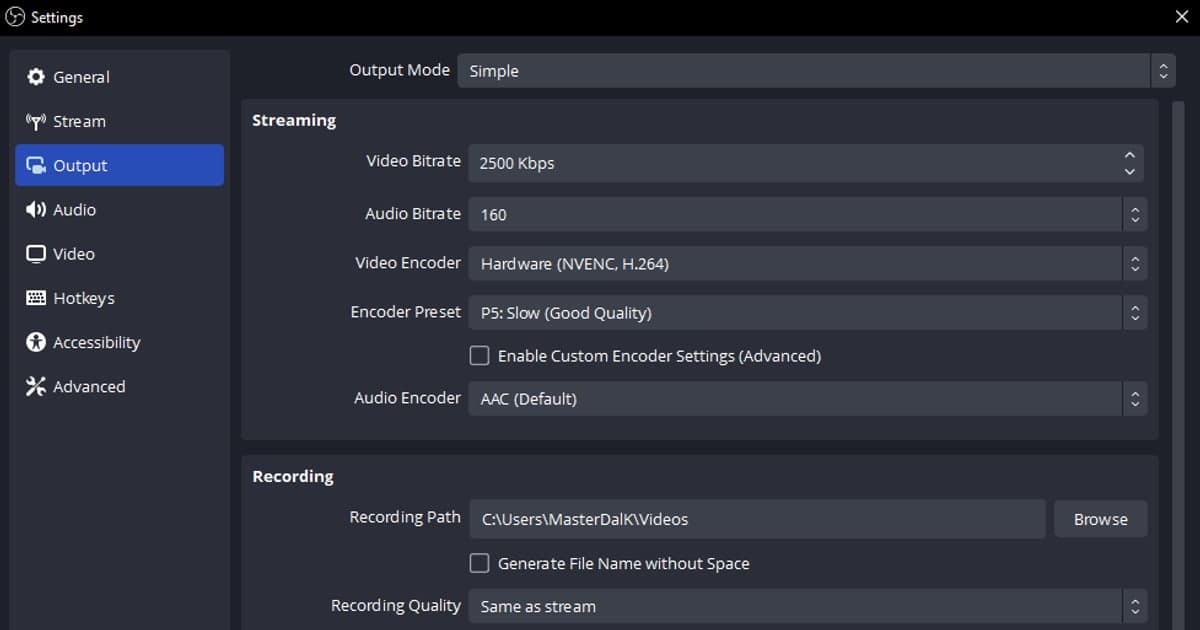
- 6Salida: modo Sencillo, NVENC y MP4 híbridoEn Ajustes → Salida deja el Modo de salida en Sencillo. Pon el Codificador de video en Hardware (NVENC, H.264) y cambia la Calidad de grabación del valor por defecto 'Igual que la emisión' (que además desactiva la pausa) a 'Alta calidad, tamaño de archivo mediano'. Deja el Formato de grabación en el MP4 híbrido (.mp4) por defecto para tener compatibilidad con editores y resistencia si se interrumpe la grabación, y revisa que la Ruta de grabación tenga espacio libre. Si pasas a Avanzado, los valores de referencia oficiales de OBS son: Rate Control Constant QP, Constant QP 16-23, intervalo de fotogramas clave 2, Preset P5, Tuning High Quality, Multipass Mode Two Passes (Quarter Resolution), Profile High, Look-ahead desactivado, Adaptive Quantization activado y B-Frames 2.
- 7Haz una grabación de prueba en la Herramienta de prácticaPresiona Iniciar grabación, pasa del lobby a la partida y de vuelta al lobby durante un minuto y confirma que las escenas cambian solas y que se mueven los medidores de Audio del escritorio y Mic/Aux en el Mezclador de audio. Abre el mp4 guardado; si la imagen capturada tiene el tamaño equivocado, abre el menú Transformar de la fuente y usa Restablecer transformación o Ajustar a la pantalla.
Comparación de fuentes para League: Captura de juego (ventana específica) / cualquier pantalla completa / Captura de ventana
| Configuración de fuente | Cuándo usarla | Ten cuidado con |
|---|---|---|
| Captura de juego · Capturar ventana específica | La opción por defecto para la partida en sí (League of Legends.exe); es lo que recomienda la guía oficial de OBS para League | El juego tiene que estar abierto para aparecer en la lista Ventana. No captura el lobby |
| Captura de juego · Capturar cualquier aplicación a pantalla completa | Cuando League corre en pantalla completa en tu monitor principal y quieres que se detecte solo | Con un solo monitor, al hacer alt-tab el juego deja de renderizar y la vista previa queda en blanco |
| Captura de ventana | Solo para el lobby y la selección de campeones (LeagueClientUx.exe) | Captura solo la ventana seleccionada aunque tenga otras encima. Deja el Método de captura en 'Automático' |
Lista previa a la grabación
- El panel Escenas tiene una escena Lobby y una escena Partida, con una fuente de captura cada una
- League of Legends.exe aparece en la lista Ventana de la Captura de juego (revísalo con una partida abierta)
- El Selector automático de escenas aparece como activo
- Resolución de League = Resolución base (lienzo) = Resolución de salida (escalada)
- El Codificador de video es Hardware (NVENC, H.264) y la Calidad de grabación no es 'Igual que la emisión'
- El Formato de grabación es MP4 híbrido (.mp4) y la Ruta de grabación tiene espacio libre
El camino que se salta todo esto: DOR
La mitad de los pasos de arriba existen porque OBS no sabe que League son dos ventanas; el resto, porque la resolución y el codificador hay que igualarlos a mano. Si lo único que quieres es guardar la partida completa, clipear las kills y tener un enlace para compartir, la página de League of Legends de DOR muestra el camino corto: League es uno de los juegos que DOR detecta automáticamente, así que lo dejas abierto y te saltas la elección de fuentes, el cambio de escenas y el ajuste del modo de ventana. Cuando empieza una partida, el juego completo se guarda en mp4 y las jugadas como kills se cortan en sus propios clips, y la codificación por hardware NVIDIA NVENC viene por defecto, así que no hay tabla de codificador que memorizar. El audio del juego y tu micrófono se graban juntos, la herramienta de recorte de la biblioteca corta un tramo en 16:9, 9:16 o 1:1 y lo comparte como enlace de dor.gg, y DOR Studio, que funciona en el navegador, puede unir varios clips y agregar texto y música de fondo. Para guardar solo tus pentakills, mira cómo guardar un clip de pentakill en LoL. La división de tareas es igual de clara: DOR se enfoca en grabar y clipear los juegos compatibles, OBS es la herramienta para componer webcam, ventana de chat o superposiciones en un solo cuadro y para armar el diseño de una transmisión, y para subtítulos automáticos, corrección de color precisa o fotogramas clave conviene un editor dedicado.
 #League of Legends