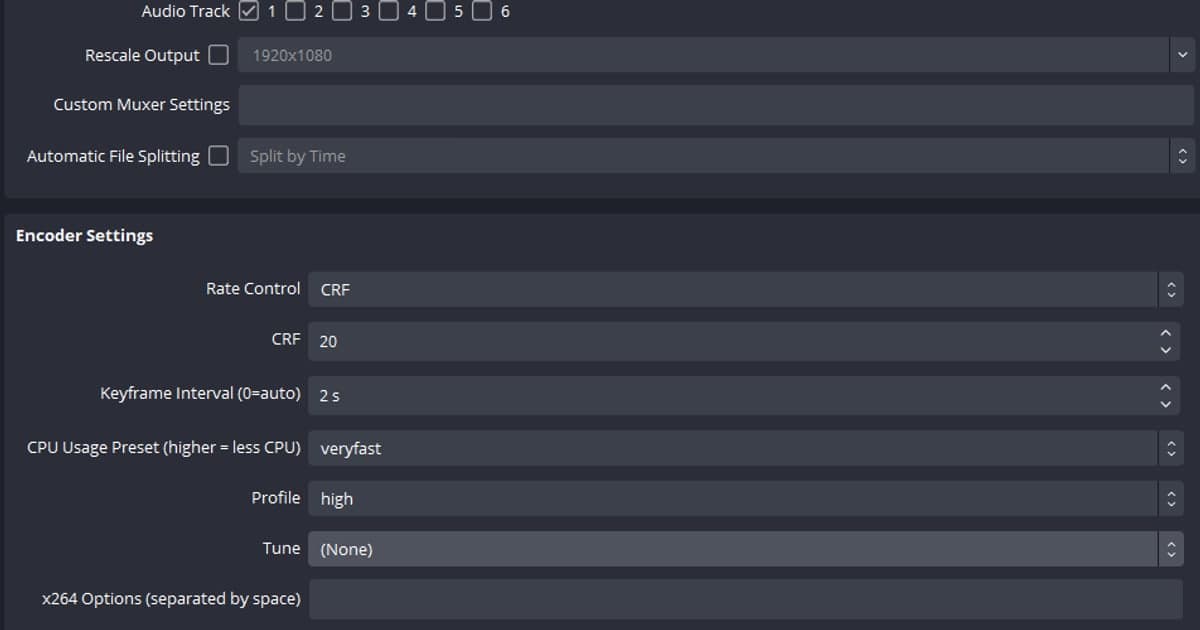
La mejor configuración de OBS para una PC de bajos recursos se resume en tres cambios: pasa Video Encoder (codificador de video) a una opción por hardware (NVENC, QSV o AMD), baja Output (Scaled) Resolution (resolución de salida escalada) a 1280×720 a 30 fps y deja el valor de calidad (CRF o CQ) en 23, el tope del rango 16–23 que recomienda OBS, para tener archivos más pequeños. Los dos primeros son las palancas que la propia documentación de OBS menciona para bajar la carga; el tercero solo controla el tamaño del archivo. Esta guía usa los nombres de menú en inglés de OBS Studio 32.2.2 (versión revisada en la página de descarga el 16 de septiembre de 2026) y ordena cada ajuste según cuánta carga quita, para que sepas qué sacrificar primero y qué conservar en una gráfica integrada o una GPU vieja. Para ver el panorama más allá de OBS, revisa cómo grabar juegos en una PC de bajos recursos.
La conclusión: tres cambios y listo
Esto es lo mínimo. Primero, en Settings → Output con Output Mode en Simple, pon Recording Quality en High Quality, Medium File Size; solo entonces aparece la lista Video Encoder debajo de Recording (es un desplegable distinto del de Streaming que está arriba). En esa lista, si ves Hardware (NVENC, H.264), Hardware (QSV, H.264) o Hardware (AMD, H.264), elígelo; si no aparece ninguno, elige Software (x264 low CPU usage preset, increases file size). Segundo, en Settings → Video, pon Output (Scaled) Resolution en 1280×720, Downscale Filter en Bilinear y Common FPS Values en 30. Tercero, si todavía te falta margen y usas x264, cambia Output Mode a Advanced, pon Video Encoder en la pestaña Recording en x264 en lugar de (Use stream encoder) para que aparezca Encoder Settings, y mueve CPU Usage Preset de veryfast a superfast o ultrafast. Deja el valor de calidad (CRF en x264, CQ en NVENC y AMD, ICQ en QSV) en 23, el tope del rango recomendado de 16–23: así obtienes los archivos más pequeños (en x264 el campo CRF aplica cuando Rate Control está en CRF), pero la documentación de OBS no lo menciona como solución para la carga. Si aun así sigue saliendo el aviso "Encoding overloaded!", sigue la solución a la codificación sobrecargada en OBS para ver qué parte se está quedando atrás. Y si lo único que quieres es grabar tus propias partidas en un juego compatible, hay un camino sin ninguno de estos ajustes: en una PC con GPU NVIDIA, DOR graba partidas completas automáticamente con NVENC en cuanto detecta un juego compatible; para escenas que quieras armar con overlays y webcam, OBS sigue siendo la herramienta.
Paso a paso: configuración de OBS 32 para grabar en una PC modesta
- 1Empieza con el asistente de configuración automáticaOBS muestra el Auto-Configuration Wizard la primera vez que lo abres; si lo saltaste, abre Tools → Auto-Configuration Wizard. Elige la opción de grabación y escogerá valores iniciales según tu hardware. En una PC débil toma esos valores como el techo, no como la meta: los pasos de abajo recortan a partir de ahí.
- 2Cambia Recording Quality y busca una opción por hardware en Video EncoderVe a Settings → Output y asegúrate de que Output Mode esté en Simple. Mientras Recording Quality esté en su valor predeterminado, Same as stream, la lista Video Encoder de grabación ni siquiera se muestra, así que primero pon Recording Quality en High Quality, Medium File Size y luego abre Video Encoder debajo de Recording (un desplegable aparte del codificador de Streaming de arriba). Si aparece Hardware (NVENC, H.264), Hardware (QSV, H.264) o Hardware (AMD, H.264), elígelo. La documentación de OBS dice que en general se recomiendan los codificadores por hardware por rendimiento, porque le quitan el trabajo de codificación al CPU y se lo pasan a una parte especializada de la GPU. Si no aparece ninguna opción por hardware, por ahora solo tienes las opciones Software (x264), así que elige Software (x264 low CPU usage preset, increases file size).
- 3Deja Recording Format en el Hybrid MP4 predeterminadoAl elegir Recording Quality, Indistinguishable Quality, Large File Size es la opción que el propio OBS marca como posible golpe al rendimiento en hardware viejo o débil, y Lossless Quality, Tremendously Large File Size escribe unos 7 GB por minuto con codificador por CPU, así que ninguna de las dos va con una PC modesta. Deja Recording Format en el predeterminado de OBS 32, Hybrid MP4 (.mp4): la documentación de Hybrid MP4 de OBS dice que se puede recuperar si el juego u OBS se cierran a mitad de la grabación, y se abre sin necesidad de remux. Matroska Video (.mkv) es igual de seguro, pero necesitas File → Remux Recordings si lo quieres en MP4.
- 4Baja a 720p y 30 fps en la pestaña VideoAbre Settings → Video. No toques Base (Canvas) Resolution y baja Output (Scaled) Resolution a 1280×720; OBS en general no recomienda reducir el lienzo base, así que solo cambia la salida. Pon Downscale Filter en Bilinear (Fastest, but blurry if scaling), la opción más ligera según su propia etiqueta. Pon Common FPS Values en 30. Como dice la guía de solución de problemas de OBS, si 60 fps no funciona, prueba con 30: menos fotogramas significa menos trabajo de renderizado y codificación, punto.
- 5Opcional: ajusta el preset y el valor de calidad en modo AdvancedSi el modo Simple no alcanza, cambia Output Mode a Advanced, deja Type en Standard en la pestaña Recording y pon Video Encoder en x264 en lugar del predeterminado (Use stream encoder); solo entonces aparece el grupo Encoder Settings en esa pestaña. Si usas x264 porque no hay codificador por hardware, mueve CPU Usage Preset (higher = less CPU) de veryfast a superfast, y a ultrafast si hace falta. El propio post del blog de OBS "Streaming with x264" (2017, escrito para streaming) dice que primero bajes resolución y FPS y solo después el preset, así que termina el paso anterior antes de tocar esto, y compara la ventana Stats antes y después de pasar a modo Advanced para confirmar que de verdad ayuda. El valor de calidad controla el tamaño del archivo (en x264 el campo CRF aplica cuando Rate Control está en CRF). Al 16 de septiembre de 2026, los valores de grabación que recomienda OBS son x264 con Rate Control CRF 16–23 y CPU Usage Preset veryfast, NVENC con CQP y CQ 16–23 en Preset P5, AMD con CQP 16–23 en Preset Quality, y QSV con ICQ 16–23 en TU4. OBS solo documenta que valores más bajos dan más calidad y archivos más grandes, así que deja 23, el tope del rango, si tienes poco espacio en disco, pero no esperes que baje la carga.
- 6Simplifica la escena y desactiva la vista previaCada fuente consume recursos. Deja una sola fuente Game Capture en tu escena de grabación y pasa la webcam, las fuentes de navegador, los overlays y los filtros a otra colección de escenas, o quítalos. Haz clic derecho en la vista previa y elige Disable Preview para que OBS deje de renderizarla en su propia ventana; la documentación de OBS no da una cifra del ahorro, así que compara la ventana Stats antes y después y déjala apagada solo si ayuda. Enable Preview la vuelve a activar.
- 7Limita los FPS del juego y abre OBS como administradorEl orden oficial de solución de problemas de OBS empieza por ejecutar OBS como administrador en Windows. Después, en los ajustes del juego, limita los FPS a la tasa de refresco de tu monitor o activa la sincronización vertical; así liberas capacidad de procesamiento para OBS. Bajar la calidad gráfica del juego y desactivar Game DVR (la guía dice que el Modo de juego puede quedarse activado en versiones recientes de Windows) están en la misma lista.
- 8Graba una prueba y juzga el límite con la ventana StatsGraba unos cinco minutos de gameplay real y abre la ventana Stats. Si Skipped frames due to encoding lag sigue subiendo, el codificador está sobrecargado; si sube Frames missed due to rendering lag, la GPU no alcanza a renderizar. Si ya estás en 720p30, con codificador por hardware (o x264 ultrafast), una sola fuente y los FPS del juego limitados, y cualquiera de los dos contadores sigue subiendo sin parar, esa PC llegó a su límite para correr el juego y OBS juntos.
Tabla de prioridades: qué bajar primero en OBS en una PC débil
| Prioridad / ajuste | Cambiar a | Efecto y costo |
|---|---|---|
| 1. Video Encoder | Una opción Hardware (NVENC/QSV/AMD, H.264), si aparece en la lista después de cambiar Recording Quality | Pasa la codificación del CPU a un bloque dedicado de la GPU. Los codificadores por hardware viejos pueden verse peor que x264 veryfast con el mismo tamaño de archivo |
| 2. Output (Scaled) Resolution | 1920×1080 → 1280×720 (Downscale Filter en Bilinear) | Menos píxeles que la GPU tiene que renderizar y codificar. La imagen se ve menos nítida |
| 3. FPS | 60 → 30 | La mitad de fotogramas que renderizar y codificar. El movimiento se ve menos fluido |
| 4. CPU Usage Preset de x264 (sin codificador por hardware) | veryfast (predeterminado) → superfast o ultrafast | Menos uso de CPU. Los presets más rápidos dan menos calidad con el mismo tamaño |
| 5. Valor de calidad (CRF / CQ / ICQ), solo tamaño de archivo | 23, el tope del rango recomendado de 16–23 | Archivos más pequeños. Un valor más alto significa menos calidad (OBS solo documenta el efecto en calidad y tamaño, no una baja de carga) |
| 6. Escena y vista previa | Una sola fuente Game Capture, sin filtros extra; Disable Preview mientras grabas | Menos trabajo de renderizado en la ventana de OBS (OBS no da cifra del ahorro, así que revisa la ventana Stats). No puedes ver la captura dentro de OBS mientras graba |
| 7. FPS del juego | Limítalos a la tasa de refresco del monitor o activa la sincronización vertical | Libera capacidad de procesamiento para OBS. Tus FPS en el juego quedan con un tope |
| Conservar: Recording Format | El predeterminado Hybrid MP4 (.mp4) (Matroska Video (.mkv) también sirve) | Según la documentación de OBS, los dos se pueden recuperar tras un cierre inesperado; Hybrid MP4 no necesita remux |
Checklist para PC modesta antes de darle a Start Recording
- Recording Quality está en High Quality, Medium File Size y se ve la lista Video Encoder debajo de Recording
- Video Encoder muestra una opción Hardware (NVENC/QSV/AMD, H.264) y está seleccionada; si no hay, está seleccionado Software (x264 low CPU usage preset, increases file size)
- Output (Scaled) Resolution en 1280×720, Downscale Filter en Bilinear y Common FPS Values en 30
- Recording Format está en el predeterminado Hybrid MP4 (.mp4) (o en Matroska Video (.mkv))
- En modo Advanced, el CPU Usage Preset de x264 está en superfast o más rápido; el valor de calidad 23 está solo por el tamaño del archivo
- La escena tiene una sola fuente Game Capture y la vista previa está desactivada mientras grabas
- Los FPS del juego están limitados a la tasa de refresco del monitor y OBS corre como administrador
Si solo quieres grabación automática sin configurar nada: DOR
Si todo el objetivo de la configuración de arriba es guardar cada partida que juegas, hay un camino que se salta por completo los ajustes de OBS. DOR es una app gratuita para Windows: cuando arranca un juego compatible como League of Legends o VALORANT, lo detecta, graba la partida completa en mp4 con el audio del juego y tu micrófono, y usa por defecto la codificación por hardware NVIDIA NVENC, así que nunca tienes que elegir codificador, resolución ni preset. En siete juegos, League of Legends, VALORANT, PUBG, FC Online, Fortnite, Counter-Strike y Overwatch, además corta solo las kills y momentos similares en clips; los clips de highlights automáticos de DOR explica cómo funciona. La división es igual de clara: DOR se encarga de grabar tus partidas de juegos compatibles sin configuración, y OBS es la herramienta para escenas que mezclan webcam, overlays y varias fuentes, o para ajustar la calidad al detalle. En una PC débil con un juego compatible y GPU NVIDIA, dejar DOR abierto es el atajo honesto; en los demás casos, usa la configuración de OBS de esta guía.
 #League of Legends

