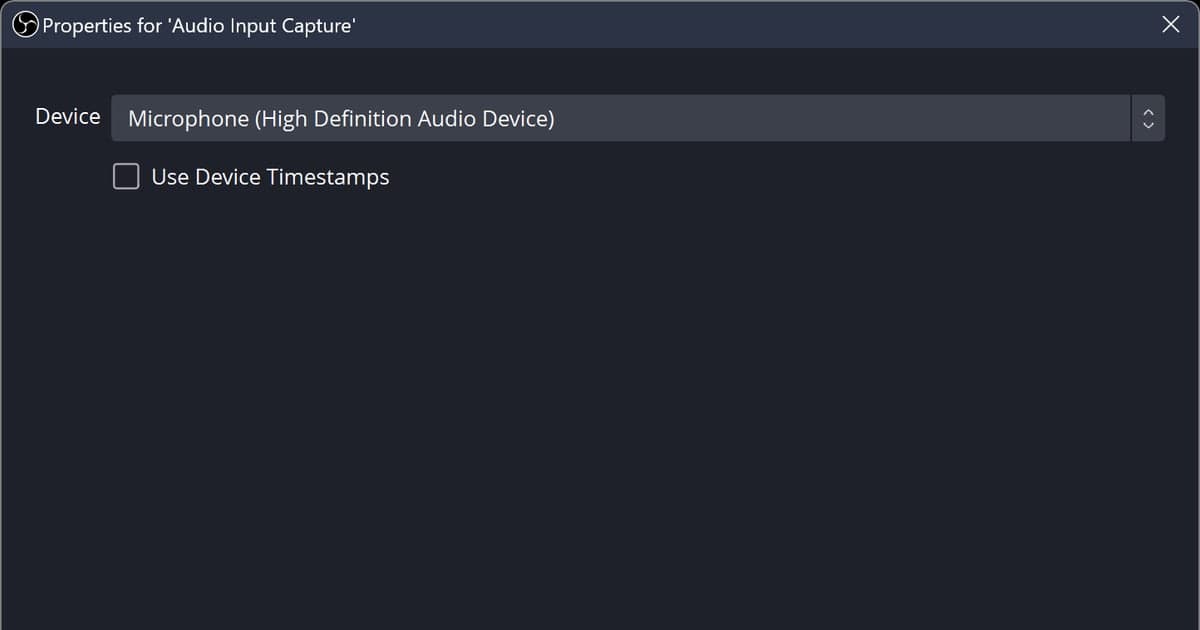
La forma más rápida de tener una voz limpia en tus grabaciones de juegos con OBS es abrir el Mezclador de audio, hacer clic en el nombre de tu micrófono (o clic derecho sobre él), elegir Filtros y agregar Supresión de ruido (Noise Suppression) y después una Puerta de ruido (Noise Gate). Todo el proceso va así: dispositivo → nivel → filtros → (opcional) una pista aparte para el micro. Todo lo que sigue usa solo etiquetas y valores por defecto de OBS 32.2 y de la Knowledge Base oficial de OBS, revisados el 16 de septiembre de 2026. La guía da por hecho que el micro ya aparece en OBS: se trata de pulir el sonido, no de revivir una entrada muerta. Las voces de Discord entran por el Audio del escritorio (o por una fuente de captura aparte), no por tu micrófono; si también quieres la llamada en la grabación, mira cómo grabar la voz de Discord junto con tu juego.
En resumen: empieza con Supresión de ruido + Puerta de ruido por defecto y agrega Compresor y Limitador solo si hace falta
Esta es la secuencia mínima. 1) Ajustes → Audio: elige tu micro en Micrófono/Audio auxiliar (si además agregaste el mismo micro como fuente en la escena, deja la entrada global en Desactivado para que no se capture dos veces). 2) Habla normal y mira el medidor del Mezclador de audio: tu voz debe llegar al inicio de la zona roja. 3) Clic en el nombre del micro en el Mezclador (o clic derecho) → Filtros: agrega Supresión de ruido (RNNoise viene por defecto) y una Puerta de ruido con los valores por defecto. 4) Agrega un Compresor solo si gritas mucho, y un Limitador como último filtro solo si el medidor sigue tocando el tope del rojo. 5) Si piensas editar la voz y el audio del juego por separado, abre Edición → Propiedades avanzadas de audio, marca la Pista 2 para el micro y activa la Pista 2 en Ajustes → Salida; el procedimiento completo está en cómo separar el audio del juego y el micrófono en pistas. La documentación oficial nunca dice que dos filtros basten, pero para grabar partidas mi recomendación es arrancar con Supresión de ruido + Puerta de ruido y sumar lo demás solo cuando escuches un problema concreto. Y si no necesitas filtros ni pistas separadas —solo quieres que tu voz quede grabada junto con el juego—, puedes saltarte toda esta configuración y dejar DOR abierto: en los juegos compatibles graba la partida con el audio del juego y tu micrófono juntos.
Configuración del micrófono en OBS paso a paso: dispositivo → nivel → filtros → pistas
- 1Elige el micrófono y evita la captura dobleVe a Ajustes → Audio → Dispositivos de audio globales y selecciona en Micrófono/Audio auxiliar el micro que realmente usas. Si también agregaste ese mismo micro como fuente dentro de una escena, pon la entrada global en Desactivado: la página oficial de fuentes de audio advierte que tener el mismo dispositivo en los dos lugares produce eco (entrada duplicada). Ojo: las voces de Discord entran por el Audio del escritorio (o una fuente de captura aparte), no por tu micro, así que los filtros del micrófono no las tocan.
- 2Revisa el nivel de entrada en el medidor del mezcladorHabla con tu voz normal y mira el medidor del micro en el Mezclador de audio. Según la guía oficial del Mezclador, la voz debe tocar el inicio de la zona roja; en la zona amarilla va la voz en la parte alta y el sonido del juego más abajo, y el verde es para música y sonidos de notificación. El medidor baja lentamente hasta -60 dB (vacío) y el punto encima marca el pico de los últimos 20 segundos: grita una vez y fíjate dónde queda ese punto para saber si necesitas un Limitador. Muy bajo: sube el fader de la fuente o agrega un filtro de Ganancia (Gain). Muy alto: baja el fader. La guía de la KB no da límites en dB, pero los ajustes de color en Ajustes → Accesibilidad nombran las bandas Mixer Volume Band (-60 to -20dB), (-20 to -9dB) y (-9 to 0dB): verde de -60 a -20 dB, amarillo de -20 a -9 dB y rojo de -9 a 0 dB.
- 3Agrega Supresión de ruidoEn el Mezclador de audio, clic en el nombre del micro (o clic derecho) → Filtros → el + bajo Filtros de audio → Supresión de ruido. El Método viene en RNNoise (buena calidad, más uso de CPU); cámbialo a Speex (bajo uso de CPU, baja calidad) si tu procesador va justo. Con Speex aparece el deslizador Nivel de supresión: -30 dB por defecto, rango de -60 a 0 dB; moverlo a la izquierda suprime más, pero puede distorsionar tu voz. La documentación dice que funciona bien con ruido ambiental como los ventiladores de la PC y que en general no sirve contra ruidos de fondo fuertes. Con una GPU NVIDIA también puedes usar NVIDIA Noise Removal (así lo llama la KB), que requiere el redistribuible del NVIDIA Broadcast SDK; esta guía solo cubre los métodos integrados RNNoise y Speex. Usa el ícono del ojo junto al filtro para comparar con y sin él.
- 4Agrega una Puerta de ruidoEn la misma ventana, + → Puerta de ruido. Los valores por defecto son Umbral de cierre -32.00 dB, Umbral de apertura -26.00 dB, Tiempo de ataque 25 ms, Tiempo de retención 200 ms y Tiempo de liberación 150 ms; los umbrales van de -96 a 0 dB. La recomendación oficial: pon el umbral de cierre por encima del volumen del ruido y el de apertura un poco por debajo de tu voz. Si se cortan los finales de las palabras, sube el Tiempo de retención; si en los silencios se cuela ruido, sube el Umbral de cierre. Te recomiendo dejarla debajo de la Supresión de ruido en la lista: una vez que la supresión recortó el ruido de fondo, puedes poner los umbrales de la puerta más bajos.
- 5Compresor y Limitador solo cuando hagan faltaValores por defecto del Compresor: Proporción 10.00:1, Umbral -18.00 dB, Ataque 6 ms, Liberación 60 ms y Ganancia de salida 0.00 dB. La documentación lo describe como un filtro que baja los sonidos fuertes, normalmente al principio de la cadena o cerca, para un micro que suena bien pero se dispara cuando gritas de golpe. Valores por defecto del Limitador: Umbral -6.00 dB y Liberación 60 ms; el umbral es el nivel máximo de salida que ninguna señal puede superar, por eso debe ser el último filtro de la cadena. El Expansor (Proporción 2.00:1 y Umbral -40.00 dB por defecto) se comporta como una puerta con proporción ajustable y va después de la compresión, pero antes del Limitador.
- 6Pon el micro en su propia pista para editarAbre Edición → Propiedades avanzadas de audio (o el botón del engrane en la barra del dock del mezclador) y usa las casillas de la columna Pistas. Deja todas las fuentes en la Pista 1 y marca además la Pista 2 solo para el micro. Los reproductores normales reproducen una sola pista a la vez; por eso todo debe seguir en la Pista 1, para que al reproducir el archivo tal cual se escuche completo. Para activar la Pista 2 en Ajustes → Salida (Modo de salida: Avanzado) → Grabación y elegir el Formato de grabación (Matroska Video (.mkv), y luego Archivo → Remuxear grabaciones si necesitas mp4), sigue el orden exacto de la guía para separar pistas enlazada en el resumen de arriba.
Los cuatro filtros de micrófono de OBS: qué corrige cada uno y cuándo activarlo
| Filtro | Qué problema resuelve | Cuándo activarlo |
|---|---|---|
| Supresión de ruido | Quita ruido de fondo constante como los ventiladores de la PC (RNNoise por defecto, Speex para poca CPU) | Casi siempre. Actívala si hay un siseo constante debajo de tu voz. Según la documentación, en general no sirve contra ruidos de fondo fuertes |
| Puerta de ruido | Cierra el micro cuando no hablas y corta los clics del teclado y la respiración | Cuando oyes ruido en las pausas entre frases. Umbral de cierre por encima del ruido, umbral de apertura un poco por debajo de tu voz |
| Compresor | Controla los picos fuertes repentinos para que los gritos no disparen el nivel | Cuando el micro suena bien normalmente, pero cada grito por una kill se dispara. Va al principio de la cadena o cerca |
| Limitador | Pone un techo fijo que ninguna señal puede pasar y evita la distorsión (clipping) | Cuando el medidor sigue tocando el tope del rojo incluso con Compresor. Siempre el último filtro de la cadena |
Checklist antes de grabar
- Habla y mira el medidor: la voz llega al inicio del rojo y el punto de pico (máximo de 20 segundos) no se queda pegado arriba
- En la ventana Filtros, la Supresión de ruido está encima de la Puerta de ruido y, si agregaste un Limitador, es el último de la lista
- El micro de Ajustes → Audio y cualquier fuente de micro dentro de la escena no son el mismo dispositivo (sin eco)
- Si separas pistas: la Pista 1 y la Pista 2 están activadas en Salida → Grabación y el formato es mkv
- Graba unos 30 segundos, detén y escucha en un reproductor si hay ruido en los silencios o palabras cortadas al final
Si no necesitas filtros: DOR graba el audio del juego y el micro juntos
Todo lo anterior es para quien quiere filtrar ruido y separar pistas para editar. Si lo que buscas en realidad es grabar automáticamente juegos compatibles como Valorant o League of Legends con tu voz incluida, DOR es el camino más simple. DOR detecta el juego compatible, graba la partida completa de forma automática (NVIDIA NVENC por defecto), captura el audio del juego y el micrófono al mismo tiempo y, en algunos juegos como Valorant y LoL, además recorta solo las kills y otras jugadas destacadas en clips. Después puedes recortar un clip en la app (16:9 / 9:16 / 1:1) o abrir DOR Studio en el navegador para ajustar la duración, el formato, el texto y la música de fondo, y compartirlo con un enlace. Para el procesamiento de audio fino de esta guía —Supresión de ruido, Puerta de ruido, Compresor o una pista de micro aparte— usa los pasos de OBS de arriba; y para lo básico de capturar micro y audio del juego juntos, mira cómo grabar el audio del juego con tu micrófono.
 #Valorant

