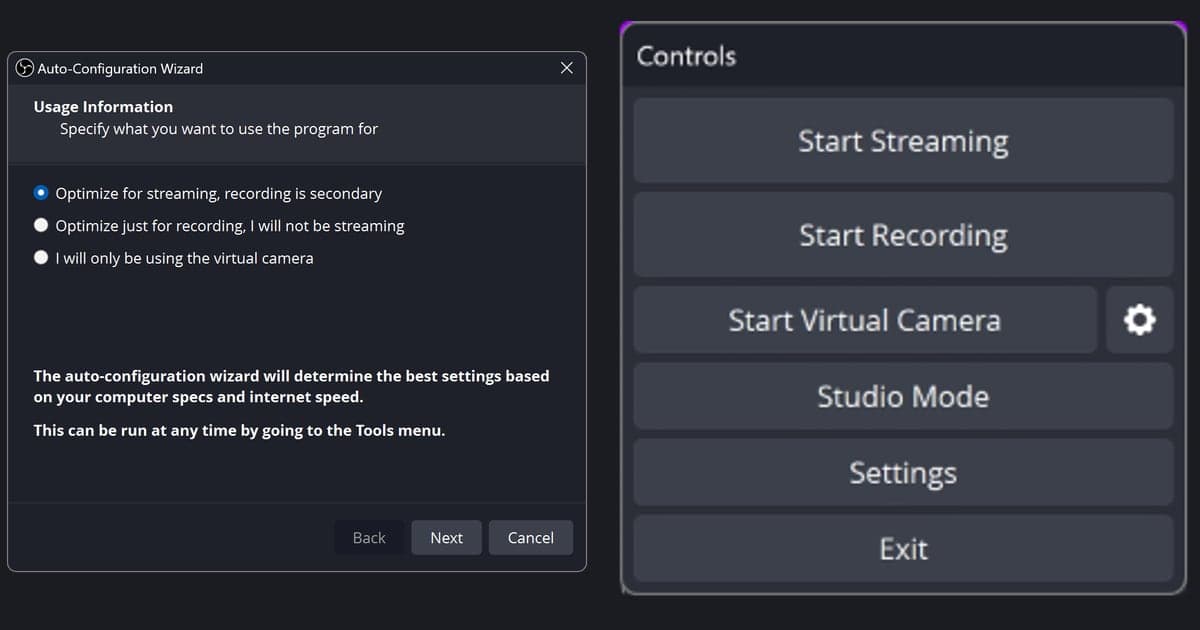
La forma más rápida de convertir una grabación MKV de OBS a MP4 es el menú File > Remux Recordings del propio OBS. Si no aparece ningún mp4 después de detener la grabación, o no está marcada la opción 'Automatically remux to mp4' en Settings > Advanced > Recording, o el tipo de grabación es 'Custom Output (FFmpeg)' o avi sin pérdida, casos que el remux automático omite. Un remux cambia el contenedor sin volver a codificar, así que no hay pérdida de calidad, y el .mkv original se queda donde estaba. Los pasos básicos de remux y la comparación general mp4 vs. mkv ya están en una guía hermana, así que este artículo se concentra en por qué la 32.2.2 sigue generando mkv, en qué condiciones la conversión automática no hace nada y qué revisar cuando un remux falla o sale sin sonido. Según lo revisado el 16 de septiembre de 2026, la versión actual de OBS Studio es la 32.2.2 y, desde la 32.0 (lanzada el 22 de septiembre de 2025), el formato de grabación predeterminado para perfiles nuevos es Hybrid MP4. Si todavía obtienes archivos mkv, la causa habitual es un perfil creado en una versión anterior que conservó la configuración MKV. OBS recomendó MKV durante años porque la grabación sobrevive a un cierre inesperado, una pantalla azul o un corte de luz a mitad de la grabación. Todas las etiquetas de abajo se citan tal como aparecen en la interfaz de OBS 32.2.2 en inglés. La elección de codificador y bitrate es otro tema, que se trata en configuración de OBS para grabar juegos.
En resumen: haz remux de lo que ya tienes, revisa las condiciones del remux automático y graba en Hybrid MP4 de ahora en adelante
Son tres movimientos. Primero, para los mkv que ya tienes, abre File > Remux Recordings, agrega los archivos y presiona Remux. En la misma carpeta aparece un .mp4 con el mismo nombre, y el mkv se conserva. Segundo, si todavía tienes motivos para grabar en MKV (varias pistas de audio, seguro contra cierres inesperados), marca 'Automatically remux to mp4' en Settings > Advanced > Recording; OBS crea el mp4 justo después de que presionas Stop Recording. Si está marcado y no aparece nada, revisa si el tipo de grabación avanzada es 'Custom Output (FFmpeg)' o si grabaste en avi sin pérdida, dos casos que el remux automático omite, o si grabaste en Fragmented MP4, que sale como un archivo aparte llamado 'nombre.remuxed.mp4'. Tercero, si no tienes motivo para seguir con MKV, pon Settings > Output > Recording Format en 'Hybrid MP4 (.mp4)'. Se puede recuperar después de un cierre inesperado y tiene excelente compatibilidad con programas de edición, así que no necesitas remux para nada. Grabar directamente en 'MPEG-4 (.mp4)' normal es lo que la documentación de OBS desaconseja, porque un archivo que no se finaliza no se puede recuperar. Los pasos básicos de remux y la comparación mp4 vs. mkv están en cómo guardar grabaciones en mp4. Y si tu objetivo es simplemente tener partidas completas de juegos compatibles guardadas en mp4, más clips que puedas recortar y compartir, DOR graba en mp4 desde el inicio, así que no hay que elegir formato ni hacer remux; para grabar juegos fuera de su lista de compatibles o si necesitas audio por pistas para editar, OBS es la herramienta adecuada.
Cómo convertir MKV a MP4 en OBS y hacer que funcione el remux automático (etiquetas de la 32.2.2)
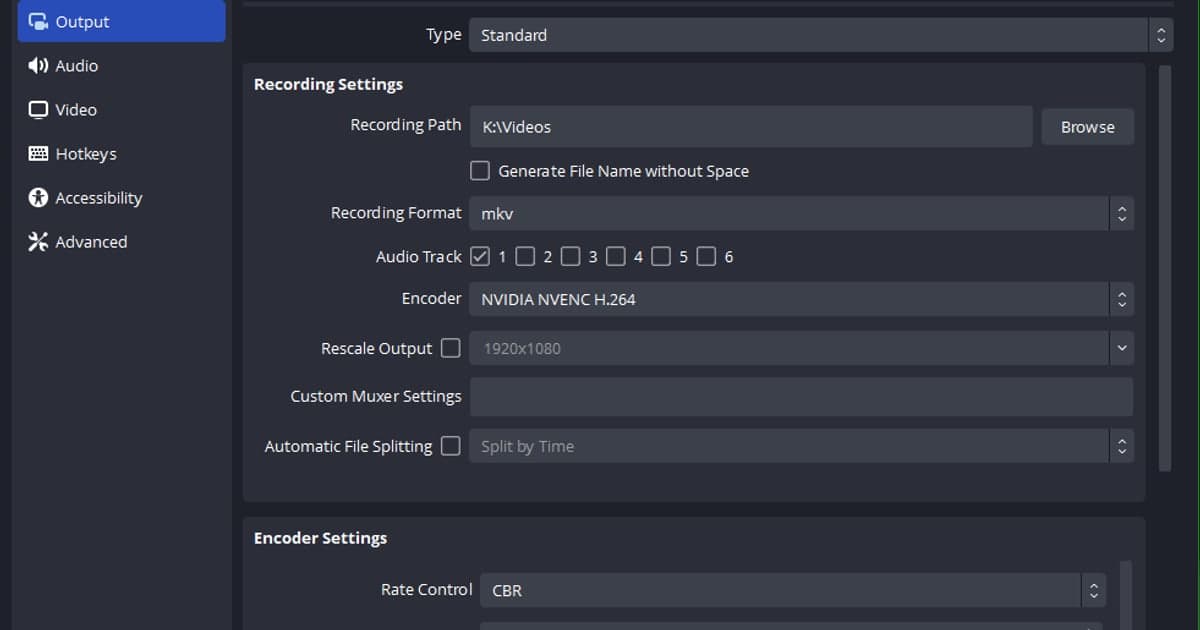
- 1Revisa por qué tu OBS graba en mkvAbre Settings > Output y mira el menú desplegable 'Recording Format'. Si dice 'Matroska Video (.mkv)', un perfil de una versión anterior conservó esa configuración. El mismo campo existe tanto en el modo de salida Simple como en Advanced. Todavía no tienes que cambiarlo; el remux de abajo funciona de cualquier forma.
- 2Abre File > Remux RecordingsEn el menú superior elige File > Remux Recordings. La ventana 'Remux Recordings' tiene dos columnas, 'OBS Recording' y 'Target File', y una indicación que dice 'Drop files in this window to remux, or select an empty "OBS Recording" cell to browse for a file.' (arrastra archivos a esta ventana o selecciona una celda vacía de "OBS Recording" para buscar un archivo).
- 3Agrega el mkv y confirma el archivo de destinoHaz clic en una celda vacía de 'OBS Recording' y elige el mkv en el cuadro de diálogo (el filtro acepta mp4, flv, mov, mkv, ts y m3u8). También puedes arrastrar archivos, o una carpeta completa, desde el Explorador a la ventana; una carpeta agrega de una vez todos los videos que contiene. La celda 'Target File' se llena sola con el mismo nombre y carpeta, terminando en .mp4. Haz clic en ella y usa 'Select target file...' si quieres otra ubicación.
- 4Presiona Remux y lee el mensaje finalPresiona el botón Remux de abajo. Un remux copia las pistas de video y audio tal como están, así que la calidad no cambia y el tamaño del archivo es casi idéntico. Al terminar, el cuadro 'Remuxing finished' dice 'Recording remuxed'. Si en cambio dice 'Recording remuxed, but the file may be incomplete' (el archivo puede estar incompleto), ve al paso 7. El mkv original no se borra.
- 5Haz que OBS cree el mp4 al detener la grabación, y cuándo no lo haráAbre Settings > Advanced y, en el grupo 'Recording', marca 'Automatically remux to mp4'. Desde entonces, en cuanto presionas Stop Recording, OBS escribe un .mp4 con el mismo nombre en la misma carpeta y la barra de estado muestra "Recording auto remuxed to '…'". El mkv se conserva, así que usas casi el doble de espacio en disco. Si el Recording Format es 'MPEG-4 (.mp4)' normal, la opción muestra '(record as mkv)' al final, lo que significa que OBS graba de forma segura en mkv y convierte después. Hay dos condiciones que impiden que aparezca el mp4 aunque la casilla esté marcada: el remux automático no se ejecuta cuando el tipo de grabación avanzada es 'Custom Output (FFmpeg)' ni cuando grabas en avi sin pérdida. Y si grabaste en Fragmented MP4, el mp4 ya existe y en su lugar se crea un segundo archivo llamado 'nombre.remuxed.mp4'.
- 6Cambia a un formato que no necesite remuxPon Settings > Output > Recording Format en 'Hybrid MP4 (.mp4)'. Llegó como beta en OBS 30.2 y pasó a ser el predeterminado para perfiles nuevos en la 32.0; la descripción oficial es que combina la tolerancia a fallos del MP4 fragmentado con la compatibilidad de un MP4 normal. Admite video H.264, HEVC y AV1 y audio AAC, Opus, FLAC y ALAC. Si tu codificador de audio es PCM, algunas aplicaciones no pueden reproducir PCM dentro de MP4, y la base de conocimiento sugiere Hybrid MOV en su lugar. Si estás en una versión anterior, actualiza primero a la 32.2.2.
- 7Cuando el remux falla o el mp4 no tiene sonidoEmpieza por reproducir el mkv original hasta el final; un remux solo copia lo que ya existe, así que lo que se perdió en un cierre inesperado no vuelve. Luego, si grabaste varias pistas de audio, recuerda que los reproductores de video comunes solo reproducen una pista, así que el sonido puede estar simplemente en otra. Envía todas las fuentes a la pista 1 (Track 1) desde el engrane del Audio Mixer > Advanced Audio Properties, o elige la pista en tu editor. Revisa también el caso de PCM del paso 6. Si sigue fallando, abre Help > Log Files > Show Log Files y, si necesitas ayuda, usa 'Upload Current Log File' para compartirlo en los foros de OBS.
Formatos de grabación de OBS comparados: MKV, Hybrid MP4, Fragmented MP4 y MP4 normal (según la base de conocimiento oficial)
| Recording Format (etiqueta en Settings > Output) | Cierre inesperado o corte de luz a mitad de la grabación | Compatibilidad con editores / ¿necesita remux? |
|---|---|---|
| Matroska Video (.mkv) | Seguro. Un archivo sin terminar sigue siendo reproducible y recuperable (la base de conocimiento lo llama 'failsafe') | Poca compatibilidad con programas de edición. Puede requerir remux a mp4 para editar |
| Hybrid MP4 (.mp4) — predeterminado para perfiles nuevos desde la 32.0 | Seguro. Se escribe en fragmentos y luego se finaliza como un MP4 normal ('soft-remux'), así que un archivo interrumpido sigue siendo recuperable | Excelente compatibilidad con programas de edición. No necesita remux. Admite marcadores de capítulo (los capítulos se pierden si la grabación se interrumpe) |
| Fragmented MP4 (.mp4) | Seguro. Los fragmentos independientes hacen que el archivo no necesite finalizarse para poder usarse | Buena compatibilidad con programas de edición. Puede necesitar remux en algunos editores si usas audio sin pérdida o sin compresión |
| MPEG-4 (.mp4) / QuickTime (.mov) (normal) | Riesgoso. Si el archivo no se puede finalizar, puede ser irrecuperable; OBS no recomienda grabar directamente en este formato | Excelente compatibilidad con programas de edición. No necesita remux |
Lista de revisión después de convertir
- Sé qué tiene configurado Settings > Output > Recording Format (MKV significa que sobrevivió la configuración de un perfil antiguo).
- El cuadro final no dijo 'the file may be incomplete'.
- El mp4 convertido dura lo mismo que el mkv y se reproduce hasta el final.
- Si grabé varias pistas de audio, sé que los reproductores solo reproducen una y envié todo a la pista 1 o elegí la pista en mi editor.
- Si mi codificador de audio es PCM, cambié a AAC o consideré Hybrid MOV.
- Si el remux automático está activado, acepto que quedan el mkv y el mp4 y ocupan casi el doble de espacio.
- Para subir a YouTube, revisé que MKV no está en la lista oficial de formatos compatibles y subí el mp4.
El camino donde nada de esto hace falta: DOR graba en mp4 desde el inicio
Elegir formato y hacer remux en OBS es resolver por tu cuenta el problema de que una grabación sobreviva a un cierre inesperado y, aun así, obtener un archivo que acepten los editores. Si lo único que quieres son partidas completas de juegos compatibles y clips de kills que puedas recortar y compartir, ese problema se puede saltar por completo. DOR es una app gratuita para Windows que detecta juegos compatibles como VALORANT y League of Legends, graba la partida completa en mp4 automáticamente, usa por defecto la codificación por hardware NVIDIA NVENC y captura al mismo tiempo el audio del juego y tu micrófono. En siete juegos, VALORANT, League of Legends, PUBG, FC Online, Fortnite, Counter-Strike y Overwatch, también recorta solo los highlights como las kills en clips. El mp4 guardado se puede recortar con la herramienta de recorte de la app (16:9, 9:16 o 1:1) y compartir como enlace de dor.gg, o abrir en el editor del navegador DOR Studio para recortar, unir, agregar texto y música de fondo, y luego descargarlo en mp4 o compartirlo como enlace; los pasos están en editar y compartir clips en el editor de DOR en el navegador. La división de tareas también es clara: DOR graba los juegos compatibles y crea clips destacados automáticos en esos siete juegos; si necesitas el audio del juego y el micrófono en pistas separadas para editar, marcadores de capítulo o filtros de audio, OBS con grabación MKV multipista más un remux es la herramienta adecuada.
 #Valorant