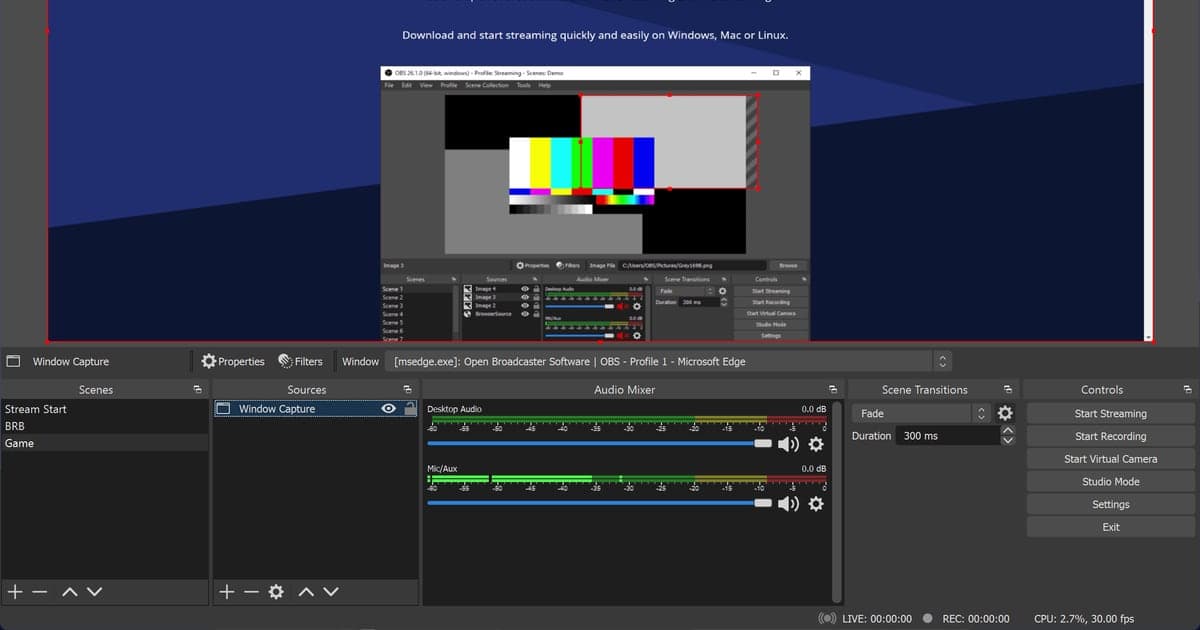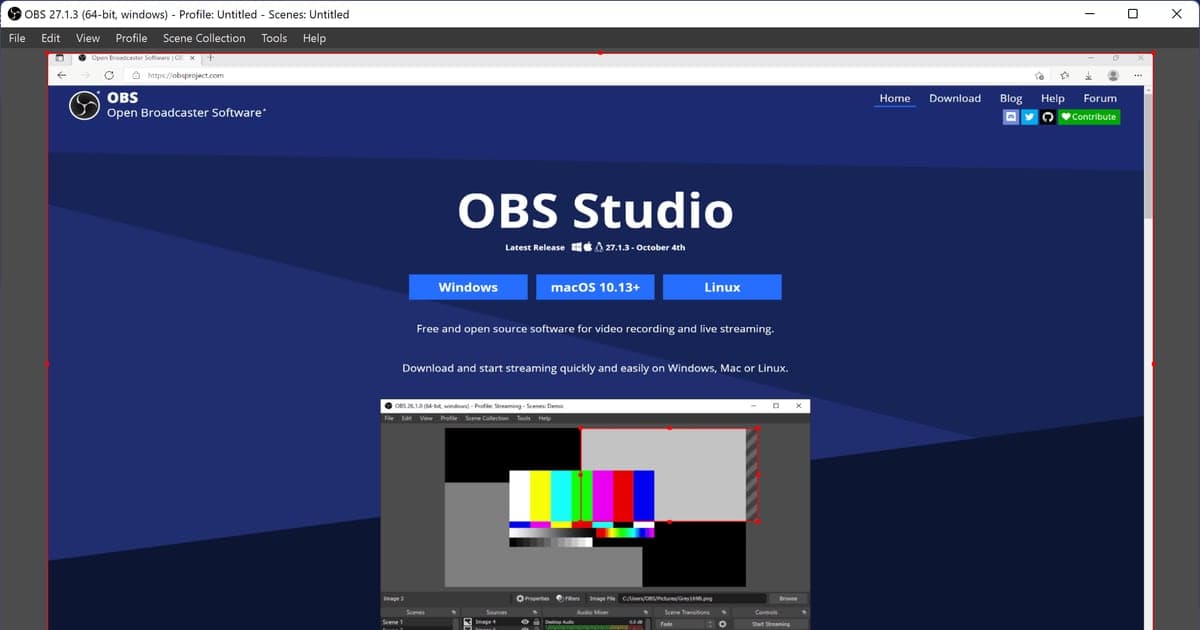
Los requisitos oficiales de OBS Studio para Windows se resumen en dos líneas, 'DirectX 10.1 compatible GPU' y 'Windows 10, or Windows 11', según lo revisado el 30 de septiembre de 2026, y la página oficial no da un mínimo numérico de CPU, RAM ni almacenamiento. También dice que tener un sistema compatible no garantiza que puedas transmitir o grabar, así que el margen para grabar junto a un juego sale de principios generales como usar un codificador por hardware y bajar la resolución y los FPS de salida. Este artículo cubre solo lo que pide OBS; para saber cuánto necesita además el juego, sigue con los requisitos recomendados para grabar juegos.
Requisitos oficiales de OBS y condiciones del codificador por hardware (revisado el 30 de septiembre de 2026)
| Elemento | Texto oficial | Cómo leerlo |
|---|---|---|
| Sistema operativo (Windows) | Windows 10, or Windows 11 | Las dos versiones comparten una sola línea y no hay un requisito aparte para Windows 11. |
| GPU (Windows) | DirectX 10.1 compatible GPU | Esta línea es la única condición de GPU en la tabla oficial para Windows. |
| CPU | Sin número: varía bastante según codificador, resolución, FPS y complejidad de la escena | La documentación no da número de núcleos ni modelo, así que no se puede decir que un CPU concreto sea necesario. |
| RAM y almacenamiento | Sin cifra en la página oficial de requisitos | En este artículo tampoco usamos números sin confirmar. |
| NVIDIA NVENC | una GeForce 750 Ti, serie 900 (Maxwell) o superior | Sale de la página Hardware Encoding, que recomienda NVENC de 6.ª generación (Turing, por ejemplo GTX 1650 rev 2 o más nueva) como mejor opción. |
| Intel Quick Sync Video (QSV) | GPU Intel HD Graphics en un CPU Intel Core-i 2xxx (Sandy Bridge) o más nuevo | Intel Core-i 4xxx (Haswell) o más nuevo aparece como recomendado. |
Veredicto: que OBS corra y que grabes sin tirones son dos preguntas distintas
Pasar la tabla significa que OBS puede correr, no que un juego y una grabación vayan a correr fluidos al mismo tiempo. La documentación oficial dice que los requisitos de CPU varían bastante según el codificador, la resolución, los FPS y la complejidad de la escena, así que las preguntas útiles después de la tabla son si tu tarjeta gráfica puede usar un codificador por hardware y cuánto puedes bajar la resolución y los FPS de salida. Esas decisiones se explican opción por opción en la configuración de OBS para grabar juegos.
Qué revisar, en orden, cuando grabar junto a un juego se pone pesado
- 1Compara tu sistema operativo y tu GPU con la tabla oficialEmpieza por revisar si tienes Windows 10 u 11 y si tu tarjeta gráfica es compatible con DirectX 10.1. Si no cumples alguna de las dos, cambiar los ajustes de abajo no va a ayudar, así que revisa las funciones compatibles en la página del producto del fabricante de la tarjeta gráfica. Este artículo asume una PC con Windows y deja fuera macOS y Linux.
- 2Usa el asistente para obtener valores de grabaciónAbre el menú Herramientas > Asistente de configuración automática y elige 'Optimizar solo para grabar, no voy a transmitir'. Según la Quick Start Guide oficial, el asistente optimiza la configuración de OBS con los recursos de tu hardware, y la página de requisitos también lo sugiere para encontrar una configuración que le quede a tu equipo.
- 3Prueba un codificador por hardwareEn Ajustes > Salida, elige un Modo de salida (Simple o Avanzado) y mira la opción de codificador. Si tu tarjeta gráfica lo admite, verás una opción como 'Hardware (NVENC, H.264)', en la que una parte dedicada de la GPU hace la codificación; la documentación oficial lo describe como quitarle ese trabajo a la CPU. 'Software (x264)' es la alternativa, y ninguna es mejor en todos los casos, así que juzga por si la grabación tiene tirones.
- 4Baja la resolución y los FPS de salidaEn Ajustes > Vídeo, reduce la 'Resolución de salida (escalada)' y los 'FPS'. La página oficial de solución de problemas dice que bajar la resolución de OBS reduce los recursos de GPU que necesita, y sugiere bajar los FPS, por ejemplo de 60 a 30. En la misma página también se describe bajar la 'Resolución base (lienzo)'.
- 5Ordena el juego y los demás programasSi aparece el mensaje de 'codificación sobrecargada' o el video tiene tirones, recorre desde arriba las soluciones oficiales: ejecuta OBS como administrador, revisa si hay otros programas usando la GPU, limita los FPS del juego (iguálalos a la frecuencia del monitor o usa V-Sync), baja la calidad gráfica del juego y arma escenas más simples.
Checklist antes de grabar
- Confirmaste Windows 10 o Windows 11 contra la tabla oficial (revisado el 30 de septiembre de 2026).
- Confirmaste en las especificaciones del fabricante que la tarjeta gráfica cumple la condición de GPU compatible con DirectX 10.1.
- Corriste una vez el Asistente de configuración automática con 'Optimizar solo para grabar, no voy a transmitir'.
- Elegiste un codificador en Ajustes > Salida e hiciste una grabación de prueba corta con el juego abierto.
- Bajaste la resolución y los FPS de salida en Ajustes > Vídeo para ver si bajan los tirones.
- Revisaste el límite de FPS del juego y otros programas que usan la GPU.
Si prefieres grabar sin ajustar OBS
OBS corre en cuanto pasas la tabla de requisitos, pero es una herramienta en la que tú ajustas el codificador, la resolución y los FPS. Si eso te pesa y solo quieres que tus partidas queden guardadas, DOR es una opción a considerar. Es una app de escritorio gratis para Windows que detecta automáticamente los juegos compatibles y graba la partida completa en mp4; con una tarjeta gráfica NVIDIA usa por defecto la codificación por hardware NVENC, y graba juntos el sonido del juego y el micrófono. Revisa primero la lista de juegos compatibles, que son los que graba automáticamente. Si te preocupa tener una PC modesta, lee cómo grabar juegos en una PC de gama baja, y si la configuración de OBS ya te hizo desistir antes, mira cuando OBS se siente demasiado complicado.
 #Roblox