La configuración mínima de OBS para grabar VALORANT son cinco pasos: ejecutar OBS como administrador, agregar una fuente de Captura de juego, elegir en la pestaña Salida el modo Sencillo con NVENC y MP4 híbrido, confirmar tus dos dispositivos de audio y hacer una grabación de prueba. La base de conocimiento (KB) de OBS menciona VALORANT de forma explícita entre los juegos que requieren ejecutar OBS Studio como administrador para capturarse bien, así que si te saltas ese paso todo lo demás falla, por más cuidado que pongas en el resto. Esta guía usa las etiquetas de OBS Studio 32.2.2 (lanzado el 14 de agosto de 2026, verificado el 16 de septiembre de 2026), con el nombre en inglés entre paréntesis cuando ayuda, y solo cita números y procedimientos que aparecen en documentación oficial de OBS o Riot. Si ya agregaste la fuente y la vista previa sigue en negro, el diagnóstico causa por causa está en la guía para arreglar la pantalla negra de OBS; este artículo se centra en los ajustes de fuente, video, salida y audio para VALORANT.
Conclusión: la configuración mínima solo para VALORANT
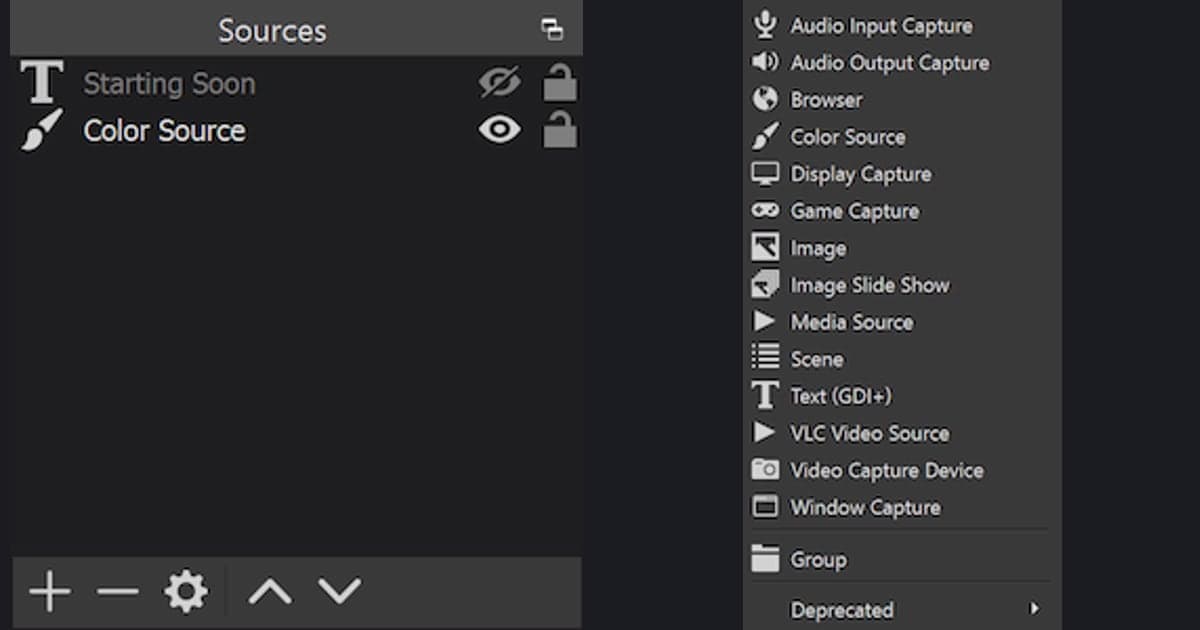
Sigue este orden. 1) Haz clic derecho en el ícono de OBS y ejecútalo como administrador. 2) En Fuentes haz clic en + y agrega 'Captura de juego' (Game Capture); en Modo elige 'Capturar cualquier aplicación a pantalla completa' (un monitor, juego en modo pantalla completa) o 'Capturar ventana específica' (elige VALORANT en el desplegable Ventana), y deja el resto de las propiedades por defecto (gancho anti-trampas activado, superposiciones de terceros desactivadas). 3) En Ajustes > Video iguala la Resolución base (lienzo) y la Resolución de salida (escalada) a la resolución del juego (1920x1080) y pon Valores comunes de FPS en 60. 4) En Ajustes > Salida elige Modo de salida 'Sencillo', Calidad de grabación 'Alta calidad, tamaño de archivo mediano', Codificador de video 'Hardware (NVENC, H.264)' y Formato de grabación 'MP4 híbrido (.mp4)'. 5) En Ajustes > Audio asigna Audio del escritorio y Audio de micrófono/auxiliar, configura Iniciar grabación y Detener grabación en Atajos y graba una prueba corta. Los valores detallados del modo Avanzado, como el nivel CQP y el intervalo de fotogramas clave, están en la guía de configuración de OBS para grabar juegos por si quieres subir más la calidad. Si tu único objetivo es guardar partidas completas y clips automáticos de kills y rondas, DOR hace innecesarios los cinco pasos en los juegos compatibles; para componer escenas o transmitir, OBS es la herramienta indicada.
Pasos de configuración: fuente, video, salida, audio y prueba
- 1Ejecuta OBS como administradorLa página de solución de problemas de captura de juego de OBS indica que algunos juegos requieren ejecutar OBS Studio como administrador para capturarse correctamente, y pone como ejemplos Call of Duty y VALORANT. La misma página agrega que ejecutarlo como administrador también puede mejorar el rendimiento en algunos casos. Haz clic derecho en el ícono de OBS, ejecútalo como administrador y luego abre VALORANT. Riot describe Vanguard como un cliente que corre mientras sus juegos están activos, junto con un controlador en modo kernel; ni la documentación de Riot ni la de OBS dicen que Vanguard bloquee o permita la captura de OBS, así que la única solución documentada es abrirlo como administrador.
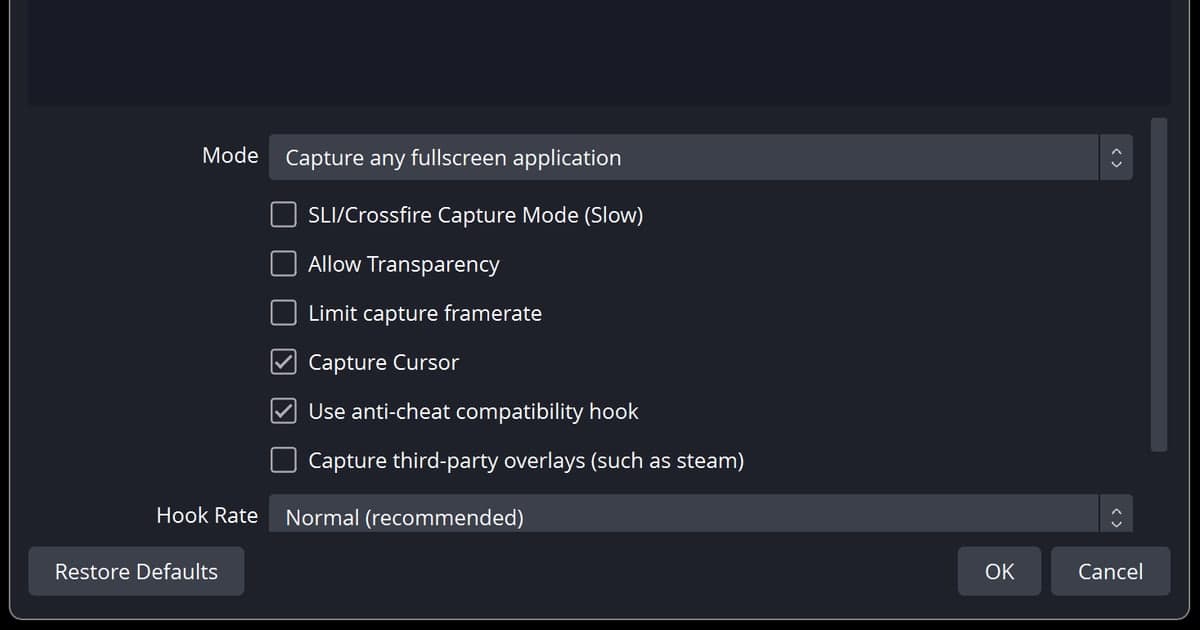
- 2Agrega una fuente de Captura de juego y elige el ModoHaz clic en + debajo de Fuentes y elige 'Captura de juego'. En las propiedades, Modo tiene dos opciones prácticas. 'Capturar cualquier aplicación a pantalla completa' detecta sola cualquier juego en pantalla completa en tu monitor principal; elígela si juegas en un modo de pantalla completa. 'Capturar ventana específica' necesita que el juego esté abierto para que puedas elegir VALORANT en el desplegable 'Ventana'. Deja las demás propiedades por defecto, como recomienda la guía oficial: 'Usar gancho de compatibilidad anti-trampas' (Use anti-cheat compatibility hook) activado, 'Capturar superposiciones de terceros (como steam)' desactivado, 'Limitar velocidad de captura' desactivado y 'Frecuencia de enganche' en 'Normal (recomendado)'. La guía de configuración advierte que la captura SLI/Crossfire suele romper la captura de juego si no tienes ese hardware específico, así que déjala desactivada.
- 3Decide el modo de pantalla de VALORANT y la distribución de monitoresLas notas del parche 4.02 de Riot dicen que la latencia en Pantalla completa en ventana mejoró hasta acercarse a la de Pantalla completa exclusiva, y que tener la ventana de otro programa encima del juego anula esas ventajas. La KB de OBS agrega que un juego en pantalla completa deja de renderizarse cuando haces alt+tab, así que no lo verás en OBS mientras esté minimizado; recomienda hacer una grabación de prueba o pasar OBS a un segundo monitor. Con un solo monitor, Pantalla completa en ventana más 'Capturar cualquier aplicación a pantalla completa' es la combinación más fácil de verificar; con dos monitores, cualquier modo sirve si OBS está en la segunda pantalla. La ruta exacta del menú dentro del juego no está confirmada en la documentación de Riot, así que esta guía no se la inventa.
- 4Iguala resolución y FPS en la pestaña VideoEn Ajustes > Video pon 'Resolución base (lienzo)' y 'Resolución de salida (escalada)' en el mismo valor que la resolución del juego. La página de resoluciones compatibles de Riot (actualizada en mayo de 2026) indica 16:9 como relación recomendada e incluye 1920x1080 (FHD); también señala que 16:10, 21:9 y 5:4 pueden dar problemas en pantalla completa y sugiere el modo ventana para esas. Empieza 'Valores comunes de FPS' en 60 y, como dice la página de rendimiento de codificación de OBS, baja a 30 si 60 no funciona. El 'Filtro de escalado' solo se aplica cuando la resolución de salida es menor que el lienzo, así que si igualaste ambas resoluciones puedes dejarlo como está.
- 5Elige salida Sencilla, NVENC y MP4 híbrido en la pestaña SalidaEn Ajustes > Salida deja 'Modo de salida' en 'Sencillo'. Pon la 'Ruta de grabación' en un disco con espacio libre. Empieza 'Calidad de grabación' en 'Alta calidad, tamaño de archivo mediano' (oficialmente: video de alta calidad con un tamaño de archivo mediano) y sube a 'Calidad indistinguible, tamaño de archivo grande' si necesitas más, aceptando archivos más pesados y un posible impacto en el rendimiento en hardware viejo. En 'Codificador de video' elige 'Hardware (NVENC, H.264)' si tienes una GPU NVIDIA: OBS recomienda los codificadores por hardware para quitarle trabajo a la CPU, pide una GeForce 750 Ti o serie 900 o más nueva para NVENC y dice que una GTX 1650 rev 2 o más nueva (NVENC de 6.ª generación) da los mejores resultados. En 'Formato de grabación' elige 'MP4 híbrido (.mp4)', introducido en OBS 30.2, que se puede recuperar tras un cierre inesperado o un corte de luz sin perder la amplia compatibilidad del MP4. Si cambias a 'Avanzado' y pones 'Control de frecuencia' en 'Constant QP', aparece un campo numérico que también se llama 'Constant QP', con 'Preset', 'Tuning' y 'Cuantización adaptativa' como campos aparte; solo recuerda que un valor más bajo sube tanto la calidad como el tamaño del archivo, y toma los valores exactos de la guía enlazada en la conclusión.
- 6Configura los dispositivos de audio y los atajos de grabaciónEn Ajustes > Audio asigna a 'Audio del escritorio' el dispositivo de salida donde suena el juego y a 'Audio de micrófono/auxiliar' tu micrófono. Cuando ambos se detectan, se mueven dos medidores en el 'Mezclador de audio' de la ventana principal. En Ajustes > Atajos asigna tú mismo teclas a 'Iniciar grabación' y 'Detener grabación': la documentación de OBS no define atajos de grabación por defecto, así que elige teclas que VALORANT no use. Separar el sonido del juego y el micrófono en pistas distintas requiere las opciones de 'Pista de audio' (Pista 1, Pista 2) del modo Avanzado, lo que va más allá de esta configuración mínima, así que aquí deja ambos dispositivos en una sola pista.
- 7Haz una grabación de prueba y reproduce el archivoAbre VALORANT, graba unos 30 segundos en el campo de tiro y luego abre el archivo y confirma que están el video, el sonido del juego y el micrófono. Con un solo monitor en pantalla completa no puedes ver la vista previa de OBS mientras grabas, por eso esta revisión es obligatoria. Si en la vista previa el juego se ve más chico o más grande que el lienzo, haz clic derecho en la fuente, abre 'Transformar' y usa 'Restablecer transformación' (Ctrl+R) o 'Ajustar a la pantalla' (Ctrl+F). Cuando la prueba salga bien, conserva esos ajustes y graba una partida real.
Comparación de métodos de captura: Captura de juego vs Captura de ventana vs Captura de pantalla
| Fuente | Qué captura y carga (según OBS oficial) | Anti-trampas y superposiciones |
|---|---|---|
| Captura de juego (Game Capture) | Captura solo el juego DirectX/OpenGL. OBS la llama 'la forma más eficiente' y dice que 'siempre debería probarse primero' | VALORANT requiere ejecutar OBS como administrador (lo indica la KB de OBS). 'Usar gancho de compatibilidad anti-trampas' viene activado por defecto y 'Capturar superposiciones de terceros (como steam)' viene desactivado |
| Captura de ventana (Window Capture) | Graba solo la ventana seleccionada; las demás ventanas que tenga delante no aparecen. El método de captura viene en 'Automático' por defecto | Sin opciones de anti-trampas ni de superposiciones. Es la segunda opción cuando la Captura de juego no logra engancharse (el consejo de la KB de modo ventana con Captura de ventana es para Destiny 2 y CS2; VALORANT no está en esa lista) |
| Captura de pantalla (Display Capture) | Graba todo el monitor, incluidas otras ventanas y notificaciones | Sin las opciones propias de Captura de juego. Graba cualquier superposición o notificación visible, así que es el último recurso para VALORANT |
Lista previa a la grabación (solo puntos documentados)
- OBS está ejecutándose como administrador: la KB de OBS menciona VALORANT entre los juegos que lo requieren
- Las superposiciones y contadores de FPS como MSI Afterburner, RivaTuner, Medal, Overwolf y el overlay de Discord están apagados (lista oficial de conflictos conocidos)
- No hay otro programa de grabación o captura abierto al mismo tiempo: OBS señala los ganchos en conflicto como causa de problemas
- En una laptop, tanto OBS como VALORANT usan la GPU de alto rendimiento
- En Configuración de Windows > Juegos > Capturas, 'Grabar en segundo plano mientras juego' está desactivado: OBS dice que puede chocar con NVENC
- Los FPS del juego están limitados a la frecuencia del monitor o tienes V-Sync activado, para no saturar el codificador (solución de problemas de rendimiento oficial)
- Reprodujiste una grabación de prueba corta y confirmaste video, sonido del juego y micrófono
- Si el tamaño de la fuente estaba mal, lo corregiste con Ctrl+R (Restablecer transformación) o Ctrl+F (Ajustar a la pantalla)
El camino que se salta todo esto: la grabación automática de DOR
Todo lo anterior consiste en elegir tú el método de captura, el modo de pantalla, el codificador y el formato, los dispositivos de audio, y luego probar. Si tu objetivo es simplemente guardar partidas completas de VALORANT y sacar clips de kills y rondas, DOR no necesita ese procedimiento. DOR es una app gratis para Windows que detecta sola los juegos compatibles, incluido VALORANT, graba cada partida en mp4 y, en VALORANT, corta automáticamente en clips jugadas como kills y rondas, que quedan en la biblioteca de la app. Graba con codificación por hardware NVIDIA NVENC por defecto y captura juntos el audio del juego y tu micrófono. Desde la biblioteca recortas el inicio y el final, eliges salida 16:9, 9:16 o 1:1 y compartes un enlace de dor.gg, o abres DOR Studio en el navegador para recortar, unir, agregar texto y música de fondo y descargar un mp4. Qué momentos vale la pena guardar lo explicamos en cómo clipear VALORANT. La división de tareas es clara: DOR se enfoca en grabar y clipear los juegos compatibles, y OBS es la herramienta para componer escenas (facecam, superposiciones, varias fuentes en un lienzo), transmitir en vivo y afinar los valores del codificador.
 #Valorant