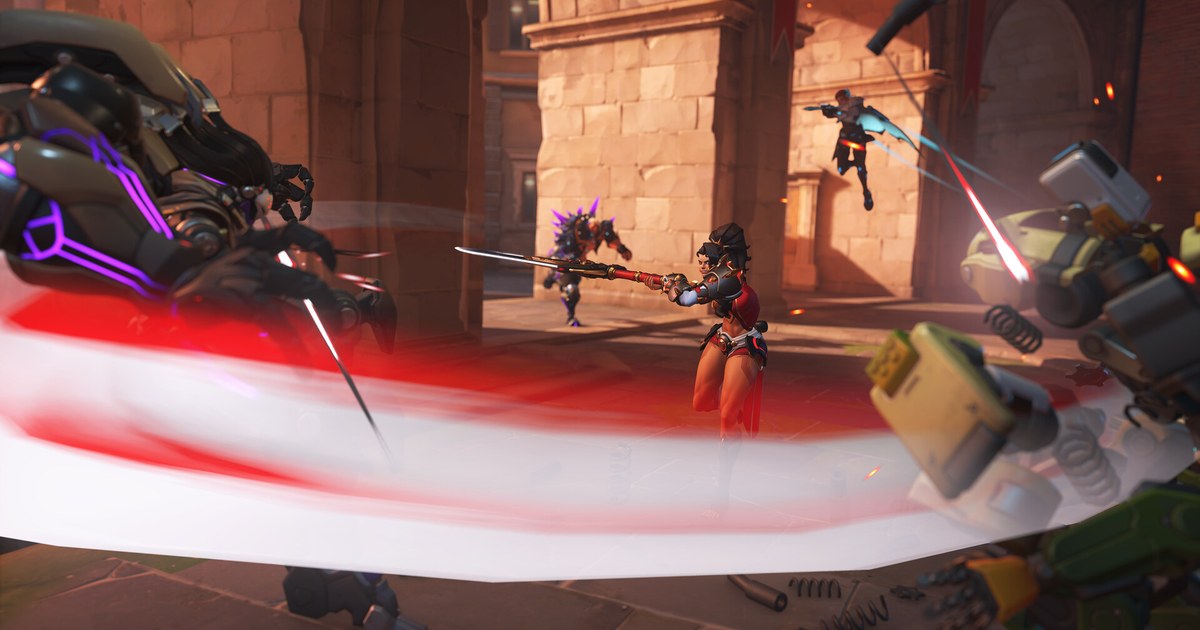
Los códigos de entrenamiento de aim de Overwatch son códigos para compartir modos de partida personalizada creados con el Workshop, la herramienta de scripts que trae el juego.
La gente los usa porque ofrecen muchos más comportamientos de blanco que el campo de práctica integrado: bots que se mueven de lado a lado, blancos que vuelan, ejercicios de flicks aleatorios y puntuación por tiempo.
El problema es que la mayoría de las listas en internet solo te dan el código y un nombre. Si pegas uno después de un parche puede salir un error, o puedes pasar una semana entrenando flicks cuando el héroe que juegas en realidad necesita tracking.
Esta guía explica cómo importar un código, cómo elegir el tipo de ejercicio para tu héroe, qué revisar cuando un código ya no carga y cómo grabar tus sesiones para saber si la práctica se nota en partidas reales. Todo está revisado al 10 de noviembre de 2026.
El juego vuelve a llamarse Overwatch desde la actualización del 10 de febrero de 2026, y los nombres de los menús cambian un poco de temporada en temporada, así que los pasos siguen el flujo y no nombres exactos de botones.
Si todavía no tienes definida tu sensibilidad, fíjala primero con Configuración de sensibilidad en Overwatch y la prueba de sensibilidad de Overwatch. Practicar con un valor que cambias cada día deshace casi todo el trabajo.
¿Mapas de aim del Workshop, campo de práctica o un aim trainer externo?
Si lo que quieres es practicar con el arma real de tu héroe y tu sensibilidad real, un mapa de aim del Workshop es lo más parecido que hay.
Corre dentro de una partida personalizada, así que la velocidad de los proyectiles, la cadencia de disparo y el campo de visión se comportan igual que en una partida.
Las notas de parche de Blizzard indican que los cambios de balance aplican por igual a Partida rápida, Competitivo, Arcade y Partidas personalizadas, así que cuando un parche como la actualización del 3 de noviembre de 2026 cambia valores de héroes, tu mapa de aim también usa los nuevos.
La desventaja es que los códigos los mantienen creadores individuales, y un parche puede romper uno hasta que su autor lo actualice. Ahí es donde el campo de práctica integrado vale la pena.
Tiene bots de entrenamiento quietos y en movimiento, el texto de combate flotante (números de daño) se activó ahí en el parche del 16 de junio de 2026, y desde el 26 de agosto de 2025 puedes abrir la pantalla de información del héroe en una partida o en el campo de práctica para ver valores detallados de armas y habilidades.
Los aim trainers externos ofrecen más escenarios, pero tienes que convertir tu sensibilidad y no pueden reproducir cómo viajan los disparos de cada héroe.
Un buen reparto es mapas del Workshop para práctica específica de tu héroe, el campo de práctica los días en que un código no funciona y un trainer externo solo para reflejos en general.
La práctica se convierte en resultados solo cuando corriges una cosa a la vez y la vuelves a revisar en partidas reales; el ciclo completo está en Cómo mejorar en Overwatch.
Cómo importar un código de aim y practicar con él
- 1Fija tu sensibilidad, mira (crosshair) y FOVComparar un antes y un después solo sirve si las condiciones son iguales. Pon el DPI del mouse, la sensibilidad en el juego, el campo de visión y la mira con los valores que usas en Competitivo, y no los toques durante todo el bloque de práctica. Las opciones de grosor, contorno y punto central se explican una por una en Opciones avanzadas de retícula en Overwatch. Si a media semana te dan ganas de mover la sensibilidad, anótalo y haz el cambio una sola vez al inicio de la siguiente semana.
- 2Crea una sala privada de partida personalizadaDesde Jugar, abre Partidas personalizadas (el buscador de partidas personalizadas) y elige Crear. Para practicar solo, pon la sala en Solo por invitación. Desde el parche del 15 de octubre de 2024, abrir una sala pública con la opción Todos requiere nivel de recomendación 3, pero cualquier jugador por debajo de ese nivel puede crear partidas para Amigos o Solo por invitación, que es todo lo que necesitas para practicar aim. Al 10 de noviembre de 2026, Overwatch es gratis, así que las partidas personalizadas y los códigos del Workshop no cuestan nada extra. En PC necesitas una cuenta de Battle.net tanto si juegas desde la app de Battle.net como desde Steam.
- 3Importa el código desde SettingsEn la sala abre Settings (Configuración), elige Import Code (Importar código), pega el código y confirma. Cuando carga bien, el Game Code aparece debajo del cuadro de descripción en la pantalla de Settings o de Info, y eso te indica que estás jugando la versión oficial del creador. ¿Todavía no tienes código? Busca en el buscador de partidas personalizadas un nombre de modo como aim, tracking o flick, entra a una sala que te guste y copia el código desde su pantalla de Info. Marca un modo con estrella para agregarlo a tu pestaña de Favoritos y volver a abrirlo rápido la próxima vez.
- 4Arregla la lista de mapas si sale error de configuración inválidaSi la sala marca un error diciendo que la configuración no es válida y se reinicia justo después de importar, puede que un parche haya quitado o rehecho los mapas guardados en el código. Ve a la configuración de mapas, desactiva todos, activa un solo mapa del Workshop, por ejemplo Workshop Chamber, y vuelve a empezar. Según un desarrollador de Blizzard, cambiar mapas, ajustes del Workshop o la mayoría de los ajustes de la sala conserva el Game Code, mientras que cambiar héroes, modos, el script del Workshop, el nombre del modo o la descripción lo elimina. Así que arregla los mapas y no toques la selección de héroes.
- 5Graba el mismo ejercicio durante el mismo tiempoLa sensación es mala para medir el progreso. Elige un escenario, juégalo un tiempo fijo, por ejemplo un minuto, y graba la pantalla junto con tu puntuación. Haz la misma ronda una semana después y podrás comparar más que el número: qué tan estable se queda tu mira sobre un blanco que se mueve de lado y dónde se detiene después de un flick. Un par de grabaciones de práctica más un par de peleas reales bastan para una comparación justa.
Qué ejercicio de aim va con tu héroe (al 10 de noviembre de 2026)
| Tipo de ejercicio | Ideal para | Qué buscar en el código |
|---|---|---|
| Tracking: mantenerte sobre un blanco en movimiento | Héroes hitscan que hacen daño con ráfagas continuas, como Soldado: 76 y Tracer | Blancos que cambian de dirección a izquierda, derecha y en diagonal, velocidad ajustable y precisión mostrada en porcentaje |
| Flicks: llevar la mira de golpe a un blanco para un solo tiro | Héroes con mucho daño por disparo, como Widowmaker, Ashe y Cassidy | Blancos que aparecen en puntos aleatorios, opción de solo headshots y lectura de precisión del primer tiro o tiempo de reacción |
| Anticipar proyectiles | Héroes cuyos disparos tardan en llegar, como Genji y Hanzo | Distancia y velocidad del blanco ajustables, y opción de elegir el héroe de proyectiles que juegas |
| Blancos aéreos | Jugadores hitscan que tienen que lidiar con Pharah, Echo o Mercy | Blancos que cambian de altura mientras vuelan, para que el tracking vertical sea parte del ejercicio |
| Duelos contra bots que se mueven de lado | Duelos uno contra uno en general y una revisión rápida de sensaciones antes de Competitivo | Bots que combinan movimiento lateral con agacharse, y espacio para moverte y disparar a la vez |
| Rutinas de calentamiento | Una sesión de 10 a 15 minutos antes de rankeds | Escenarios que puedes cambiar desde un menú, una duración fija por serie y una puntuación que se queda en pantalla |
Qué revisar antes de importar y cuando un código falla
- Escritura: revisa que no hayas confundido caracteres parecidos como O y 0 o I y 1.
- Versión oficial: el Game Code debe aparecer debajo del cuadro de descripción en la pantalla de Settings o de Info.
- Justo después de un parche: al día siguiente de una actualización programada como la del 3 de noviembre, revisa si hay salas abiertas de ese mismo modo en el buscador y si cambió la versión en el nombre del modo.
- Errores de mapa: desactiva todos los mapas y activa solo un mapa del Workshop.
- Misma configuración: sensibilidad, FOV y mira deben ser iguales que en Competitivo. Para gráficos y FPS, revisa Configuración recomendada de Overwatch.
Compara tus rondas de práctica con clips de kills reales usando DOR
DOR es una app gratuita para grabar juegos en Windows. Cuando abres Overwatch, detecta el juego, graba la partida completa y guarda kills y muertes como clips automáticos en My Clips dentro de la app.
Pon los clips de kills de tu semana de práctica junto a los de la semana anterior y revisa si el primer tiro entró y si tu mira ya estaba a la altura de la cabeza cuando empezó la pelea. Así sabes si lo que ganas en el mapa de aim está llegando a tus partidas.
Para una sesión en un mapa de aim en la que quieras decidir cuándo empieza y termina la grabación, usa la grabación de pantalla (atajo predeterminado F7). El plan gratis graba hasta 1080p y 60 fps, y puedes recortar cualquier parte en la app a 16:9, 9:16 o 1:1.
En DOR Studio (dor.gg/studio) puedes unir los videos del antes y el después, agregar la fecha y la puntuación como texto, y luego exportar un mp4 o compartir un enlace de dor.gg.
Una tabla sencilla para comparar grabaciones de antes y después está en Cómo saber si tu nuevo equipo gamer de verdad te ayudó, y la configuración completa de grabación está en Cómo grabar partidas de Overwatch.