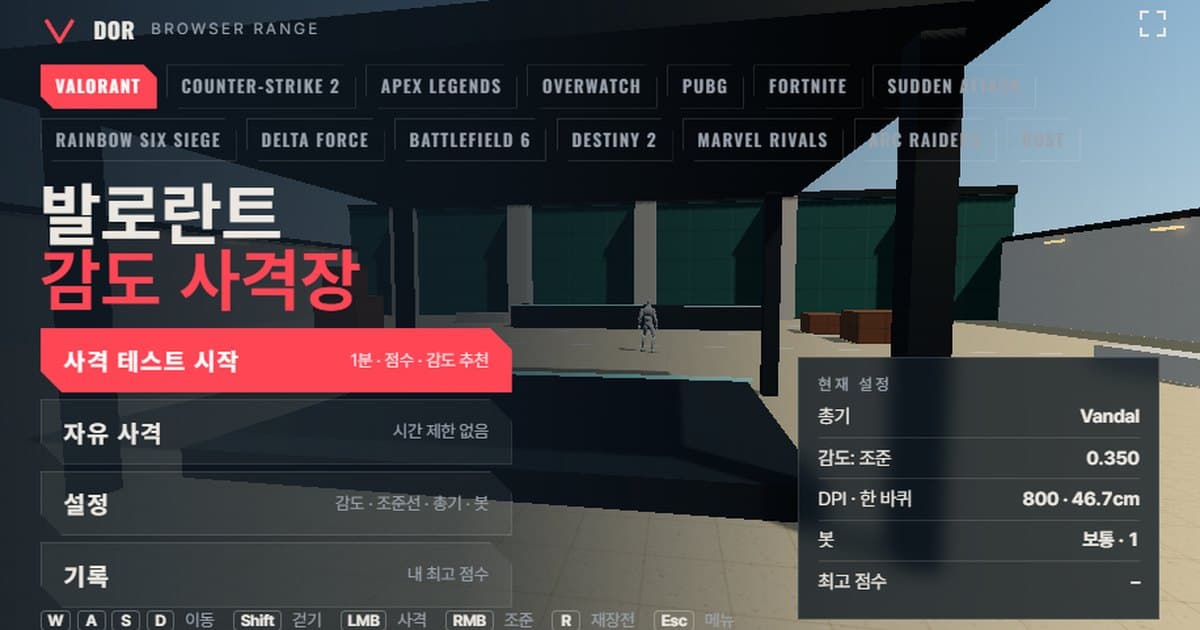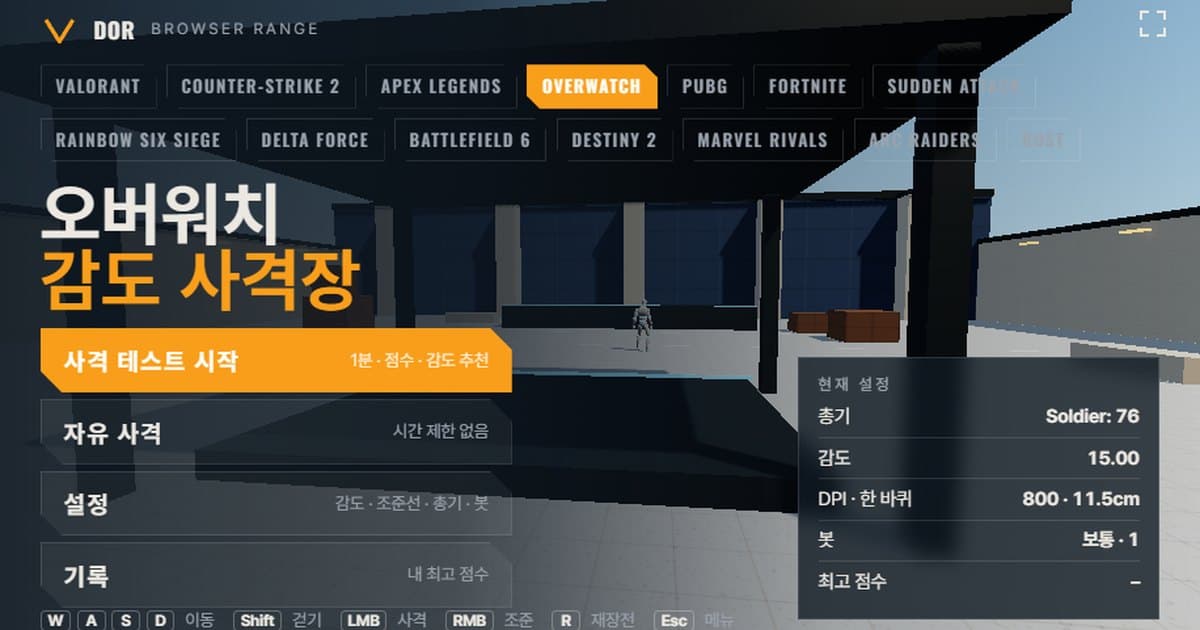
La prueba de sensibilidad de Overwatch 2 de arriba dura un minuto: disparas a bots en el navegador mientras mide la precisión, el porcentaje de headshots, el tiempo promedio desde que aparece un objetivo hasta que lo eliminas y si tu mira (crosshair) se pasa de los objetivos o se queda corta, y luego te sugiere subir o bajar tu sensibilidad un 10%. El campo de tiro aplica tal cual la tasa de giro del mouse de Overwatch 2 y 103 de FOV horizontal, así que solo tienes que escribir el mismo número de sensibilidad y los mismos DPI del mouse que usas en el juego y elegir el arma de un héroe. No hay nada que instalar; se abre al instante en Chrome o Edge de PC. Como necesita bloquear el mouse, se usa en navegadores de PC y no en navegadores de celular ni en ventanas de vista previa dentro de otras apps. Ten en cuenta que el sitio oficial de Blizzard escribe ahora el nombre del juego como Overwatch, sin el número, pero este artículo usa Overwatch 2, que es el nombre que la gente busca. Si primero quieres ordenar los números de sensibilidad, revisa la guía de configuración de sensibilidad de Overwatch; para los campos de tiro de otros juegos, revisa el resumen de campos de tiro de sensibilidad en el navegador.
Qué coincide con Overwatch 2 y qué es distinto
El campo de tiro no usa el motor del juego; es un modelo aproximado que iguala la tasa de giro, el FOV, la velocidad de movimiento y la vida de los bots según cifras públicas. Antes de interpretar los resultados, revisa en la tabla de abajo dónde coincide y dónde empieza a diferir.
| Dato | Overwatch 2 | Campo de tiro | Notas |
|---|---|---|---|
| Tasa de giro | 0.0066° por count × sensibilidad (según sitios de conversión de la comunidad; Blizzard no publica una cifra oficial) | Se aplica la misma fórmula | Modelo lineal con la aceleración del mouse desactivada |
| Campo de visión | 103° horizontal (control de 80 a 103, en 16:9, datos de la comunidad) | 103° horizontal fijo | En 21:9 el juego mantiene el ángulo horizontal y recorta arriba y abajo |
| Velocidad de movimiento | 5.5 m/s base (Tracer y Genji 6.0), agachado 3.0 m/s | Correr 5.5 m/s · caminar 3 m/s | Sin sprint ni aceleración por salto |
| Vida/armadura de los bots | La mayoría de los héroes de daño tienen 250 (Tracer 175, Widowmaker 225); la armadura reduce cada impacto en 7 | 250 HP · 300 con armadura pesada | La armadura se simplifica como vida extra, a diferencia de la reducción por impacto del juego |
| Lista de armas | El arma principal de cada héroe | 5 aproximaciones: Cassidy, Soldier: 76, Tracer, Ashe y Widowmaker | Solo disparo principal; sin disparo secundario ni habilidades |
Cómo hacer la prueba de sensibilidad de Overwatch 2 de 1 minuto
Primero configura todo en el menú y después empieza la prueba. La ventana Settings tiene cinco pestañas: General, Crosshair, Weapons, Bots y Audio & Video. Los valores se guardan en este navegador y se mantienen la próxima vez que lo abras.
- 1Escribe la sensibilidad y los DPIEn Settings > General, escribe el mismo número que tienes en Overwatch 2 en Opciones > Controles > Mouse > Sensibilidad y los DPI de tu mouse. Los DPI no cambian el giro; solo se usan para mostrar el eDPI y el cm/360. Para practicar con héroes con mira, ajusta también el multiplicador de sensibilidad con mira (el cálculo está en la sección de sensibilidad con zoom más abajo).
- 2Elige un armaEn la pestaña Weapons, elige entre Cassidy, Soldier: 76, Tracer, Ashe o Widowmaker. En la pestaña Bots, ajusta también la velocidad de los bots, cuántos objetivos aparecen a la vez, el movimiento lateral y la armadura pesada.
- 3Empieza la pruebaPresiona Start test en el menú; el mouse se bloquea y empieza la cuenta regresiva de 1 minuto. Presiona el botón Fullscreen para tener un tamaño de pantalla más parecido al del juego.
- 4Dispara hasta que se acabe el tiempoApunta a los objetivos conforme aparecen y elimínalos. Si presionas ESC a mitad de la ronda, se pausa y aparece el cursor; presiona Resume para continuar. Si un mensaje dice que falló el bloqueo del mouse, espera uno o dos segundos y vuelve a presionar.
- 5Lee el resultadoEn el resultado de la ronda, revisa la precisión, el porcentaje de headshots, el tiempo promedio para eliminar, el overshoot/undershoot y la sugerencia de sensibilidad. Si presionas Retry with suggested sens, se aplica al instante el valor sugerido.
- 6Repite 2 o 3 veces el mismo díaUsa Retry same setup para medir 2 o 3 veces más con la misma configuración y ver si los resultados coinciden. El menú Records guarda tu mejor puntuación por configuración.
Cómo leer la pantalla de resultados
Todos los números de la pantalla de resultados se calculan solo con esa ronda. Cada dato significa lo siguiente.
- Precisión: el porcentaje de disparos que impactaron a un bot. Las armas de disparo rápido como la de Tracer dan naturalmente valores más bajos, así que compara solo dentro de la misma arma.
- Porcentaje de headshots: la proporción de impactos que fueron en la cabeza. Es el número más importante para practicar el one-shot con Cassidy, Ashe y Widowmaker.
- Promedio de aparición → eliminación: el tiempo promedio desde que aparece un objetivo hasta que lo eliminas. Aquí es donde más directamente se nota un cambio de sensibilidad.
- Promedio de aparición → primer disparo: tu tiempo de reacción desde que ves un objetivo hasta que haces el primer disparo. Depende más de la concentración y el brillo de la pantalla que de la sensibilidad.
- Disparos por eliminación: el promedio de balas que gastas en un bot. Eliminar a un bot de 250 HP solo con disparos al cuerpo de Cassidy (70) toma 4 disparos en teoría, así que fíjate cuánto por encima de eso quedas.
- Overshoot / undershoot: cuántas veces tu mira, al moverse hacia un objetivo, se pasó o se quedó corta. Si entre los dos suman menos de 5, la muestra es muy pequeña y no hay sugerencia; si uno de los lados supera el 60%, el campo de tiro sugiere una sensibilidad ajustada un 10% en esa dirección.
El sistema de sensibilidad de Overwatch 2 y la conversión a cm/360
La sensibilidad del mouse de Overwatch 2 está en Opciones > Controles > Mouse > Sensibilidad, y el menú desplegable de héroes arriba a la derecha de la pestaña Controles te deja guardar valores distintos por héroe. Los sitios de conversión de la comunidad indican un rango de 0.01 a 100 (no confirmado en documentación oficial), y desde un parche de julio de 2016 el valor se puede ajustar con dos decimales, en pasos de 0.01. Se suele decir que el valor predeterminado es 15, aunque eso tampoco está confirmado en documentación oficial. El control deslizante del campo de tiro cubre el rango que la gente realmente usa, de 1 a 30, en pasos de 0.05, con el mismo valor predeterminado de 15 que el juego. La tasa de giro es un modelo lineal proporcional a la sensibilidad; Blizzard nunca ha publicado oficialmente el coeficiente de 0.0066° por count, pero todos los sitios de conversión y el convertidor de sensibilidad y DPI usan el mismo valor.
La distancia que recorre el mouse sobre el mousepad para dar una vuelta completa de 360°. La línea Calculated de la ventana Settings del campo de tiro muestra el eDPI y el cm/360 calculados con la misma fórmula.
| Sensibilidad (800 DPI) | eDPI | cm/360 | Lectura |
|---|---|---|---|
| 5.00 | 4,000 | 34.64 cm | Cerca de la mitad del rango de los pros (3 a 8) que reportan los sitios de conversión de la comunidad |
| 7.00 | 5,600 | 24.74 cm | Cerca del extremo alto del rango de los pros |
| 15.00 | 12,000 | 11.55 cm | Si dejas el valor predeterminado, das una vuelta en 11.55 cm, que es muy rápido |
Sensibilidad con zoom: Widowmaker, Ashe y el multiplicador de sensibilidad con mira del campo de tiro
Los héroes con mira tienen un valor aparte de Relative Aim Sensitivity While Zoomed (0 a 100%; revisa el nombre exacto en el idioma de tu cliente) en Controles > Cambiar héroe. El valor es un multiplicador simple que se aplica directamente a la tasa de giro mientras apuntas con la mira, así que la tasa de giro con mira es 0.0066 × sensibilidad × valor ÷ 100. Según la tabla de opciones de héroes de la Overwatch Wiki, los valores predeterminados son 30% para Widowmaker y Ana y 60% para Ashe. La comunidad suele citar 37.89% para Widowmaker y 51.47% para Ashe como valores que igualan el movimiento cerca de la mira al de sin zoom, pero las mediciones del FOV con mira son cálculos de la comunidad, no cifras confirmadas en documentación oficial. El campo de tiro calcula la tasa de giro con mira como tasa de giro base × multiplicador de sensibilidad con mira ÷ el multiplicador de ADS del arma, así que para obtener la misma tasa de giro con mira que en el juego, escribe valor del juego ÷ 100 × el multiplicador de ADS del campo de tiro en el multiplicador de sensibilidad con mira de la pestaña General (predeterminado 1.0). El 30% predeterminado de Widowmaker queda en 0.30 × 2.35 ≈ 0.71 y el 60% predeterminado de Ashe en 0.60 × 1.5 = 0.90; los valores de la comunidad de 37.89% y 51.47% quedan en aproximadamente 0.89 y 0.77. Eso sí, el 1.5× del campo de tiro para Ashe es una aproximación, menor que el aumento real de la mira calculado por la comunidad (unos 1.94×), así que aun con la misma tasa de giro la velocidad en pantalla se siente un poco distinta; el 2.35× de Widowmaker es la proporción de los ángulos de FOV (unos 30° verticales con mira frente a unos 70.5° sin mira), lo que queda cerca del aumento en pantalla de 2.64× que calcula la comunidad. Es más seguro definir la sensibilidad con zoom final en el propio juego, y las armas de los héroes también son solo aproximaciones de la cadencia y el daño de cada arma principal; el tamaño de los proyectiles y la caída de daño no se reproducen.
Armas de héroes en el campo de tiro
| Nombre | Cadencia (rpm) | Cargador | Recarga (s) | Daño cabeza · cuerpo | Multiplicador de ADS |
|---|---|---|---|---|---|
| Cassidy | 120 | 6 | 1.5 | 140 · 70 | 1× (sin ADS) |
| Soldier: 76 | 540 | 30 | 1.5 | 38 · 19 | 1× |
| Tracer | 1200 | 40 | 1 | 12 · 6 | 1× |
| Ashe | 240 | 12 | 2.5 | 150 · 75 | 1.5× |
| Widowmaker | 72 | 35 | 1.5 | 240 · 120 | 2.35× (mira) |
Cassidy y Ashe son las opciones correctas para practicar disparos precisos de un toque. El headshot de 140 de Cassidy elimina a un bot de 250 HP con dos headshots, así que ver el porcentaje de headshots junto con el promedio de aparición → eliminación muestra al instante la precisión de tus flicks. Practica tracking y ráfagas con Soldier: 76 y Tracer con el movimiento de los bots activado; ahí las referencias son la precisión y los disparos por eliminación. El headshot de 240 de Widowmaker sigue la regla uniforme de 2× en lugar del daño de headshot con carga del juego, así que no puede eliminar de un disparo a un bot de 250 HP; compara flicks y transiciones a la mira con el promedio de aparición → eliminación, que incluye el remate después de un headshot, y con la cantidad de eliminaciones en la velocidad de bots Hard. Como los héroes hitscan son una gran parte de este juego, poner el mismo cm/360 en el campo de tiro de CS2 o en el campo de tiro de VALORANT y alternar entre ellos te ayuda a comparar la sensación.
Límites de un campo de tiro en el navegador y cómo compensarlos
- Entrada sin procesar (raw input): el campo de tiro pide entrada sin procesar mediante el bloqueo del puntero, pero si el navegador la rechaza, se mezcla la aceleración del mouse del sistema operativo. Si aparece un aviso, desactiva Mejorar la precisión del puntero en Windows y vuelve a abrir la página.
- Timing de entrada: a veces los navegadores agrupan los eventos del mouse por fotograma, así que la ventaja de polling de los mouses de 4,000 a 8,000 Hz no se refleja por completo. Casi no afecta la comparación de sensibilidad, pero los temblores finos pueden sentirse distintos a los del juego.
- Sin patrones de retroceso: el retroceso que sube de Soldier: 76 y la dispersión creciente de Tracer al disparar de forma continua no se reproducen como patrones; se manejan como dispersión simple. Practica el control del retroceso por separado en el campo de práctica del juego.
- Error de movimiento simplificado: puedes activar el error por movimiento y por disparo en la pestaña Crosshair, pero no hay diferencias por héroe en la precisión al moverse. Tampoco hay sprint, aceleración por salto ni movimiento con habilidades.
- El FOV asume 16:9: los 103° de FOV horizontal se basan en una relación de aspecto de 16:9. Una ventana con otra proporción puede cambiar lo que ves respecto al juego, así que recomendamos presionar el botón Fullscreen y medir en un monitor de 16:9.
- Cómo compensar: usa el campo de tiro solo para definir el cm/360 y tu tendencia de overshoot/undershoot; toma la decisión final después de disparar bastante con la misma sensibilidad en el campo de práctica del juego y luego grabar y revisar partidas reales.
Después de elegir una sensibilidad, confírmala en partidas reales: DOR
Cuando tus puntuaciones en el campo de tiro se estabilicen, es momento de poner esa sensibilidad en el juego y confirmarla en partidas reales. Cuando DOR detecta Overwatch 2, graba la partida automáticamente, detecta kills y muertes y los guarda como clips por su cuenta. Puedes recortar los clips en el editor del navegador y compartirlos con un enlace de dor.gg. Es gratis y funciona en Windows. Si los clips del día en que cambiaste la sensibilidad muestran flicks que se pasan y tracking que se queda corto en la misma dirección que los resultados del campo de tiro, puedes juzgar si el ajuste va por buen camino. Los detalles están en la página de grabación de Overwatch 2.
 #Overwatch