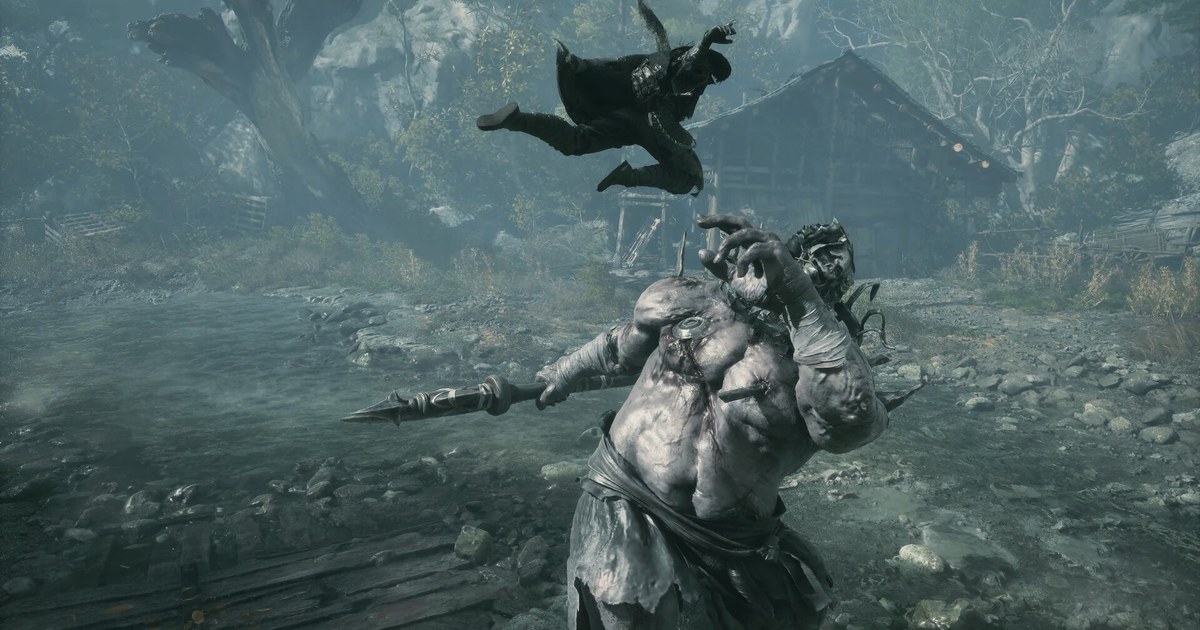
La respuesta corta: la mayoría de los cierres y tirones de Phantom Blade Zero se quitan si sigues el orden.
Quita todos los mods, abre Steam, haz clic derecho en el juego, elige Administrar, luego Examinar archivos locales, borra solo los archivos dentro de PBZ\ProjectPBZ\Saved\Cache y abre el juego de nuevo.
S-GAME dio este consejo en las notas del parche 1.0302256 (publicadas en Steam el 4 de noviembre de 2026) y los shaders se vuelven a generar rápido. Solo si eso falla, usa la tabla de abajo para encontrar tu síntoma y revisa drivers, ajustes del CPU Intel y opciones gráficas una por una.
Si quieres entender por qué una caché de shaders dañada causa tirones en muchos juegos, mira cómo borrar la caché de shaders para quitar los tirones. Esta guía está al día al 24 de noviembre de 2026, y los parches o drivers nuevos pueden cambiar tanto los síntomas como las soluciones.
Síntomas y soluciones de un vistazo
| Síntoma | Causa probable | Qué probar primero |
|---|---|---|
| Cierres o tirones después de un parche | Caché de shaders vieja, mods incompatibles | Quita los mods, borra los archivos de Saved\Cache y abre el juego otra vez |
| Parece congelado en el primer inicio | Compilación de shaders | Deja el juego al frente hasta que termine; no lo minimices |
| Cierre o reinicio de la PC durante la compilación | Inestabilidad del CPU, sobre todo Intel de 13.ª y 14.ª generación | Actualiza la BIOS de la tarjeta madre a un microcódigo 0x12B o posterior |
| Inestable solo con un driver de NVIDIA | Versión del driver | Instalación limpia del 617.42, como sugirió S-GAME |
| Los FPS suben y bajan en plena partida | Ray tracing, path tracing, generación de fotogramas | Desactiva el ray tracing en el menú principal y también la generación de fotogramas |
| Tirones con un control Bluetooth | Manejo de la entrada del control | Actualiza al último parche (mejoró en la 1.0302256) o usa el control con cable |
| No abre de ninguna manera | Archivos dañados o problema de almacenamiento | Verifica la integridad de los archivos en Steam y confirma que esté instalado en un SSD |
La respuesta: quita los mods, borra la caché y revisa según el síntoma
El momento en que falla ayuda a encontrar la causa rápido, así que primero decide en cuál de estos tres momentos se cierra: justo al abrir, durante la compilación de shaders del primer inicio o en plena partida.
El primer inicio genera los shaders y tarda varios minutos; en una prueba de una reseña se midieron unos 8 minutos con un Core i7 14700K. Si minimizas el juego, baja su prioridad de CPU y todo se vuelve más lento, así que déjalo al frente.
En los cierres durante la compilación, los reportes de usuarios coinciden en la inestabilidad del CPU. Los chips Intel de 13.ª y 14.ª generación son los que más aparecen, y varias personas cuentan que se arregló al actualizar a una BIOS con microcódigo Intel 0x12B o posterior.
Revisa primero el tamaño de instalación y el hardware recomendado en los requisitos de sistema de Phantom Blade Zero. El juego pide un SSD y no admite discos duros.
Cómo arreglar los cierres y tirones, en orden
- 1Actualiza el juego y quita los mods primeroAsegúrate de estar en la versión 1.0302256 o posterior y quita todos los mods de terceros. S-GAME dijo que algunos mods podrían no funcionar con esta actualización y causar problemas. Saber si el problema sigue sin mods es la base para todos los pasos siguientes.
- 2Borra los archivos de la carpeta de caché de shadersEn tu biblioteca de Steam, haz clic derecho en el juego, elige Administrar, luego Examinar archivos locales, abre PBZ\ProjectPBZ\Saved\Cache y borra los archivos que hay dentro. No toques ninguna otra carpeta. Los shaders se regeneran en el siguiente inicio, así que deja el juego al frente hasta que termine.
- 3Verifica los archivos del juego en SteamHaz clic derecho en el juego, abre Propiedades, ve a Archivos instalados y ejecuta Verificar integridad de los archivos del juego. Es la revisión estándar de archivos dañados cuando el juego no abre o se cierra siempre en el mismo punto. Confirma también que esté instalado en un SSD.
- 4Revisa el driver de la tarjeta gráfica y tu CPUEn tarjetas NVIDIA, S-GAME recomendó el 617.42 en el lanzamiento y reportó inestabilidad con el 621.01; elige Instalación limpia en el instalador del driver. En AMD, usa el driver más reciente. En Intel de 13.ª y 14.ª generación, busca una actualización de BIOS. Para los valores dentro del juego, usa la mejor configuración gráfica de Phantom Blade Zero como punto de partida.
- 5Reduce el ray tracing y la generación de fotogramasSi hay tirones en plena partida, desactiva el ray tracing en el menú principal y también el path tracing y el cabello de alta calidad. Si el tiempo entre fotogramas se ve irregular, apaga la generación de fotogramas y deja solo el escalado. En una prueba de una reseña, el ray tracing costó cerca de un tercio de los FPS y el path tracing alrededor de un 38 %.
- 6Graba el problema y envíalo a soporteEl soporte de S-GAME pide cuándo ocurrió el problema, qué probaste, capturas o grabaciones del error, tu versión de Windows, CPU, GPU, RAM y versión del driver, además de un reporte de DxDiag. Un video del momento en que pasa hace mucho más fácil la explicación.
Revisa esto antes de contactar a soporte
- Quitaste todos los mods de terceros
- Borraste solo los archivos dentro de Saved\Cache y abriste el juego de nuevo
- Dejaste el juego al frente hasta que terminó la compilación del primer inicio
- El juego está en un SSD y ejecutaste la verificación de archivos de Steam
- Si tienes Intel de 13.ª o 14.ª generación, revisaste el microcódigo de la BIOS y el driver de NVIDIA
Guarda los momentos de cierre y tirones con DOR
DOR es una app gratuita para Windows que graba juegos. Cuando abres un juego compatible, lo detecta automáticamente y graba toda la partida, y las grabaciones se juntan en My Clips.
Los juegos o ventanas que no están en la lista de compatibles se pueden capturar con la grabación de pantalla (atajo predeterminado F7), así es fácil guardar el momento en que Phantom Blade Zero va con tirones o muestra un error y adjuntarlo a una solicitud de soporte.
La calidad de grabación gratuita es de 720p o 1080p a 30 o 60 fps, con 1080p a 30 fps como valor predeterminado.
En tarjetas gráficas NVIDIA compatibles, como la serie RTX, DOR graba con codificación por hardware NVENC, así que puedes hacer clips de comparación en las mismas condiciones cada vez que cambies un ajuste.
Recorta la parte que necesitas en la app, luego une clips en DOR Studio (dor.gg/studio) y exporta un mp4 o comparte un enlace de dor.gg. Los resultados no llevan marca de agua.

