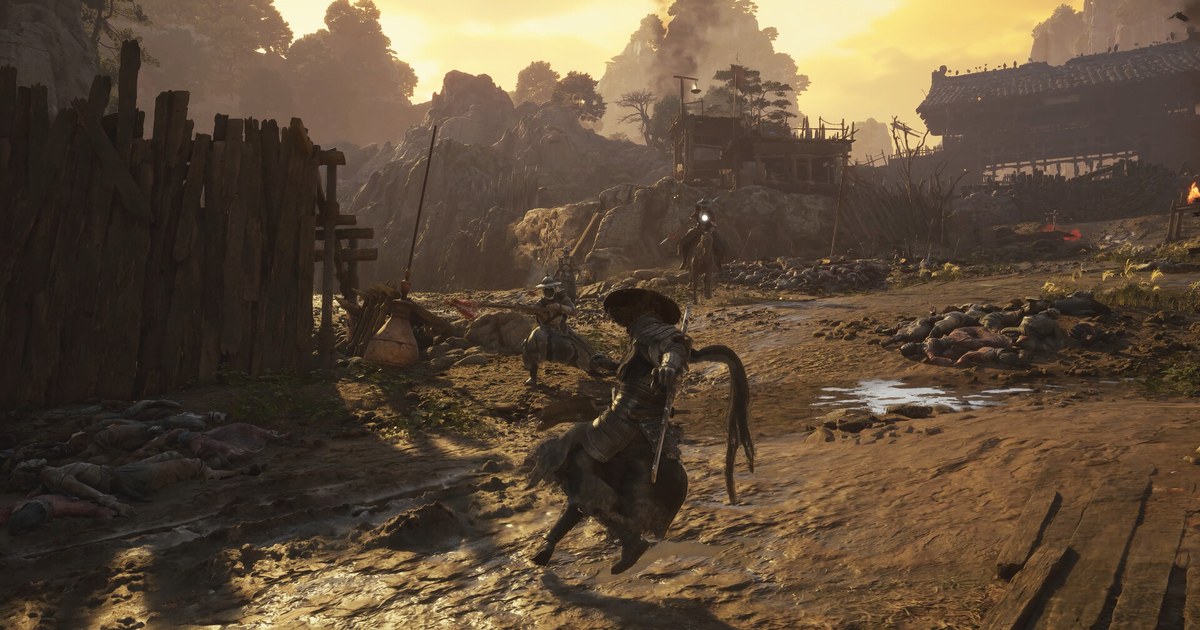
Phantom Blade Zero se desbloqueó en PC el 28 de octubre a las 8 p. m. hora de Ciudad de México (3:00 a.
m. del 29 en Madrid), y el seguimiento del día de lanzamiento situó su pico en Steam por encima de 720,000 jugadores simultáneos. Con tanta gente jugando en PCs tan distintas, el stuttering se volvió muy pronto una de las primeras búsquedas.
Antes de mover un solo ajuste, separa los dos problemas. Si tus FPS promedio se ven bien pero el juego se traba una fracción de segundo en los combates o al entrar a una zona nueva, la causa suele ser la compilación de shaders, una caché vieja o el driver, y bajar los gráficos no va a ayudar mucho.
Si tus FPS son bajos en todas partes, hay que empezar por las opciones pesadas.
Esta guía se basa en el parche más reciente al 10 de noviembre de 2026 (versión 1.0302256, publicada el 4 de noviembre), en la página oficial de soporte de S-GAME y en pruebas de rendimiento en PC publicadas tras el lanzamiento.
El espacio en disco, la regla del SSD y los requisitos mínimos y recomendados están en Requisitos de Phantom Blade Zero, así que aquí solo vemos qué hacer en el menú de configuración una vez instalado el juego.
Como referencia, al 10 de noviembre de 2026 el precio en Steam es de US$59.99 por la edición estándar y US$69.99 por la Digital Deluxe Edition, sin descuento activo; la Deluxe solo agrega dos atuendos exclusivos más un libro de arte digital dentro del juego y la banda sonora, así que la configuración gráfica y el rendimiento son idénticos en cualquier versión. Los nombres de las opciones siguen el menú en inglés.
Stuttering o pocos FPS: qué revisar primero (al 10 de noviembre de 2026)
| Síntoma | Causa probable | Qué hacer |
|---|---|---|
| Tirones en combate o al moverte justo después de un parche | Caché de shaders creada con la versión anterior | En tu Biblioteca de Steam, elige Administrar y luego Ver archivos locales, abre PBZ\ProjectPBZ\Saved\Cache, borra los archivos de dentro y vuelve a abrir el juego (consejo oficial). |
| Compilación larga al primer inicio o tras cambiar de driver, con tirones justo después | La compilación de shaders no terminó | Deja la ventana del juego al frente hasta que acabe de compilar. En segundo plano baja su prioridad de CPU y tarda más. |
| Stuttering solo con un control Bluetooth | Conexión inalámbrica | El parche 1.0302256 lo redujo. La página de soporte recomienda un cable USB que admita transferencia de datos. |
| Inestabilidad aleatoria con una tarjeta NVIDIA | Versión del driver | Haz una instalación limpia de la 617.42, la versión que la página oficial de soporte considera ideal para este juego. |
| FPS promedio bajos en todas partes | Ray tracing o path tracing, High-Quality Hair | Pon Ray Tracing Quality en Off y desactiva High-Quality Hair. |
| Tirones grandes ocasionales en resoluciones altas | Te quedas sin VRAM | Baja Environment Texture Quality un nivel. Una prueba midió cerca de 1.5GB extra de VRAM con ray tracing y casi 3GB con path tracing. |
| Ghosting o respuesta lenta al activar la generación de fotogramas | Framerate base demasiado bajo | Llega primero a unos 60 FPS con el escalado en Quality, apaga el motion blur y vuelve a probar la generación de fotogramas. |
| Stuttering solo mientras grabas | GPU al tope | Limita los FPS del juego un poco por debajo de la tasa de refresco para dejar margen, y empieza a grabar con un ajuste ligero como 1080p a 30 FPS. |
Path tracing y generación de fotogramas: ¿vale la pena activarlos?
Ray Tracing Quality tiene tres posiciones: Off, Ray Tracing y Path Tracing. La página de soporte enumera reflejos, sombras y cáusticas como los efectos con ray tracing.
Según NVIDIA, el path tracing cambia la iluminación global Lumen de Unreal Engine 5 por ReSTIR GI, que maneja con más precisión la luz rebotada y el sangrado de color, y las cáusticas del agua con ray tracing solo aparecen con el path tracing activado.
Al activar el path tracing también se enciende automáticamente DLSS Ray Reconstruction en las GeForce RTX, así que en la práctica es una función de RTX.
Las GPU de referencia oficiales son una RTX 5060 de 8GB para ray tracing a 1080p y 60 FPS y una RTX 5080 de 16GB para path tracing a 2160p y 60 FPS, ambas con escalado activado.
En un análisis de rendimiento de la semana de lanzamiento, el ray tracing redujo los FPS promedio en cerca de un tercio y el path tracing en alrededor de 38 por ciento.
S-GAME dice que dedicó mucho tiempo al aspecto rasterizado para que cada zona conserve su dirección de arte sin ray tracing, así que si ya vas justo para llegar a 60 FPS, Off es la opción sensata. La generación de fotogramas es otra herramienta.
Inserta fotogramas extra entre los que renderiza tu GPU, lo que sube el número del contador, pero no arregla los tirones por compilación de shaders ni un cuello de botella de CPU.
DLSS Frame Generation funciona en tarjetas RTX serie 40 y 50, mientras que Multi Frame Generation y Dynamic Multi Frame Generation, que ajusta el multiplicador sobre la marcha para mantener un framerate objetivo (hasta 6X), son funciones de la RTX serie 50.
En GPU AMD e Intel aparece la opción de generación de fotogramas de FSR o XeSS según el fabricante. Si cualquiera de ellas se activa sobre un framerate base bajo, agrega input lag y artefactos visibles, así que acércate a 60 FPS solo con el escalado y activa la generación de fotogramas al final.
El orden para quitar el stuttering
- 1Confirma el parche y borra la caché de shadersAsegúrate de que Steam instaló el parche 1.0302256 del 4 de noviembre. Rehízo la compilación de shaders para acortar el inicio, y los shaders de ray tracing ya no se compilan por defecto. Si jugabas con el ray tracing apagado, espera una recompilación corta en el primer inicio después del parche. Si activas el ray tracing más tarde, sus shaders se compilan aparte en el siguiente reinicio. Si tienes cierres o stuttering tras una actualización, borra los archivos de la carpeta Cache como aconseja S-GAME y vuelve a abrir el juego. No toques la carpeta SaveGames, porque ahí están tus partidas guardadas.
- 2Deja fijo tu driverEn su publicación del 28 de octubre, S-GAME dijo que había visto inestabilidad de rendimiento con NVIDIA 621.01 y recomendó una instalación limpia de la 617.42 hasta el siguiente driver de NVIDIA. NVIDIA lanzó el Game Ready 621.14 el 4 de noviembre, pero la página oficial de soporte que revisamos el 10 de noviembre sigue señalando la 617.42 como la versión ideal. Si la 617.42 te funciona bien, quédate con ella. Si pasas a un driver más nuevo y todo se vuelve inestable, vuelve a hacer una instalación limpia de la 617.42. Un cambio de driver puede volver a disparar la compilación de shaders. En AMD, actualiza a la versión más reciente de Adrenalin.
- 3Empieza por el preset recomendadoAbre Settings (System dentro de la partida), ve a Graphics y aplica la calidad gráfica recomendada. Los presets van de Low a Ultra en cinco pasos. Después mide los FPS y el frametime siempre en el mismo lugar y en el mismo combate. A 60 FPS cada fotograma tarda unos 16.7ms, y los picos por encima de eso se sienten como tirones aunque el promedio se vea bien. En Cómo ver los FPS en juegos explicamos los contadores de Steam, NVIDIA y Game Bar.
- 4Apaga las dos opciones más pesadasPon Ray Tracing Quality en Off y desactiva High-Quality Hair. El ajuste del cabello se aplica durante el gameplay, no solo en las cinemáticas, y un análisis midió cerca de un 19 por ciento de diferencia solo con ese interruptor. Vuelve a probar la misma escena tras estos dos cambios antes de bajar cualquier otra cosa.
- 5Baja iluminación, efectos y sombras, y luego elige el escaladoSi todavía te faltan FPS, baja Lighting Quality, Effects Quality, Material Quality, Shadow Quality, View Distance y Environment Detail Quality un nivel a la vez. Ambient Occlusion, Depth of Field y las texturas de personajes resultaron baratos, así que déjalos para después. Para el escalado, usa DLSS en tarjetas RTX, FSR en Radeon, XeSS en Intel Arc y TSR de Unreal en todo lo demás, empezando en Quality. Al principio deja apagada la resolución dinámica.
- 6Agrega la generación de fotogramas y Reflex al finalCuando tu framerate base se mantenga cerca de 60 FPS, prueba la generación de fotogramas. En una tarjeta RTX serie 50, Dynamic Multi Frame Generation con un framerate objetivo es la forma más fácil de usarla. Apagar el motion blur hace que los fotogramas generados se vean más limpios. Desde el parche del 4 de noviembre, NVIDIA Reflex también funciona con V-Sync activado cuando Reflex está en Auto.
Revisa después de cada cambio
- El juego está en la versión 1.0302256 o posterior, y dejaste terminar la compilación de shaders después de actualizar.
- El juego está en un SSD y, si pudiste elegir, no en tu unidad C:, como sugiere la página de soporte.
- Las tarjetas NVIDIA usan la 617.42 u otra versión que te funcione estable; las AMD, la versión más reciente de Adrenalin.
- Cambiaste una sola opción a la vez y comparaste FPS y frametime en la misma escena.
- Tu control va conectado con un cable USB que admite transferencia de datos, si es posible.
Graba tus partidas sin perder los FPS que acabas de recuperar
DOR es un grabador de juegos gratis para Windows. Cuando abres un juego compatible, lo detecta y graba la partida completa o toda la sesión desde que lo abres hasta que lo cierras, y las grabaciones se juntan en My Clips dentro de la app.
Al grabar un juego de acción exigente, el margen importa más que cualquier ajuste individual. Estabiliza tu framerate base con los pasos de arriba y luego limita los FPS del juego por debajo de la tasa de refresco de tu monitor para que la grabación tenga espacio para correr al mismo tiempo.
En tarjetas RTX y otras tarjetas gráficas NVIDIA compatibles, DOR graba con codificación por hardware NVENC. El plan gratis graba a 720p o 1080p y a 30 o 60 FPS (1080p a 30 FPS por defecto), y 1440p, 4K, 120 FPS y 144 FPS forman parte de DOR Pro. En Cómo reducir la carga de la GPU al grabar tienes más formas de aligerar la carga.
Los momentos que quieras conservar se pueden recortar en la app a 16:9, 9:16 o 1:1, y luego combinar en DOR Studio (dor.gg/studio) con texto y música para exportarlos en mp4 o compartirlos como enlace de dor.gg.
Con un juego que ocupa 145GB, el espacio también preocupa con razón: las grabaciones solo se limpian, empezando por las más antiguas, cuando superan el espacio reservado para videos de gameplay completo (5GB por defecto), y tus grabaciones más recientes y los videos que marcaste con me gusta se conservan.

