Respuesta corta: en Phasmophobia, una app que graba toda la investigación de principio a fin y te deja recortar la cacería después pierde mucho menos que una que guarda solo los últimos treinta y tantos segundos cuando presionas una tecla. Si quieres algo gratis ahora mismo, deja DOR abierto.
DOR detecta cuando abres Phasmophobia, graba toda la sesión de juego y, cuando terminas, puedes recortar cualquier parte en My Clips en 16:9, 9:16 o 1:1. Si ya usas otra herramienta, basta con subir su duración de repetición o activar su modo de sesión para notar una gran diferencia.
La información del juego y los clips de otros jugadores están en el hub de Phasmophobia, y cómo funciona un buffer de repetición se explica en cómo guardar solo el momento que viste como clip.
Veredicto: la grabación de sesión le gana a una repetición corta en las cacerías
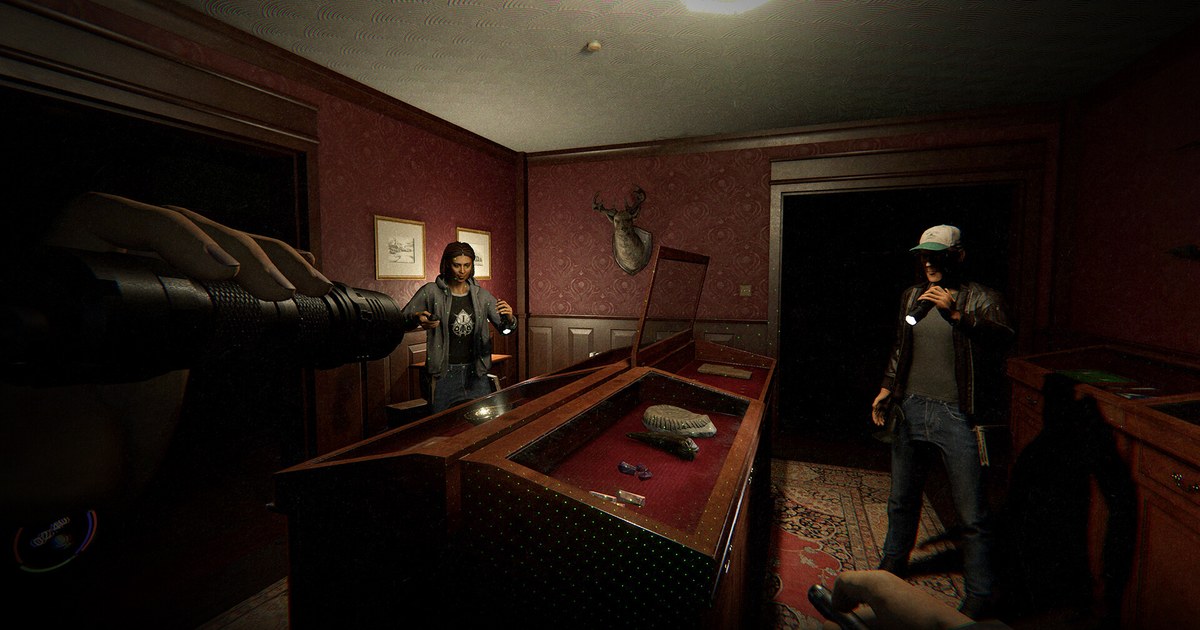
La escena que casi todos quieren guardar en Phasmophobia es la cacería. Una cacería empieza solo unos segundos después de las señales de alerta: las luces del techo y las linternas parpadean, la radio se corta y la puerta de salida se bloquea.
Lo mejor no son solo esos segundos, sino la tensión que se fue acumulando en los minutos anteriores, cuando la Spirit Box respondió y los pasos se acercaban.
Con un ajuste que guarda solo los últimos 30 segundos, para cuando termina la cacería y recuperas el aliento para presionar la tecla, el momento en que empezó el aviso puede que ya no esté.
Por eso esta guía usa tres criterios: si el inicio de la cacería sobrevive, si puedes evitar presionar algo y si puedes recortar la reacción del susto a un Short 9:16 enseguida.
Con esos criterios, la grabación de sesión de DOR y de Medal salen adelante, mientras que la app de NVIDIA, Xbox Game Bar y el Replay Buffer de OBS solo se acercan cuando estiras la duración de la repetición a varios minutos. Para ver con más detalle Medal frente a la app de NVIDIA, mira Medal vs ShadowPlay.
Herramientas para clipear Phasmophobia, comparadas (a noviembre de 2026)
| Herramienta | Cómo guarda | Qué pasa con una cacería de Phasmophobia |
|---|---|---|
| Instant Replay de la app de NVIDIA | Presiona una tecla para guardar lo que acaba de pasar (últimos 30 segundos según la página del producto, duración ajustable en los ajustes) | Puedes presionarla después de la cacería, pero una duración corta corta el momento en que empezó el aviso. Funciona en tarjetas gráficas NVIDIA GeForce RTX |
| Xbox Game Bar | Botón “Grabar los últimos 30 segundos”, más una duración de grabación en segundo plano que eliges en los ajustes | Viene integrada en Windows sin nada extra que instalar; una duración de grabación en segundo plano más larga conserva el inicio de la cacería |
| Medal | La tecla de clip guarda desde los últimos 15 segundos hasta 20 minutos, o una grabación de sesión desde que abres hasta que cierras | Con la grabación de sesión activada se conserva toda la investigación; si solo usas la tecla de clip, pon una duración generosa |
| Replay Buffer de OBS | Defines un tiempo máximo de repetición y presionas una tecla de guardado | Control fino de duración, calidad y audio; tú armas las escenas y los ajustes de salida |
| Grabación de OBS | Inicias y detienes la grabación a mano | Si presionas grabar antes de la investigación se conserva todo; luego buscas la cacería en un archivo largo con un editor |
| DOR | Detecta el juego y graba la sesión completa automáticamente | App gratuita que guarda toda la investigación en My Clips sin presionar nada, lista para recortar desde justo antes de la cacería y exportar en 9:16 |
Lista de revisión antes de grabar
- Si usas una herramienta de repetición, ¿la duración está bien por encima de 30 segundos?
- Si usas Medal, ¿está activada la grabación de sesión (Long Recordings)?
- ¿Tu app de grabación y el juego usan el mismo micrófono? El reconocimiento de voz de Phasmophobia también lo usa
- ¿El disco donde se guardan las grabaciones tiene espacio libre?
- ¿Les diste me gusta en My Clips de DOR a las rondas que de verdad quieres conservar?
Cómo hacer un clip de una cacería de Phasmophobia con DOR
- 1Instala DOR y déjalo abiertoCon DOR instalado y abierto, detecta automáticamente los juegos compatibles. La calidad de grabación gratuita es 720p o 1080p a 30 o 60 fps, con 1080p a 30 fps por defecto. En tarjetas gráficas NVIDIA compatibles, como la serie RTX, graba con codificación por hardware NVENC.
- 2Abre Phasmophobia e investiga como siempreCuando inicia el juego, DOR empieza una grabación de sesión y sigue hasta que cierras el juego. Todo, desde agarrar el equipo en el camión hasta nombrar al fantasma, queda en un solo video, así que no hay tecla que presionar durante una cacería. El sonido del juego y tu micrófono se capturan juntos en una sola pista.
- 3Abre la sesión en My ClipsCierra el juego y abre en My Clips, dentro de la app de DOR, la sesión que acabas de jugar. Empieza un poco antes de que las luces empezaran a parpadear, por ejemplo cuando la Spirit Box respondió, y el inicio de tu clip es fácil de elegir.
- 4Recorta la cacería y elige una proporciónUsa el recorte para cortar desde justo antes de la cacería hasta su final, y luego elige 9:16 para YouTube Shorts o TikTok, o 16:9 para compartir en Discord. Para ideas de encuadre, lee cómo hacer un video de juego vertical (9:16).
- 5Comparte un enlace o junta varias rondasExporta el video recortado como mp4 o compártelo como enlace de dor.gg. Para juntar los gritos de varias rondas, combina videos en DOR Studio (dor.gg/studio) y añade texto, BGM y plantillas de efectos como shake zoom. El proceso completo para compartir está en cómo compartir un video de Phasmophobia.
DOR, la app gratuita que graba toda la investigación
DOR es una app gratuita para Windows. Cuando abres Phasmophobia, detecta el juego y graba la sesión completa desde el inicio hasta el cierre, y las grabaciones se acumulan en My Clips dentro de la app.
Nunca necesitas adivinar cuándo viene una cacería ni presionar una tecla; después recortas las escenas que quieras y las guardas.
La app recorta en 16:9, 9:16 o 1:1, y en DOR Studio puedes unir varios videos, añadir plantillas de efectos, texto y BGM, y luego exportar un mp4 o compartir un enlace de dor.gg. Las grabaciones, las ediciones y los resultados compartidos no llevan marca de agua.
La grabación gratuita cubre 720p y 1080p a 30 o 60 fps, mientras que 1440p, 4K y 120 o 144 fps vienen con DOR Pro. Para ver más diferencias entre otras herramientas, lee también Medal vs OBS.

