Convertir una revisión de PUBG en un video que puedas editar y compartir requiere pasos separados: conservar el archivo original, reproducirlo en el juego, capturar la pantalla y comprobar el resultado por fuera. Una repetición de PUBG contiene datos que el juego usa para recrear el estado de la partida, así que cambiarle el nombre o meterla en un editor no la convierte en video.
Primero identifica el archivo y lo que necesitas obtener
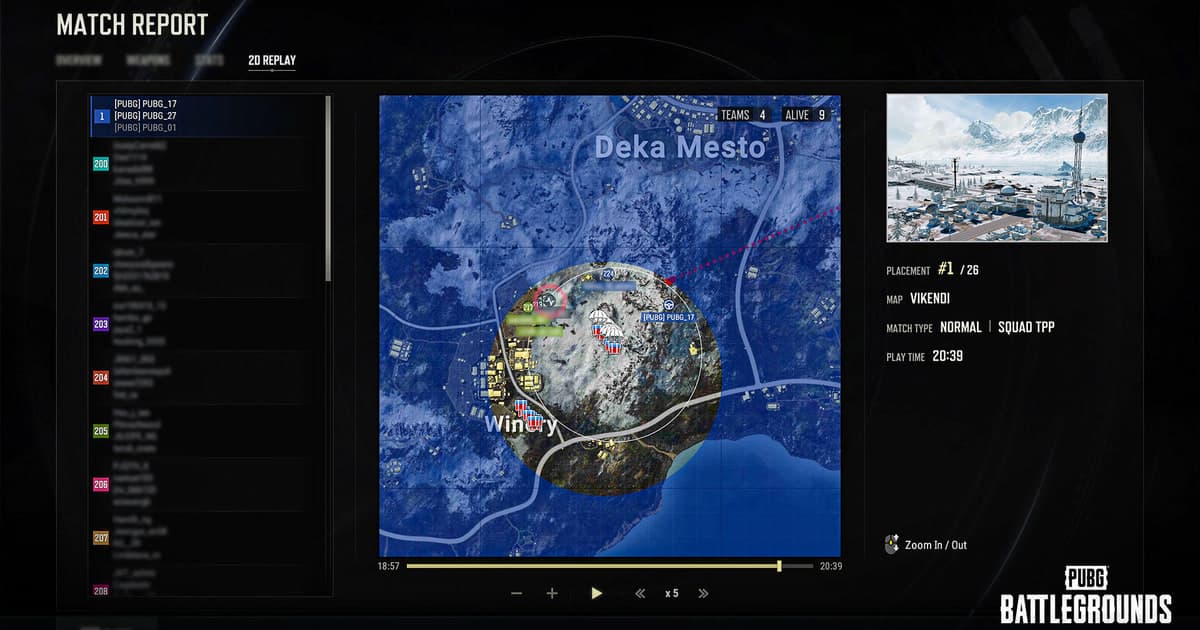
Copia el archivo original y confirma primero que se reproduce en la versión actual del juego; luego elige punto de vista, HUD y velocidad antes de capturar en tiempo real la escena renderizada. Una nota de parche oficial de PUBG dejó inservibles de forma explícita los archivos de repetición de actualizaciones anteriores, así que guarda como video las secuencias importantes mientras la versión actual pueda reproducirlas. Aprovecha la cámara libre por todo el mapa, el seguimiento de jugadores y el movimiento antes y después de una pelea, pero considera la compatibilidad con las actualizaciones como el primer riesgo para tu archivo. Una revisión larga de loot y rutas en vehículo necesita un rango de salida distinto al de un clip corto de la zona final. No confundas la Death Cam con la repetición completa, y renderiza una secuencia importante de chicken dinner mientras el cliente actual todavía la abra. Usa una ruta en vehículo por pasto y terreno irregular para probar la compresión del movimiento, y luego una pelea a larga distancia para comprobar que disparos, impactos y posiciones de los jugadores sigan sincronizados. Deja el minimapa y el registro de bajas en un corte de análisis, pero graba aparte una pasada de cámara sin HUD para un video cinematográfico. No le cambies el nombre ni subas a un convertidor cualquiera una repetición que no se reproduce; primero confirma si el cliente actual puede leer ese archivo.
Un flujo que protege el archivo original
- 1Conserva el original y anota tu punto de partidaCopia el archivo y anota las versiones del juego y de la app, el modo de pantalla, los dispositivos de audio, el codificador, la carpeta de destino y el espacio libre.
- 2Haz una prueba de sesenta segundosUsa condiciones de partida real e incluye movimiento rápido, efectos del juego, tu voz en el micrófono y cualquier canal de voz que necesites.
- 3Revisa cada resultado por separadoTanto en la app original como en un reproductor independiente, comprueba el video, cada fuente de audio, la fluidez de los cuadros, el salto en la línea de tiempo y el tamaño.
- 4Cambia una sola variableAjusta un solo parámetro directamente relacionado con el fallo que viste, repite la misma muestra y compara.
Compara las opciones y cuándo fallan
| Opción | Ideal para | Comprueba antes de decidir |
|---|---|---|
| Archivo de repetición | Revisar con cámara y velocidad interactivas | Que se reproduzca en la versión actual del juego |
| Grabar el visor de repeticiones | Guardar una secuencia preparada como video estándar | HUD, resolución, audio y fluidez de los cuadros |
| Clips automáticos a futuro | Juntar rápido jugadas de partidas nuevas | Juego compatible y una prueba real de sesenta segundos |
Revisiones después de una partida de prueba
- Existe una copia de respaldo del archivo original y de la configuración.
- Anotaste las versiones actuales del juego y de la app.
- Revisaste por separado el audio del juego y el micrófono.
- Verificaste la carpeta de salida y el espacio libre.
- La muestra abre en un reproductor independiente.
Prueba DOR como una vía de captura aparte
Para una pasada de cámara preparada desde una repetición vieja de PUBG, graba el visor del juego mientras se reproduce. Para tus próximas jugadas, compara con una muestra nueva una vía de clips aparte que grabe desde la partida misma. Consulta la página de PUBG, la comparativa OBS vs. ShadowPlay y la guía de ubicación de los archivos de grabación.
Fuente oficial y límite de versiones
En las notas del sistema de repeticiones de la Update 12.2, PUBG indicó que los archivos de repetición de actualizaciones anteriores ya no se podían usar. Consulta las notas oficiales de la Update 12.2 de PUBG.
 #PUBG: Battlegrounds