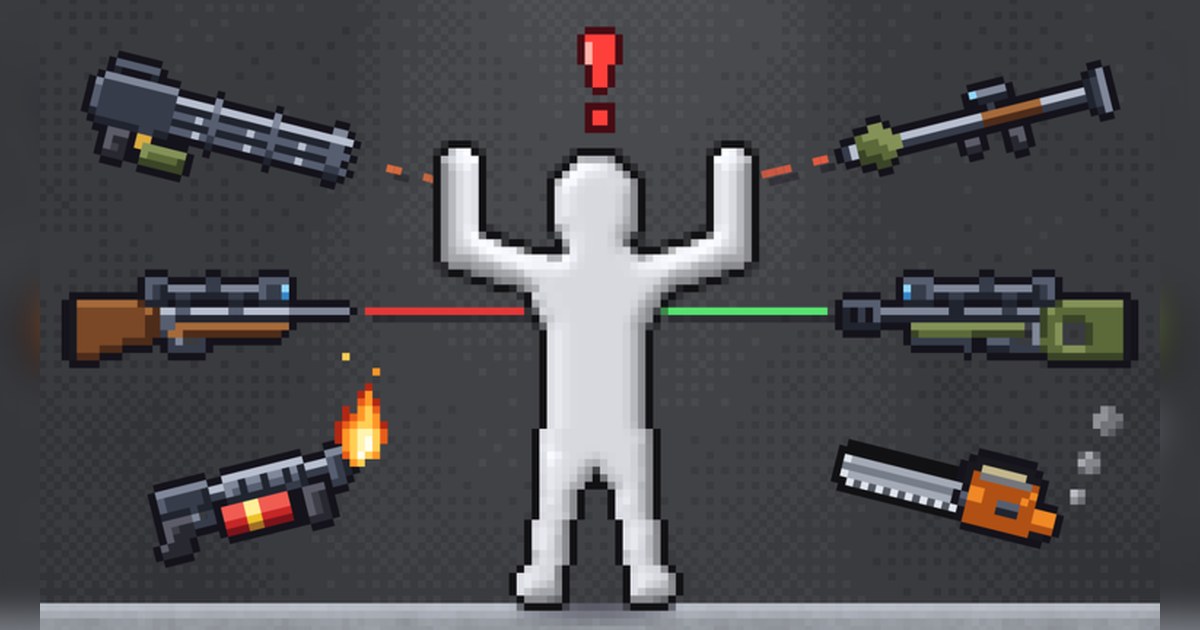
Ragdoll Playground es de esas experiencias de Roblox que es más fácil mostrar que explicar. No hay puntuación, ni temporizador de ronda, ni forma de ganar.
Tienes un muñeco blanco en una sala en 2D, un menú de herramientas y un motor de física que hace que cada golpe salga un poco distinto, porque un ragdoll es un cuerpo físico blando cuyas articulaciones se aflojan en cuanto algo lo empuja.
La propia descripción del creador lo presenta como tu propio sandbox ragdoll en 2D y enumera los juguetes: armas, espadas, motosierras, bombas y bombas nucleares; agujeros negros, tornados, meteoritos y parada del tiempo; zombis, aliens, esqueletos y otras criaturas para hacer aparecer; y arena, agua, fuego y lava reales.
El creador es el grupo verificado de Roblox Speedwagon Gaming Foundation. La experiencia se creó el 27 de septiembre de 2026 (hora del este de EE. UU.) y su última actualización fue en la madrugada del 3 de noviembre.
Roblox la clasifica como Simulation, Physics Sim (simulación de física), y cada servidor admite hasta seis jugadores. Cuando revisamos las listas oficiales de Roblox en PC la mañana del 3 de noviembre (hora del este de EE.
UU.; en Ciudad de México es una hora menos y en Madrid, seis horas más), tenía unas 19,000 personas jugando, alrededor de 9.7 millones de visitas, unos 445,000 favoritos y cerca de 96% de me gusta.
Con el país configurado en Estados Unidos estaba cuarta en Top Trending y séptima en Up-and-Coming; a nivel mundial, cuarta y segunda. Esta guía empieza por los códigos y luego repasa los controles, los combos de herramientas y cómo guardar en clips los momentos de física más graciosos.
Todo sale de la descripción del creador y de las páginas oficiales de Roblox, no de wikis de fans ni de sitios de listas de códigos.
Tres cosas que debes saber primero: dos códigos, siete controles y servidores de seis jugadores
Primero, los códigos. Justo a mitad de la descripción del juego, el creador escribió CODE: RELEASE, 30KTHANKS!. Son los dos únicos códigos publicados al 3 de noviembre de 2026.
La descripción no dice dónde está la casilla de códigos ni qué da cada uno, así que busca dónde se ingresan los códigos dentro de la experiencia y escribe los dos tal cual: todo en mayúsculas y con el signo de exclamación al final de 30KTHANKS!. Tampoco hay fecha de vencimiento publicada.
Si vuelves más adelante y la línea CODE ya no está en la descripción, lo más probable es que los códigos hayan terminado, y la descripción es mejor referencia que las listas viejas de otros sitios. Segundo, los controles.
La descripción los enumera completos: clic izquierdo agarra y lanza, clic derecho usa el objeto que tienes en la mano, G activa la cámara lenta, Espacio pausa, H cura a todos, R reinicia la sala y F1 muestra todas las teclas.
La cámara lenta es un efecto dentro del juego, así que se graba tal como se ve en pantalla. Si prefieres ralentizar un momento después, mira cómo poner cámara lenta a tus videos de juegos. Tercero, la cantidad de jugadores.
Los servidores tienen un máximo de seis jugadores, así que si quieres a tus amigos en el mismo servidor, entra con ellos a un servidor público que todavía tenga lugares libres.
Cómo jugar Ragdoll Playground, paso a paso
- 1Encuentra la experiencia originalBusca Ragdoll Playground en Roblox y confirma que el creador sea Speedwagon Gaming Foundation con la insignia de verificación. Al 3 de noviembre, el nombre lleva delante la etiqueta de actualización [💉INJECTIONS], y estas etiquetas pueden cambiar con cada actualización, así que busca por el nombre principal. Ultimate Ragdoll Playground, de 2022, y una pequeña experiencia con el mismo nombre creada en octubre son de otros creadores.
- 2Canjea los dos códigosEn cuanto entres, ingresa RELEASE y 30KTHANKS! antes que nada. Escríbelos en mayúsculas y no olvides el signo de exclamación. Si los copias y pegas de otro lado, revisa que no se haya colado un espacio al principio o al final.
- 3Aprende los controles básicosHaz clic izquierdo para agarrar el muñeco y lanzarlo, y clic derecho para usar el objeto que tienes en la mano. Cuando la sala se llene de caos, presiona R para reiniciarla y H para curar a todos. F1 muestra la lista completa de teclas cada vez que se te olvide una.
- 4Haz aparecer criaturas y agrega terrenoHaz aparecer zombis, aliens o esqueletos, y luego agrega arena, agua, fuego o lava a la sala. La misma herramienta puede dar resultados distintos según dónde caiga el muñeco, así que prueba una caída sobre arena y otra en el agua, una tras otra.
- 5Combina dos o tres herramientasJunta un agujero negro con un tornado, o lanza meteoritos y luego prueba a detener el tiempo. Nadie puede predecir qué combo va a ser chistoso, así que prueba cada pareja una vez y quédate con la que más risa te dio.
- 6Repite el mejor momento en cámara lentaCuando un combo te salga bien, reinicia con R, arma algo parecido y presiona G para la cámara lenta. Un ragdoll casi nunca se mueve igual dos veces, así que tener el momento a velocidad normal y en cámara lenta te da opciones a la hora de editar.
Herramientas y funciones según la descripción oficial, y qué grabar
| Herramienta o función | Qué dice la descripción | Cómo grabarla |
|---|---|---|
| Armas, espadas, motosierras | «Armas, espadas, motosierras», se usan con clic derecho | Deja uno o dos segundos antes del golpe y todo el rebote después |
| Bombas y bombas nucleares | «bombas y bombas nucleares» | Empieza el clip en el momento de calma justo antes de la explosión |
| Agujeros negros y tornados | «Agujeros negros, tornados» | Fíjate hacia dónde arrastra la atracción al muñeco antes de elegir un recorte vertical 9:16 |
| Meteoritos y parada del tiempo | «meteoritos y parada del tiempo» | Captura la pausa y la reanudación en un solo corte |
| Zombis, aliens, esqueletos | «Zombis, aliens, esqueletos y criaturas para hacer aparecer» | Graba las salas llenas de principio a fin |
| Arena, agua, fuego, lava | «Arena, agua, fuego y lava reales» | Muchas partículas pueden hacer que se pierdan cuadros, así que baja antes la calidad gráfica |
| Actualización Injections | Etiqueta de actualización en el nombre al 3 de noviembre, más una miniatura oficial con jeringas alrededor del muñeco (sin descripción del efecto) | Graba la primera vez que pruebes un objeto nuevo, con tu reacción incluida |
Antes de entrar
- El creador es Speedwagon Gaming Foundation con la insignia de verificación
- Escribiste RELEASE y 30KTHANKS! exactamente así, y la línea CODE sigue en la descripción
- Todo tu grupo cabe en el límite de seis jugadores por servidor
- Si Roblox se cierra a mitad de la sesión, revisaste las soluciones para cuando Roblox se cierra en PC antes de volver a entrar
- Tienes espacio libre en disco para una sesión larga de sandbox
Graba automáticamente cada lanzamiento del ragdoll con DOR
DOR es una app gratuita para PC con Windows que detecta Roblox y empieza a grabar en cuanto entras a una experiencia. Cuando sales de Ragdoll Playground, todo lo que probaste queda como un solo video en My Clips.
En un juego donde nunca sabes qué combo va a ser gracioso, no tener que darle a grabar en el segundo exacto es justo lo que importa. El audio del juego y tu micrófono se graban en una sola pista, así que la explosión y tu propia risa quedan sincronizadas con la imagen.
La grabación viene en 1080p a 30 fps por defecto, y en la configuración puedes cambiar a 720p o a 60 fps. Después, abre My Clips, recorta solo la parte en la que el muñeco salió volando a un lugar absurdo y elige 16:9, 9:16 o 1:1.
Para convertir varios experimentos en un solo video, usa DOR Studio (dor.gg/studio): junta clips, agrega plantillas de efectos como Shake Zoom, Punch Zoom y Handheld, transiciones Glitch, texto, música de fondo y volumen, y luego exporta un mp4 o comparte un enlace de dor.gg que se reproduce directo en el navegador del celular.
A medida que se acumulan las grabaciones, los videos más antiguos solo se borran cuando se llena el espacio reservado para partidas completas (5 GB por defecto), y se conservan las grabaciones recientes y los videos que marcaste con me gusta.
Los pasos para compartir el enlace están en cómo compartir videos de tus partidas de Roblox, el recorte para Shorts en cómo hacer un video de juego vertical 9:16 y cómo agregar una sacudida a cada explosión en cómo poner un efecto de sacudida de pantalla a tus clips de juego.