La forma más fácil de grabar ARC Raiders en PC es el método de la guía de grabación con Xbox Game Bar: presiona tecla Windows+Alt+R dentro del juego. Si quieres más control, usa OBS Studio, o la NVIDIA app si tienes tarjeta gráfica NVIDIA. Aun así, no encontramos ninguna declaración oficial en el sitio del juego ni en las notas de Live Update de que alguna herramienta de grabación esté garantizada para ARC Raiders, así que haz una grabación corta de prueba antes de una partida real. Esta guía cubre solo PC con Windows (Steam o Epic Games Store), no consolas, y todos los datos de las herramientas son los revisados al 30 de septiembre de 2026.
En resumen: qué herramienta probar primero
Empieza con la Xbox Game Bar y pasa a OBS Studio cuando quieras controlar tú la distribución del audio o la resolución. Calidad y carga de la PC van en sentidos opuestos: más resolución y más FPS en general significan archivos más pesados y más esfuerzo para el equipo, y no damos cifras porque aquí no hay una fuente oficial para ellas. Si eliges OBS, la guía de configuración de grabación en OBS te ayuda a elegir una dirección. Si tienes tarjeta gráfica NVIDIA, la NVIDIA app es otra opción.
Pasos de grabación con cada herramienta
- 1Define tus condiciones antes de grabarEsta guía supone una PC con Windows que corre el juego por Steam o Epic Games Store. Revisa los requisitos del sistema en la página de Steam. La página de Steam menciona Kernel Level Anti-Cheat, y la publicación oficial Ensuring Fair Play describe la protección a nivel kernel de Easy Anti-Cheat. Ninguna de las dos habla de una política sobre software de grabación, así que empieza con una grabación de prueba.
- 2Graba con la Xbox Game BarPresiona tecla Windows+I, busca xbox y elige Habilitar Xbox Game Bar. En el juego, presiona tecla Windows+G para mostrar la Game Bar y luego tecla Windows+Alt+R para empezar; las mismas teclas la detienen. Tecla Windows+Alt+M activa o desactiva el micrófono durante una grabación. Los archivos quedan en MP4 en la carpeta Capturas dentro de Videos, con el nombre de la app, la fecha y la hora en el nombre del archivo. Los nombres de menú siguen la documentación de Microsoft.
- 3Graba con la NVIDIA appNecesitas una tarjeta gráfica NVIDIA; revisa en los requisitos oficiales de NVIDIA qué GPU y controladores son compatibles. La descripción general de NVIDIA indica como atajos predeterminados Alt+Z (panel de superposición), Alt+F9 (Record), Alt+Shift+F10 (guardar Instant Replay) y Alt+F1 (captura de pantalla), pero se pueden cambiar, así que confírmalos en la app. La descripción general de NVIDIA menciona la grabación en AV1 con tarjetas GeForce RTX serie 40; revisa en la app si tu GPU la admite.
- 4Graba con OBS StudioEjecuta Tools > Auto-Configuration Wizard y luego agrega Game Capture desde el + del panel Sources. Sus modos son capturar cualquier aplicación en pantalla completa, capturar una ventana específica o elegir con una tecla. El audio del escritorio y el micrófono se capturan por defecto, así que vigila el Audio Mixer, revisa Settings > Output y prueba unos minutos con Start Recording. Si la pantalla sale negra, revisa ejecutar como administrador, usar ventana o pantalla completa sin bordes y desactivar superposiciones y contadores de FPS.
- 5Revisa el archivo y quédate solo con los momentos que necesitasReproduce tu prueba corta y confirma que estén el audio del juego y tu micrófono. Si falta sonido, empieza por la configuración de fuentes de audio de la herramienta. Encuentra los archivos de OBS en File > Show Recordings y los de la Game Bar en Capturas dentro de Videos. Si grabaste una partida completa, es más fácil de manejar si recortas solo las partes que quieres compartir.
Comparación de métodos de grabación (revisado el 30 de septiembre de 2026)
| Método | Lo que confirma la documentación oficial | Qué vigilar en ARC Raiders |
|---|---|---|
| Xbox Game Bar (integrada en Windows) | No hay que instalar nada. Se abre con tecla Windows+G y la grabación se inicia y detiene con tecla Windows+Alt+R. Los clips se guardan en MP4 en la carpeta Capturas dentro de Videos. | La documentación no da ninguna garantía para este juego. Para incluir el sonido del sistema, pon la fuente de audio en Todo dentro de la sección de captura de la configuración de la Game Bar. |
| NVIDIA app (tarjetas gráficas NVIDIA) | Instant Replay mantiene una grabación continua y guarda un clip cuando lo activas; Record graba sin parar hasta que lo detienes. Revisa en los requisitos oficiales de NVIDIA qué GPU y versiones de Windows son compatibles. | Funciona mediante una superposición, y no encontramos una declaración oficial sobre su comportamiento en este juego. Si algo falla, desactiva la superposición y vuelve a probar. |
| OBS Studio | Elige una fuente Game Capture, Window Capture o Display Capture y vigila los niveles en el Audio Mixer. Usa Start Recording y abre los archivos desde File > Show Recordings. | No encontramos indicaciones específicas para este juego en la documentación oficial de Game Capture de OBS. Ejecutar como administrador, usar modo ventana y revisar conflictos con superposiciones son comprobaciones de la propia página de solución de problemas de OBS. |
| DOR (app gratuita para Windows) | Detecta los juegos compatibles, graba automáticamente la partida completa en mp4 y la guarda en la biblioteca de la app. | En ARC Raiders graba automáticamente las partidas completas, y tú recortas en la biblioteca los momentos que quieras conservar. |
Lista antes de grabar
- Confirma que estás en PC con Windows (Steam o Epic Games Store); las consolas usan otros métodos
- Haz una grabación corta de prueba antes de una partida real y comprueba que la pantalla no salga negra
- Reprodúcela y confirma que estén el audio del juego y tu micrófono
- Si una herramienta con superposición da problemas, desactiva la superposición y vuelve a intentar
- Revisa la ubicación de guardado y el espacio libre de esa unidad
Si prefieres no presionar grabar en cada partida
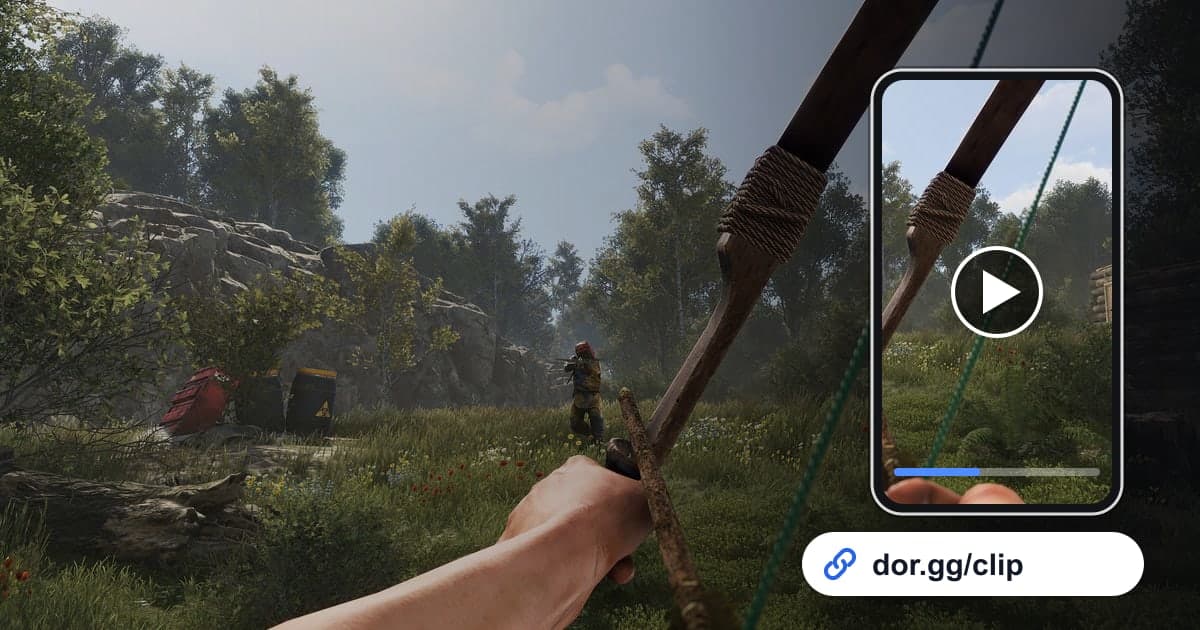
Es fácil que se te olvide presionar la tecla de grabar al inicio y al final de cada partida. DOR, una app gratuita para Windows, detecta automáticamente ARC Raiders, graba la partida completa en mp4 y la guarda en la biblioteca de la app. Su codificación predeterminada es NVENC por hardware, así que en una tarjeta gráfica NVIDIA un codificador dedicado se encarga de la carga, y el audio del juego y tu micrófono se graban juntos, así que tu propia voz queda en el archivo. Recorta los momentos que quieras con Trim en la biblioteca (define inicio y final, 16:9, 9:16 o 1:1) o en DOR Studio, el editor en el navegador sin nada que instalar, y compártelos como enlace de dor.gg.
 #ARC Raiders