Lo primero que debes probar para grabar juegos en Windows 11 es Xbox Game Bar: actívala, abre tu juego y presiona tecla Windows+Alt+R para iniciar y detener. Si solo necesitas una región de la pantalla, usa Recortes (Snipping Tool); si quieres más control sobre la calidad y el audio, usa la app del fabricante de tu tarjeta gráfica u OBS Studio. Esta página junta en una tabla los atajos y requisitos de cada página oficial (revisadas el 30 de septiembre de 2026) y deja en blanco lo que la documentación no dice. Si eliges OBS, la configuración de OBS para grabar juegos explica las opciones a detalle. Todo aquí es para PC con Windows, no para consolas ni celulares.
La respuesta corta: elige según tu tarjeta gráfica y lo que quieres grabar
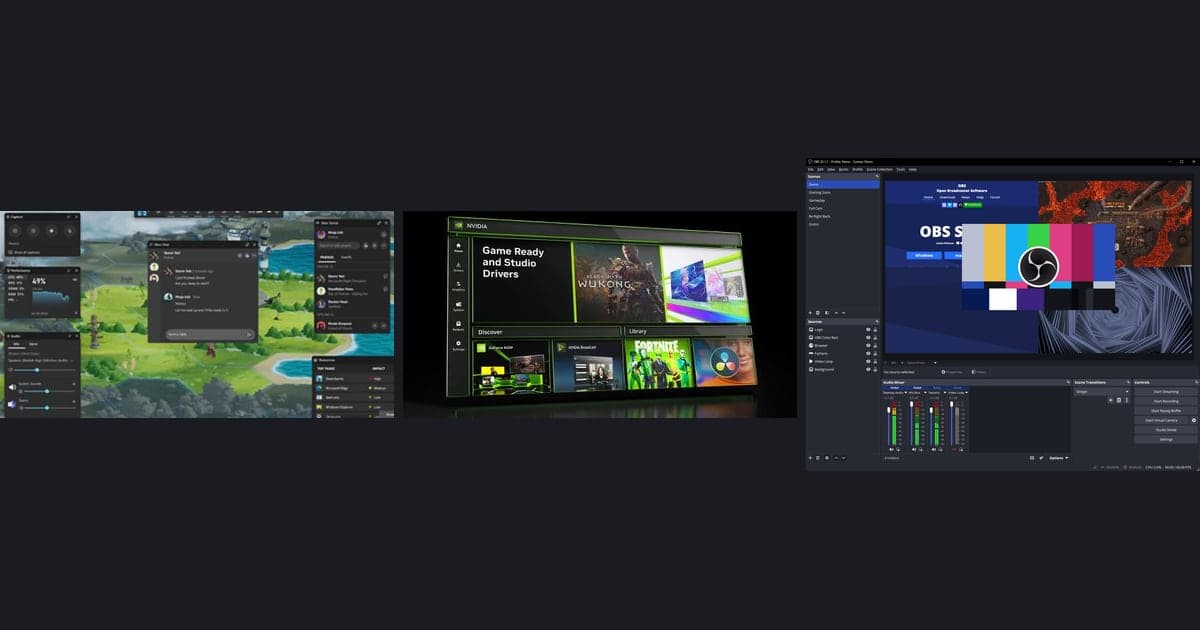
Si solo capturas la ventana de un juego de vez en cuando, empieza con Game Bar y ve si te alcanza. Si tienes una tarjeta GeForce RTX serie 20 o más reciente, la app de NVIDIA suma Record e Instant Replay, y sus opciones de calidad y audio están en la configuración de grabación de NVIDIA. Con una tarjeta Radeon, revisa Record en AMD Software: Adrenalin Edition. Si quieres armar escenas o elegir tú el encoder, OBS Studio es la opción. En todos los casos deciden dos cosas: la tarjeta gráfica de tu PC y si quieres grabar la ventana de un juego o una región de la pantalla.
Pasos para grabar, de Game Bar a OBS
- 1Prueba primero Xbox Game Bar para la ventana del juegoPresiona Windows+I, busca xbox y activa Xbox Game Bar. Abre tu juego, presiona tecla Windows+G para mostrar los controles y presiona tecla Windows+Alt+R para iniciar y detener la grabación. Para incluir el audio del sistema, abre Configuración > Capturando en Game Bar y elige Todo; para activar o desactivar el micrófono durante una grabación, usa tecla Windows+Alt+M. Microsoft dice que el MP4 queda en la carpeta Capturas dentro de Videos, con el nombre del juego o la app y la hora en el nombre del archivo.
- 2Usa Recortes cuando necesites una región de la pantallaPresiona tecla Windows+Shift+R, o abre Recortes, selecciona Grabar y luego Nuevo. Arrastra sobre el área que quieres, selecciona Iniciar y, al terminar, Detener. Puedes guardar el clip directamente o abrirlo con Editar en Clipchamp para cambiar el volumen o separar el audio. Como las páginas de Microsoft no dicen nada sobre la captura de audio ni sobre juegos en pantalla completa, haz una prueba corta antes de confiar en esto para una partida importante.
- 3Busca el grabador propio de tu tarjeta gráficaPrimero confirma si tu tarjeta es NVIDIA, AMD o Intel. Con una GeForce RTX serie 20 o más reciente, abre el overlay de la app de NVIDIA con Alt+Z y revisa Record e Instant Replay. Con Radeon, escribe Record en el buscador de AMD Software y sigue el asistente de configuración. Para Intel, el aviso oficial solo dice que las funciones para juegos pasaron a Intel Arc Control y la página actual del producto no menciona la captura, así que revisa tú si hay una función de captura y, si no la encuentras, usa Game Bar u OBS. Consulta los atajos dentro de cada app en lugar de memorizar una lista, porque se pueden cambiar.
- 4Pasa a OBS Studio si necesitas escenas y elegir el encoderEn OBS, abre Herramientas > Asistente de configuración automática para optimizar para grabar, agrega una fuente Captura de juego en Fuentes y haz clic en Iniciar grabación en Controles. La Captura de juego se engancha directamente a juegos DirectX u OpenGL, y la opción de hook compatible con anti-cheat viene activada por defecto. Elige el contenedor en Ajustes > Salida > Formato de grabación, y escoge un encoder por hardware como Hardware (NVENC, H.264) si tu tarjeta lo ofrece.
- 5Haz una prueba de treinta segundos antes de la partida importanteGraba un clip corto en el juego que realmente juegas, reprodúcelo y revisa tres cosas: que esté la imagen del juego, que se escuchen el sonido del juego y (si lo necesitas) tu voz, y que el archivo aparezca donde la herramienta dijo. Repite la misma prueba después de cambiar de herramienta o actualizar el driver de gráficos, para no descubrir un problema a mitad de una partida real.
Comparativa de opciones para grabar en Windows 11 (revisado el 30 de septiembre de 2026)
| Herramienta | Qué confirma la página oficial | Qué no dice (revísalo tú) |
|---|---|---|
| Xbox Game Bar | Se activa en Configuración (Windows+I) buscando xbox, y se abre con tecla Windows+G. Iniciar/detener grabación es tecla Windows+Alt+R; activar o desactivar el micrófono durante la grabación es tecla Windows+Alt+M. El resultado es un MP4 en la carpeta Videos > Capturas, con el nombre del juego o la app y la fecha y hora en el nombre del archivo. Elegir Todo en Configuración > Capturando agrega el audio del sistema. | Aquí no se dan cifras de duración máxima de grabación, opciones de calidad de video ni requisitos de hardware; búscalos en la configuración de Game Bar. |
| Recortes | Ábrelo, selecciona Grabar y luego Nuevo (o presiona tecla Windows+Shift+R), elige el área, selecciona Iniciar y luego Detener. Puedes guardarlo tal cual o usar Editar en Clipchamp, donde el volumen va de 0 a 200% y el audio se puede separar. | Las páginas no indican si se graba el micrófono o el audio del sistema, la duración máxima, la carpeta de guardado predeterminada ni si captura juegos en pantalla completa. |
| App de NVIDIA | Alt+Z abre el overlay. Valores predeterminados según la noticia de NVIDIA del 2 de junio de 2024: Record es Alt+F9, Instant Replay se activa con Alt+Shift+F10 y se guarda con Alt+F10. El códec, los atajos y la fuente de audio están en Settings > Video Capture. La página de requisitos del sistema indica Windows 10 u 11, driver GeForce 551.52 o más reciente, 2 GB de memoria, 600 MB de disco y GeForce RTX series 20, 30, 40 y 50. | Los atajos se pueden cambiar en la app, así que confirma los tuyos. No se confirmó en las páginas revisadas si las tarjetas GTX son compatibles, así que aquí no se indica. |
| AMD Software: Adrenalin Edition | Busca Record para llegar a Record & Stream Settings. Recording Profile: Low (720p, 60 fps, 5 Mb/s), Medium (resolución del juego, 60 fps, 10 Mb/s), High (resolución del juego, 60 fps, 30 Mb/s) o Custom. Video Encoding Type: AV1, HEVC o AVC. Separate Microphone Track e Instant Replay (hasta 20 minutos) son opciones. La página de AMD se actualizó el 11 de noviembre de 2024. | No se indican los atajos predeterminados; la página remite a Hotkey Settings. Algunas opciones no están disponibles en ciertas GPUs, y no se confirmó una lista de modelos Radeon compatibles. |
| Herramientas gráficas de Intel | Intel indica que las funciones para juegos pasaron de Intel Graphics Command Center a Intel Arc Control. Arc Control requiere un procesador Intel Core de 11.ª generación o más reciente, o una tarjeta gráfica dedicada Intel Arc; Windows 11 21H2 o posterior (o Windows 10 de 64 bits versión 2004 o posterior); y driver de gráficos Intel 30.0.101.1325 o más reciente. | La página actual del producto de Intel se llama Intel Graphics Software y no menciona la captura, así que aquí no se dan el nombre del menú de captura ni los atajos. |
| OBS Studio | Es de código abierto; es compatible con Windows 10 y 11 y necesita una GPU compatible con DirectX 10.1; la página de descarga indica 32.2.2 como la última versión. Usa Herramientas > Asistente de configuración automática, agrega una fuente Captura de juego y haz clic en Iniciar grabación. Entre los encoders por hardware están NVENC, AMD AMF e Intel Quick Sync. | Lo que necesita del CPU cambia mucho según el encoder, la resolución, los fps y la complejidad de la escena, así que OBS no da una cifra única. OBS aclara que una cantidad muy pequeña de juegos no funciona con Captura de juego. |
Checklist antes de grabar
- Sé si mi tarjeta gráfica es NVIDIA, AMD o Intel, y mi driver está actualizado.
- Decidí si necesito la ventana del juego o una región de la pantalla.
- Sé si necesito el audio del sistema, el micrófono o ambos, y dónde se activa cada uno.
- Revisé el atajo de grabación dentro de la app para que no choque con una tecla del juego.
- Grabé un clip corto de prueba y lo reproduje con imagen y sonido.
Si lo que prefieres saltarte es presionar atajos
La mayoría de las herramientas de arriba te piden activar algo y revisar un atajo antes de que empiece la partida. Si quieres saltarte eso, DOR es una app gratuita de escritorio para Windows que detecta automáticamente los juegos compatibles y graba la partida completa en un archivo mp4 por su cuenta. En tarjetas gráficas NVIDIA usa por defecto la codificación por hardware NVENC, y graba el sonido del juego y tu micrófono al mismo tiempo; lo del micrófono se explica en cómo grabar el audio del juego y el micrófono juntos. Los clips automáticos de highlights, como las kills, están disponibles en varios de los juegos compatibles; revisa en la app cuáles. Para comparar otros programas lado a lado, lee la comparativa de programas para grabar.
 #Roblox